


Biết cách đặt mật khẩu ứng dụng trên iPhone sẽ rất hữu ích cho người dùng điện thoại. Giúp đảm bảo an toàn cho dữ liệu cá nhân trước các truy cập không được phép. Tùy theo nhu cầu sử dụng, bạn có thể áp dụng nhiều cách khác nhau. Bài viết dưới đây sẽ hướng dẫn chi tiết các cách đặt mật khẩu ứng dụng trên iPhone đơn giản!
Cách đặt mật khẩu ứng dụng trên iPhone bằng cài đặt Trợ năng
Cách đặt mật khẩu ứng dụng trên iPhone bằng Trợ năng khá tiện lợi và nhanh chóng. Đặc biệt khi bạn muốn tạm thời khóa ứng dụng mà không cần phần mềm bên ngoài. Cụ thể:
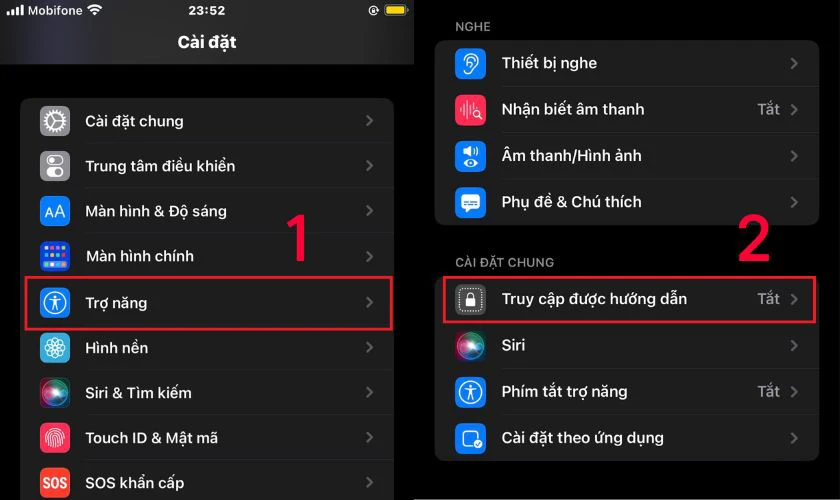
Bước 1: Vào Cài đặt, chọn Trợ năng và chọn Truy cập được hướng dẫn (Guided Access).
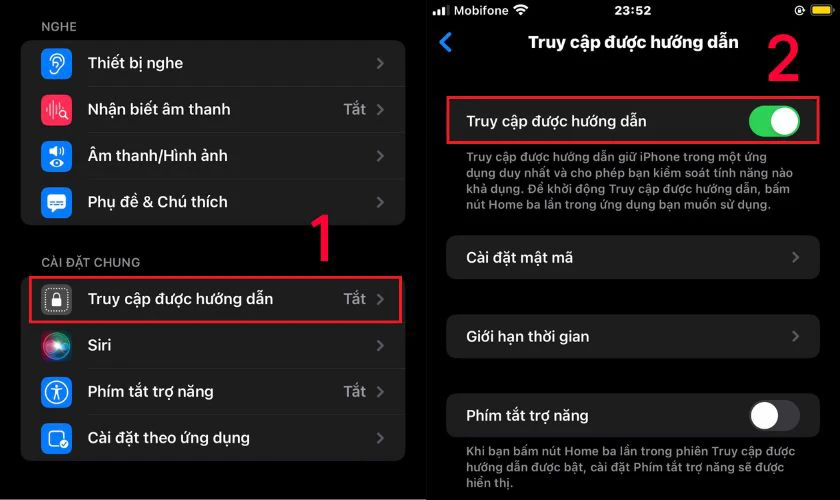
Bước 2: Bật Truy cập được hướng dẫn, sau đó nhấn Cài đặt mật mã để thiết lập mã khóa.
Bước 3: Tiếp tục chọn Đặt lại mật mã Truy cập được HD. Bạn có thể cài mật khẩu bằng mật mã PIN hoặc dùng Touch ID/Face ID tùy chỉnh.
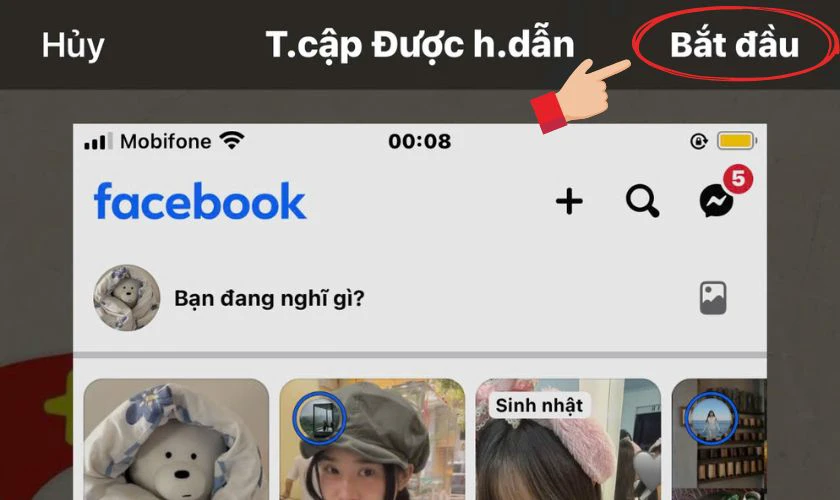
Bước 4: Mở ứng dụng muốn khóa lên và nhấn nút nguồn hoặc nút Home 3 lần liên tiếp.
Bước 5: Chọn Bắt đầu để kích hoạt Truy cập được hướng dẫn, ứng dụng sẽ bị khóa tạm thời.
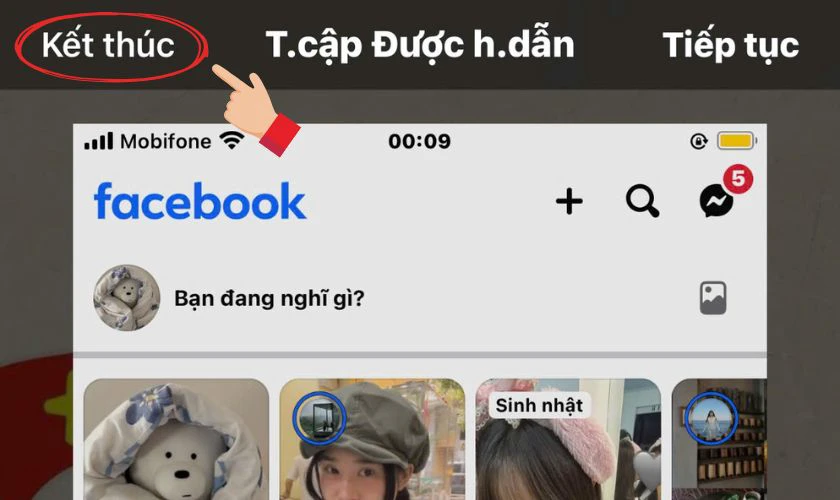
Bước 6: Để thoát tính năng này, nhấn nút nguồn hoặc nút Home 3 lần, nhập mật khẩu và chọn Kết thúc.
Với vài thao tác đơn giản, bạn đã có thể đặt mật khẩu ứng dụng trên iPhone một cách tiện lợi.
Cách đặt mật khẩu ứng dụng trên iPhone bằng Giới hạn Restriction
Tính năng Giới hạn (Restriction) trên iPhone sẽ giúp bạn khóa các ứng dụng hoặc nhóm ứng dụng bằng mật khẩu. Đây là cách đặt mật khẩu ứng dụng trên iPhone hiệu quả để kiểm soát việc sử dụng thiết bị. Bạn có thể dễ dàng thực hiện theo trình tự sau:
Bước 1: Trên màn hình chính iPhone, tìm và chạm vào biểu tượng ứng dụng Cài đặt. Vào Cài đặt chung và kéo xuống chọn Giới hạn hoặc Restrictions (nếu đang dùng iOS cũ).
Bước 2: Kích hoạt tính năng Giới hạn, sau đó bạn có thể tiến hành thiết lập các quyền hạn cụ thể để giới hạn ứng dụng.
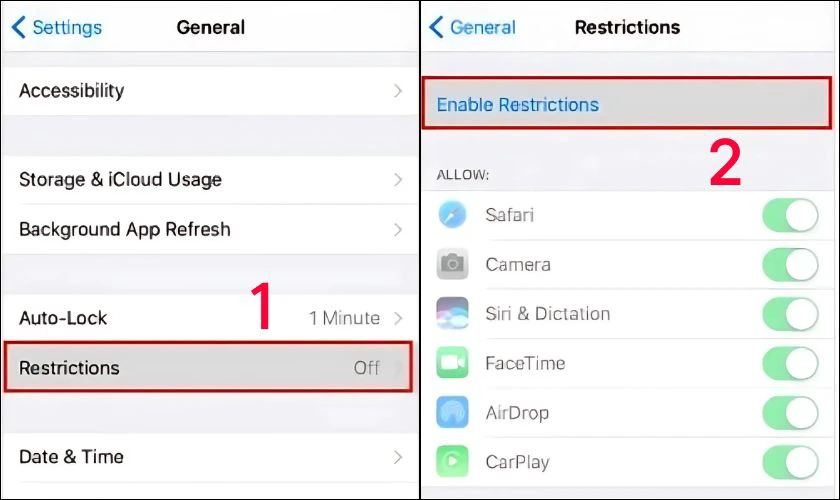
Với tính năng Giới hạn, bạn có thể dễ dàng kiểm soát quyền truy cập vào các ứng dụng bất kỳ.
Cách đặt mật khẩu ứng dụng trên iPhone bằng Giới hạn vùng Guided Access
Giới hạn vùng là tính năng đặc biệt giúp khóa iPhone chỉ trong một ứng dụng nhất định. Cách đặt mật khẩu ứng dụng trên iPhone như thế này tiện lợi trong mọi trường hợp. Đặc biệt, khi bạn muốn đưa iPhone cho người khác dùng tạm thời. Các bước thực hiện như sau:
Bước 1: Vào mục Cài đặt trên màn hình chính điện thoại, chọn Thời gian sử dụng.
Bước 2: Lướt xuống cuối, chọn Sử dụng mật mã thời gian sử dụng. Sau đó nhập mật mã gồm 4 số để tiến hành đặt mật mã giới hạn ứng dụng.
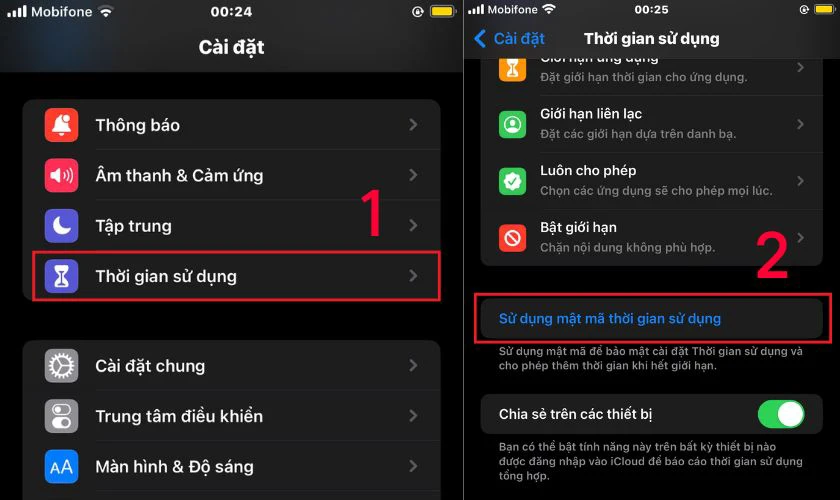
Bước 3: Chọn mục Bật giới hạn, bật tính năng này lên và chọn Ứng dụng được phép.
Bước 4: Sau khi hoàn tất các bước cài đặt, iPhone sẽ hiển thị danh sách các ứng dụng và tính năng có thể bị giới hạn. Bạn chỉ cần chọn những mục muốn kiểm soát và thiết lập mã khóa.
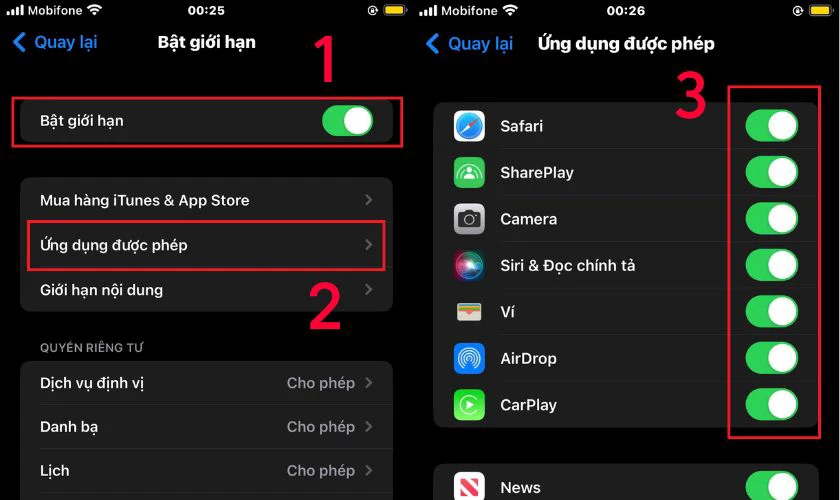
Tính năng Giới hạn vùng giúp bạn dễ dàng kiểm soát quyền truy cập chỉ trong một ứng dụng.
Cách đặt mật khẩu ứng dụng trên iPhone bằng Face ID
Bạn có thể sử dụng Face ID để bảo vệ quyền truy cập vào một số ứng dụng. Cách đặt mật khẩu ứng dụng trên iPhone này giúp tăng cường bảo mật khi mở ứng dụng. Cụ thể các bước:
Bước 1: Mở ứng dụng cần bảo mật trên điện thoại. Ví dụ: Ghi chú, Tệp, ứng dụng ngân hàng,...
Bước 2: Nhấn giữ ứng dụng đó cho đến khi menu tác vụ nhanh mở ra.
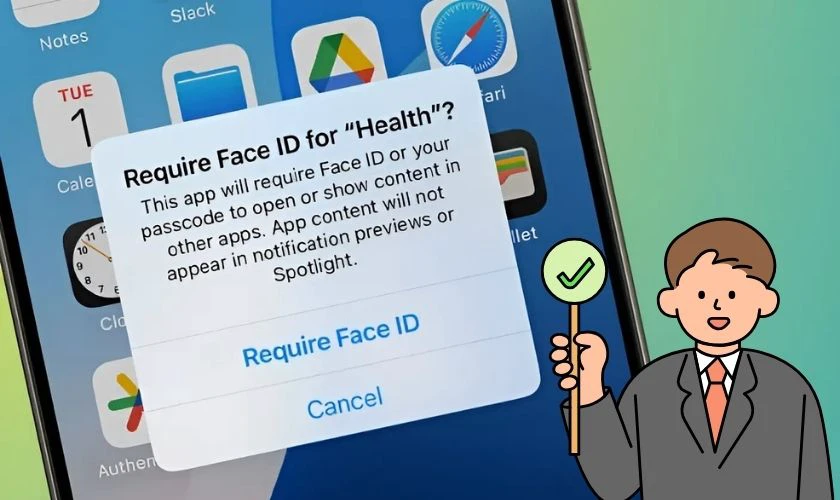
Bước 3: Chọn Yêu cầu Face ID và xác nhận bằng Face ID để hoàn tất.
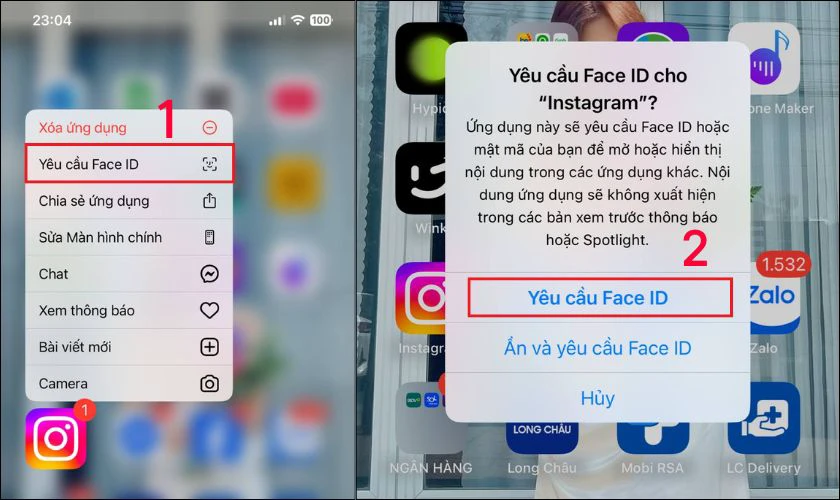
Sau khi thiết lập, mỗi lần bạn muốn truy cập ứng dụng sẽ cần xác thực bằng Face ID.
Cách đặt mật khẩu ứng dụng trên iPhone bằng Screen Time
Tính năng Screen Time (Thời gian sử dụng) cho phép bạn khóa các ứng dụng bằng cách đặt giới hạn thời gian kèm mật khẩu. Đây là cách đặt mật khẩu ứng dụng trên iPhone phổ biến để quản lý ứng dụng cá nhân. Hoặc kiểm soát việc sử dụng thiết bị của trẻ em. Các bước thực hiện:
Bước 1: Vào Cài đặt, chọn Thời gian sử dụng.
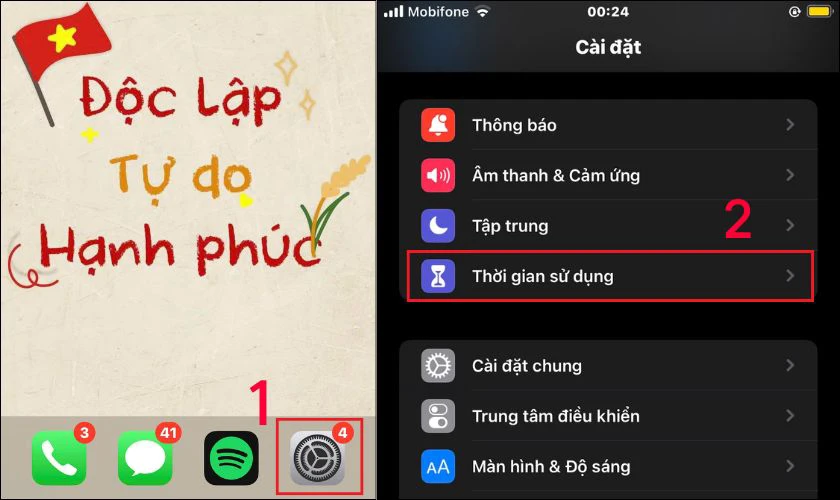
Bước 2: Sau đó nhấn chọn mục Giới hạn ứng dụng, chọn Thêm giới hạn.
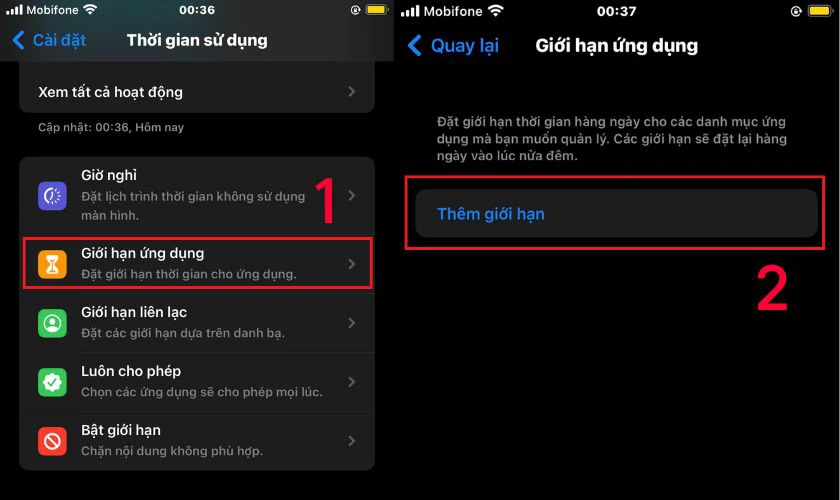
Bước 3: Chọn danh mục ứng dụng cần khóa hoặc chọn ứng dụng cụ thể, rồi nhấn Tiếp theo.
Bước 4: Đặt thời gian giới hạn tùy chỉnh, chọn Thêm.
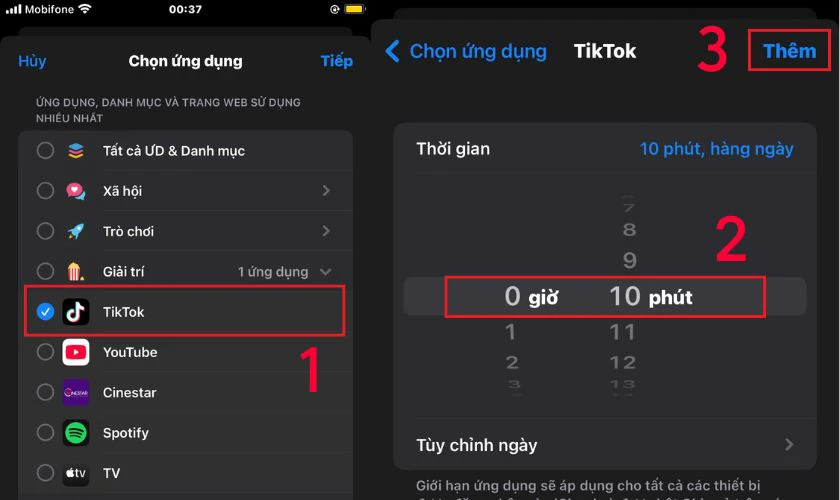
Bước 5: Khi hết thời gian sử dụng, ứng dụng sẽ bị khóa và chỉ có thể mở bằng mật mã.
Bạn có thể đặt mật khẩu ứng dụng trên iPhone nhanh chóng bằng các bước đơn giản như trên!
Cách đặt mật khẩu ứng dụng trên iPhone bằng Shortcuts
Ứng dụng Phím tắt (Shortcuts) có thể được tận dụng để tạo lối tắt có điều kiện bảo mật. Giúp bạn giới hạn quyền truy cập vào một số ứng dụng nhất định. Các thao tác cụ thể được tiến hành như sau:
Bước 1: Tìm và mở ứng dụng Phím tắt (Shortcuts) trên màn hình chính iPhone của bạn.
Bước 2: Nhấn Tự động hóa, chọn Tạo mục tự động hóa cá nhân.
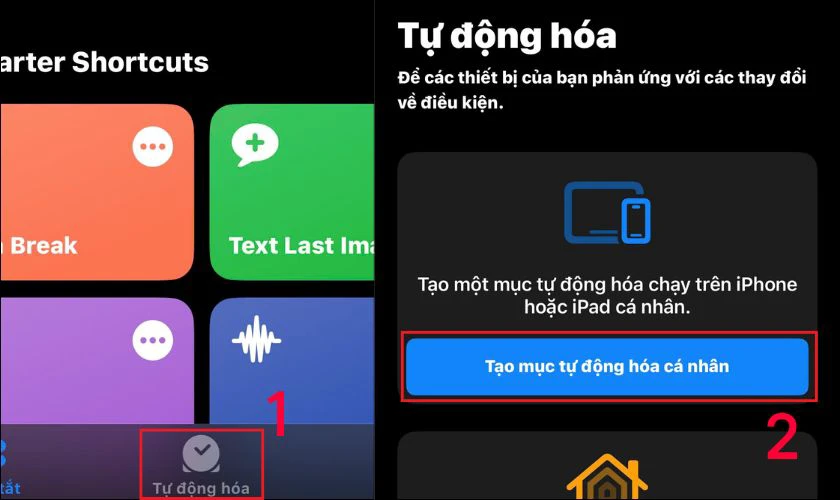
Bước 3: Chọn mục Ứng dụng, chọn ứng dụng bạn muốn khóa bằng mật khẩu. Nhấn Tiếp để chuyển sang bước kế tiếp.
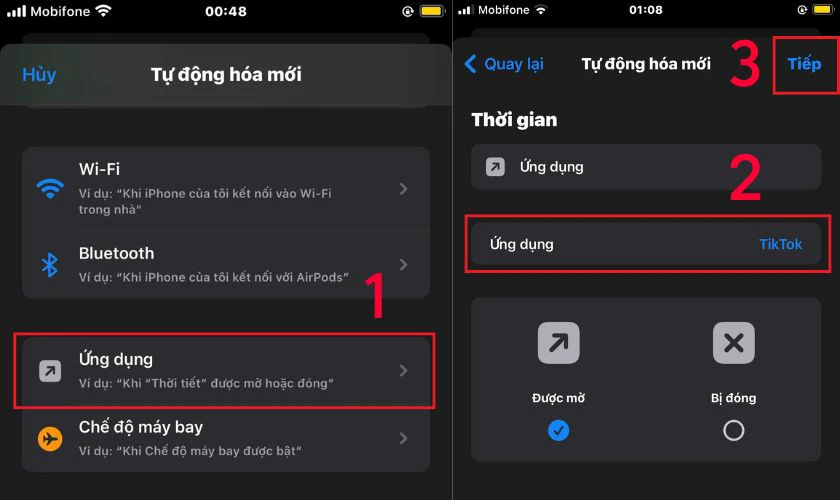
Bước 4: Trong phần hiển thị mới, nhấn vào ô Tìm kiếm ứng dụng và thao tác, nhập từ khóa Đồng hồ.
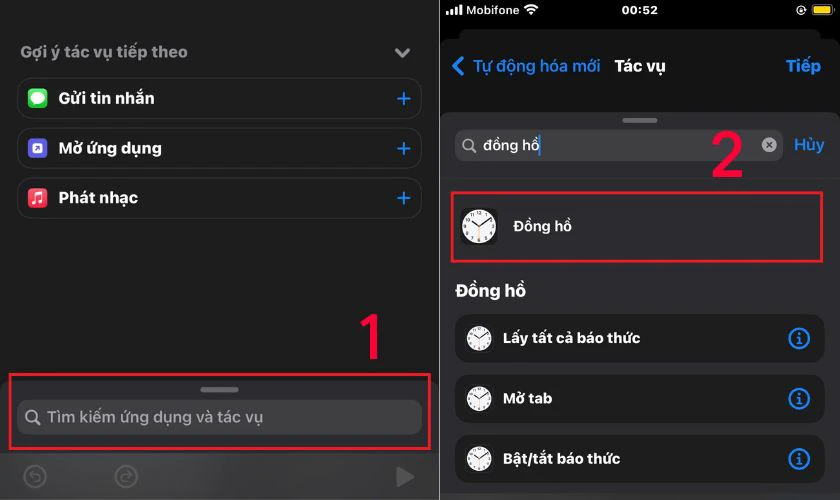
Bước 4: Chọn Bắt đầu hẹn giờ. Tắt chế độ Hỏi trước khi chạy, sau đó xác nhận Không hỏi và để lưu tự động hóa.
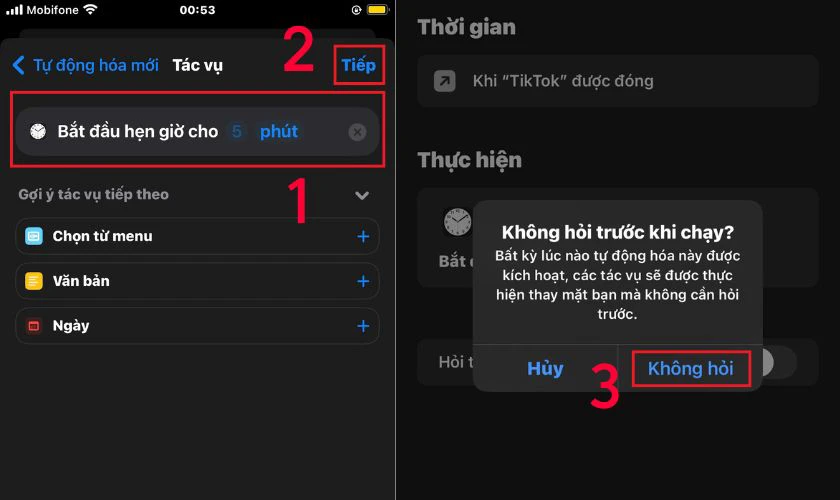
Cách này mang tính linh hoạt cao, nhưng cần tinh chỉnh kỹ để đảm bảo trải nghiệm mượt mà.
Cách đặt mật khẩu ứng dụng trên iPhone bằng Locker: Photo Vault
Locker: Photo Vault là một ứng dụng bên thứ ba. Cho phép bạn bảo mật ảnh, tài liệu hoặc các ứng dụng khác bằng mật khẩu hoặc Face ID. Cách đặt mật khẩu ứng dụng trên iPhone bằng Locker: Photo Vault được thực hiện đơn giản theo các bước sau:
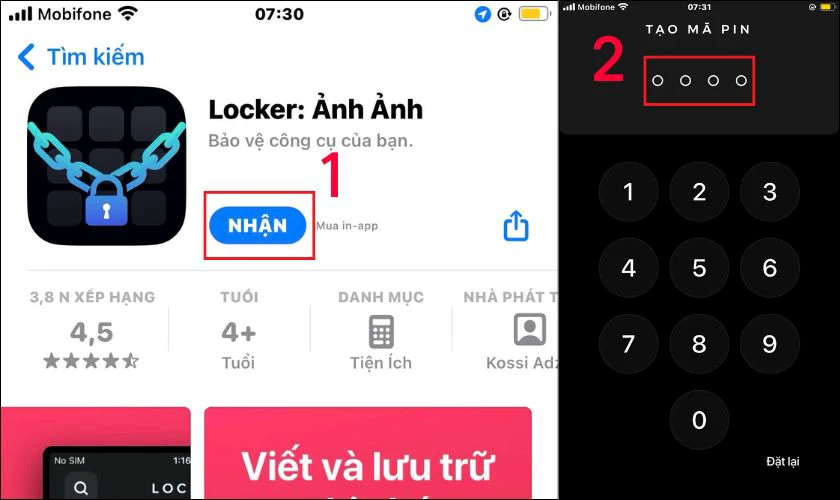
Bước 1: Tải và cài đặt Locker: Photo Vault từ App Store.
Bước 2: Mở ứng dụng và thiết lập mã PIN bảo mật. Bạn có thể nhập mã theo ý muốn, sau đó xác nhận nếu muốn bật Face ID hoặc Touch ID để tăng cường bảo vệ.
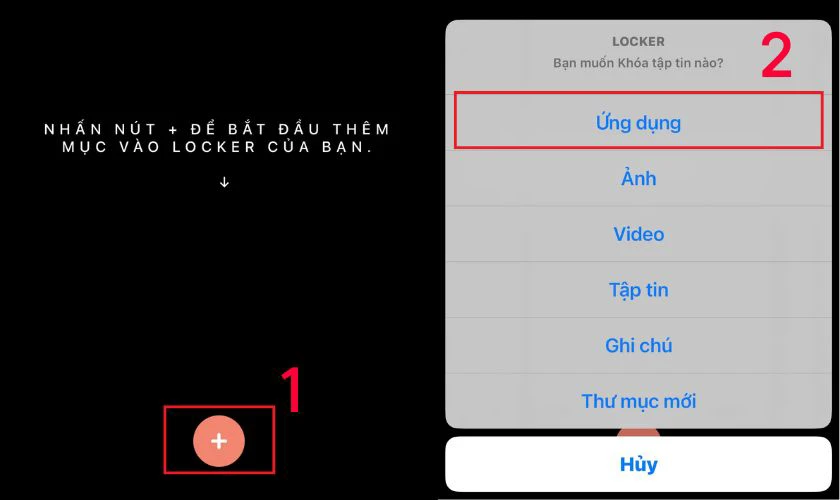
Bước 3: Trong giao diện chính của ứng dụng, nhấn biểu tượng dấu + để bắt đầu thêm nội dung. Bạn sẽ thấy nhiều tùy chọn như ảnh, video, tài liệu hoặc ứng dụng muốn bảo mật.
Bước 4: Chọn hoặc tìm kiếm ứng dụng cần ẩn đi, nhấn Xong để hoàn tất quá trình ẩn và khóa.
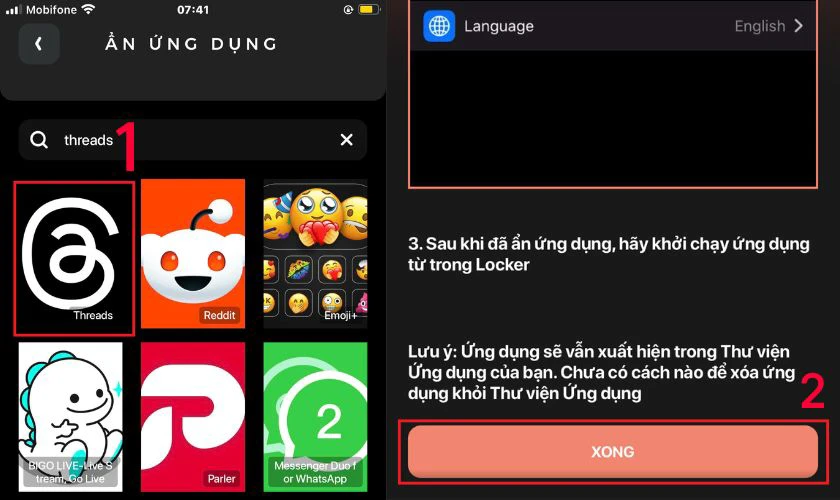
Ứng dụng Locker mang đến khả năng ẩn và khóa nội dung riêng tư hiệu quả và dễ dùng.
Cách đặt mật khẩu ứng dụng trên iPhone có lợi ích gì?
Biết cách đặt mật khẩu cho ứng dụng trên iPhone không chỉ là bảo vệ thông tin cá nhân. Mà còn mang lại nhiều lợi ích thiết thực cho những ai đang sử dụng iPhone. Cụ thể:
- Tăng cường bảo mật dữ liệu riêng tư: Các ứng dụng chứa thông tin nhạy cảm như tin nhắn, ảnh, tài khoản ngân hàng sẽ được bảo vệ tốt hơn, tránh bị truy cập trái phép.
- Quản lý thời gian sử dụng ứng dụng hiệu quả: Bạn có thể kiểm soát thời gian sử dụng mạng xã hội, trò chơi,... giúp hình thành thói quen dùng điện thoại lành mạnh hơn.
- Ngăn chặn trẻ em truy cập nội dung không phù hợp: Phụ huynh có thể khóa hoặc giới hạn ứng dụng nhằm kiểm soát nội dung trẻ nhỏ có thể tiếp cận trên thiết bị.
- Bảo vệ quyền riêng tư khi chia sẻ thiết bị: Khi cho người khác mượn iPhone, việc đặt mật khẩu cho ứng dụng giúp ngăn họ truy cập vào các dữ liệu cá nhân quan trọng.
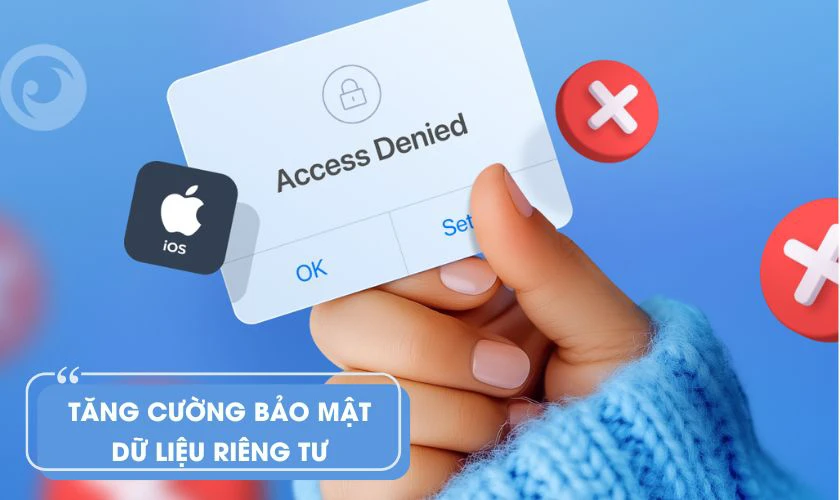
Nhờ những lợi ích trên, việc khóa ứng dụng bằng mật khẩu ngày càng trở thành nhu cầu cần thiết. Giúp đảm bảo an toàn và riêng tư cho mọi người dùng trong thời đại số hiện nay.
Có nên đặt mật khẩu ứng dụng trên iPhone?
Bạn nên biết cách đặt mật khẩu cho ứng dụng trên iPhone để tăng cường bảo mật. Đồng thời cũng bảo vệ quyền riêng tư cá nhân tốt hơn. Trong thời đại mà thông tin cá nhân được lưu trữ rất nhiều trên thiết bị di động. Việc kiểm soát quyền truy cập là điều vô cùng quan trọng.
Đặt mật khẩu cho ứng dụng giúp bạn tránh được rủi ro bị rò rỉ dữ liệu khi gặp các sự cố phát sinh. Ngoài ra, với những gia đình có trẻ nhỏ, việc giới hạn ứng dụng là cần thiết. Giúp đảm bảo trẻ không tiếp cận những nội dung không phù hợp hoặc vô tình xóa dữ liệu quan trọng.
Cách hủy mật khẩu ứng dụng trên iPhone
Nếu không còn muốn sử dụng mật khẩu để khóa ứng dụng trên iPhone, bạn có thể dễ dàng hủy. Dưới đây là cách hủy mật khẩu ứng dụng trên iPhone chi tiết:
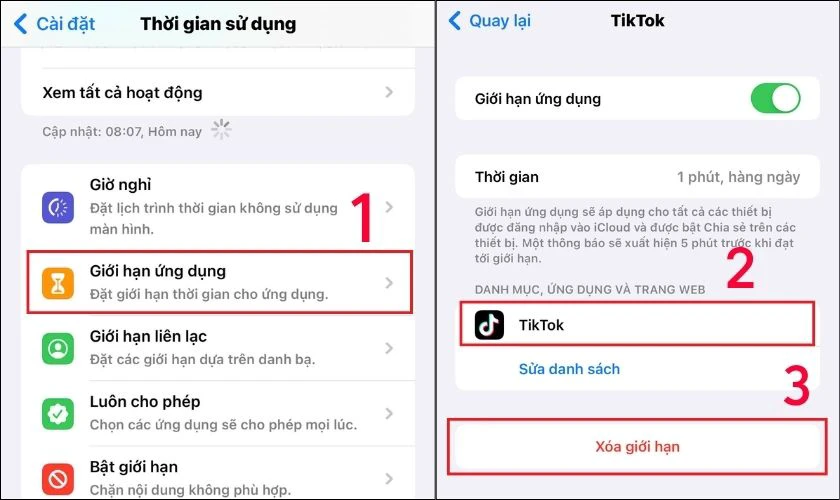
Nếu bạn dùng Screen Time để đặt giới hạn ứng dụng:
Bước 1: Vào Cài đặt, chọn Thời gian sử dụng.
Bước 3: Chọn Giới hạn ứng dụng, sau đó nhấn vào ứng dụng đã đặt giới hạn.
Bước 4: Nhấn Xóa giới hạn để tắt khóa ứng dụng.
Một số ứng dụng tích hợp sẵn bảo mật Face ID/Touch ID:
Bước 1: Hãy vuốt sang trái liên tục cho đến khi đến phần cuối cùng của Thư viện ứng dụng.
Bước 2: Tìm và nhấn vào mục chứa các ứng dụng đã bị ẩn. Tại đây, bạn sẽ cần xác thực bảo mật bằng Face ID/ Touch ID hoặc nhập mật mã thiết bị để truy cập.
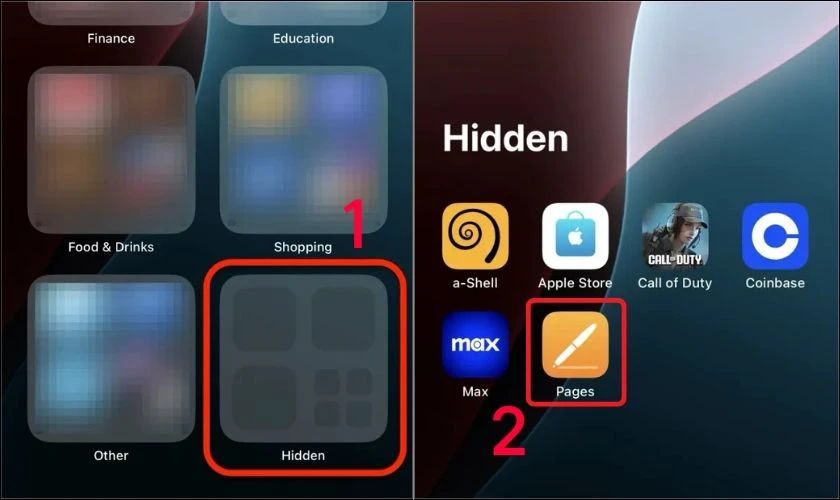
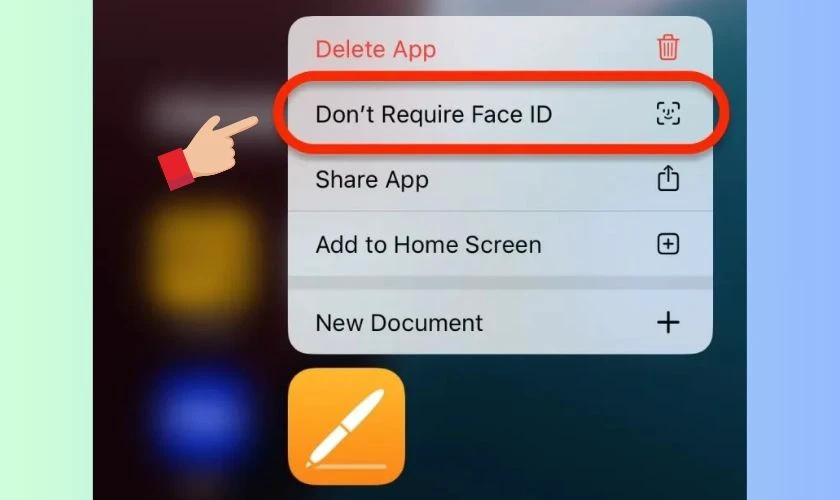
Bước 3: Nếu muốn đưa ứng dụng ra khỏi chế độ ẩn, hãy nhấn giữ biểu tượng ứng dụng và chọn tùy chọn Tắt yêu cầu xác thực. Bạn sẽ cần xác thực lại một lần nữa để hoàn tất thao tác.
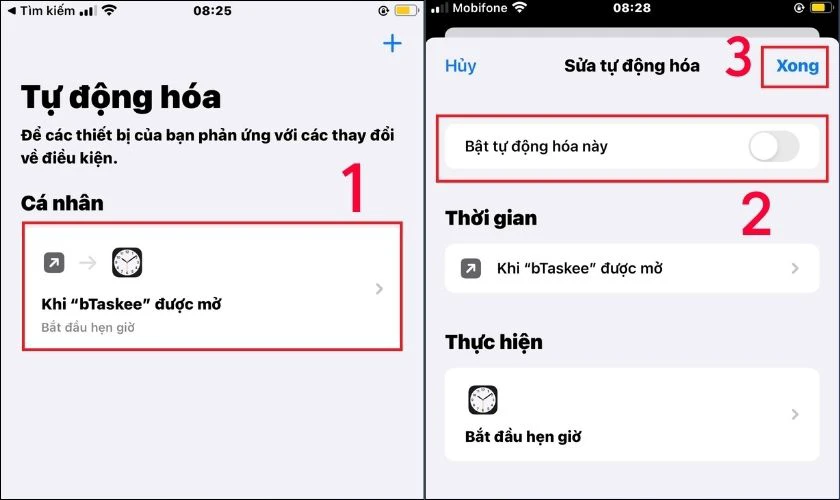
Nếu bạn sử dụng Shortcuts để khóa ứng dụng:
Bước 1: Mở Phím tắt, nhấn chọn Tự động hóa.
Bước 2: Chọn ứng dụng đã chọn để khóa.
Bước 3: Nhấn tắt Bật tự động hóa này, chọn Xong để hủy mật khẩu trên ứng dụng.
Việc hủy mật khẩu ứng dụng trên iPhone giúp bạn sử dụng thiết bị linh hoạt hơn. Tuy nhiên, hãy cân nhắc kỹ trước khi tắt các lớp bảo vệ này nhé!
Lưu ý khi đặt mật khẩu ứng dụng trên iPhone
Khi thiết lập mật khẩu cho ứng dụng trên iPhone, bạn cần lưu ý một số điểm quan trọng sau:
- Ghi nhớ hoặc lưu trữ an toàn mã khóa: Nếu quên mật khẩu hoặc mã PIN đã đặt (đặc biệt trong Screen Time), việc khôi phục có thể rất phức tạp và đôi khi cần reset lại toàn bộ.
- Không đặt mật khẩu dễ đoán: Tránh dùng những mật khẩu đơn giản như “1234”, ngày sinh, hoặc những thông tin cá nhân phổ biến vì dễ bị người khác đoán ra.
- Cẩn trọng khi dùng ứng dụng ngoài: Một số ứng dụng có thể yêu cầu quyền truy cập sâu vào dữ liệu cá nhân. Chỉ nên tải từ App Store và kiểm tra đánh giá của nhà phát triển.
- Luôn cập nhật iOS: Các phiên bản iOS mới thường đi kèm tính năng bảo mật nâng cao hoặc cải tiến trong Screen Time. Việc cập nhật giúp bạn có nhiều tùy chọn bảo mật tối ưu.
- Không lạm dụng quá nhiều lớp khóa: Nếu khóa quá nhiều ứng dụng hoặc dùng nhiều cách khóa mật khẩu cùng lúc, có thể gây cho bạn phiền toái khi sử dụng hàng ngày.
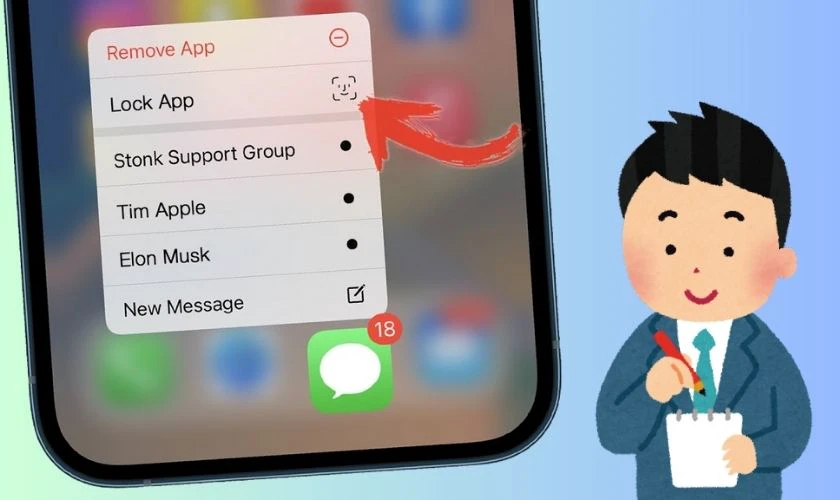
Để bảo vệ thông tin cá nhân hiệu quả mà không làm gián đoạn trải nghiệm sử dụng. Bạn nên áp dụng cách đặt mật khẩu ứng dụng trên iPhone hợp lý và phù hợp với nhu cầu nhé!
Kết luận
Cách đặt mật khẩu ứng dụng trên iPhone là một trong những cách giúp bạn bảo vệ dữ liệu cá nhân. Đồng thời kiểm soát nội dung truy cập và nâng cao mức độ bảo mật thiết bị. Nếu bạn muốn khám phá thêm nhiều thủ thuật iPhone và các hướng dẫn hữu ích khác. Hãy truy cập ngay Điện Thoại Vui để cập nhật những bài viết mới nhất nhé!
