


Để thực hiện điều này, bạn chỉ cần đảm bảo rằng máy tính của bạn và bạn bè đang kết nối chung Wi-Fi hoặc sử dụng một mạng dây với đường truyền Internet ổn định.
Cách cài đặt chơi Minecraft chung với bạn bè qua mạng LAN
1. Cấu hình mạng LAN
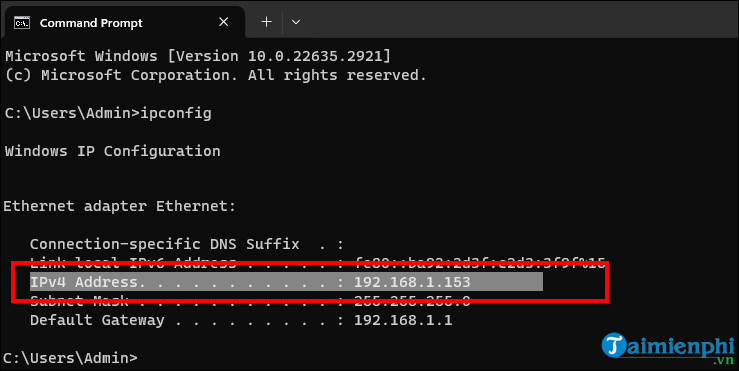
Bước 1: Trên máy tính Windows, vào mục tìm kiếm hoặc Start nhập CMD => chọn Command Prompt.

Bước 2: Tại của sổ Command Prompt, nhập ipconfig => nhấn Enter, sao chép địa chỉ IP ở IPv4 Address.- VD như hình dưới địa chỉ IPv4 Address là 192.168.1.153
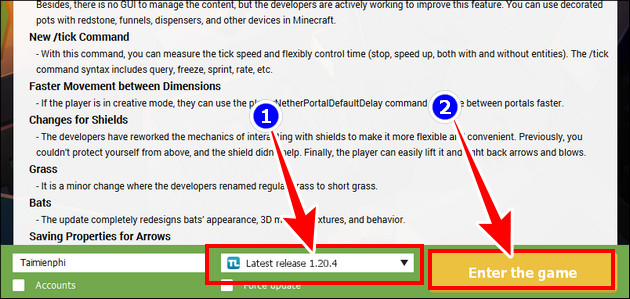
Bước 3: Mở TLauncher, chọn phiên bản có chữ TL ở phía trước => Enter The Game.- Lưu ý: Nếu chọn phiên bản không có chữ TL, bạn không thể chơi với bạn bè.
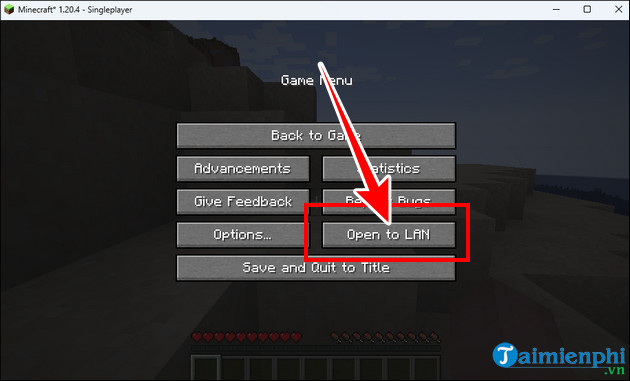
Bước 4: Vào thế giới của bạn, nhấn nút ESC => chọn Open to LAN.
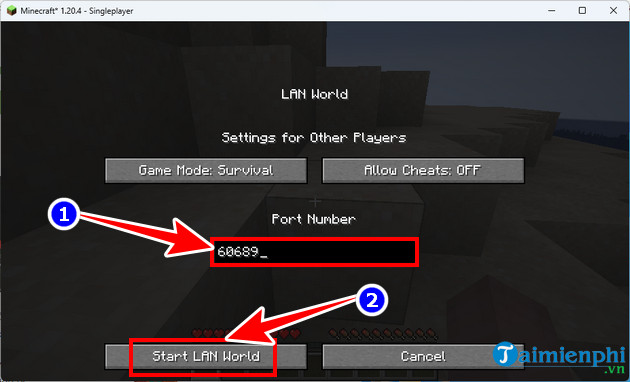
- Nhập 5 số bất kỳ vào ô Fort Number => chọn Start Lan World.+ Fort Number: Số cổng để người khác vào chơi cùng bạn qua mạng LAN.
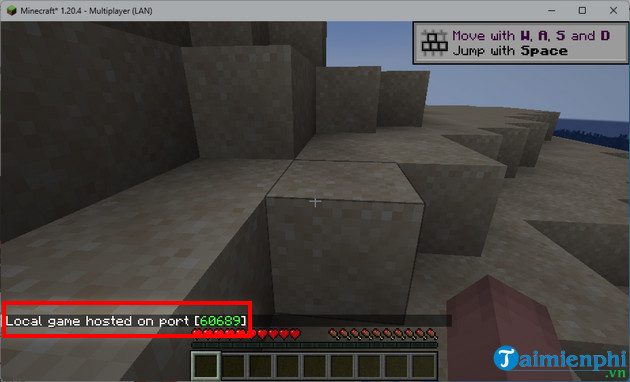
- Xuất hiện thông báo Local game hosted on port [60689] là thành công, bây giờ bạn cung cấp Fort Number và địa chỉ IPv4 Address cho bạn của mình.
2. Tham gia máy chủ, server của bạn bè qua mạng LAN
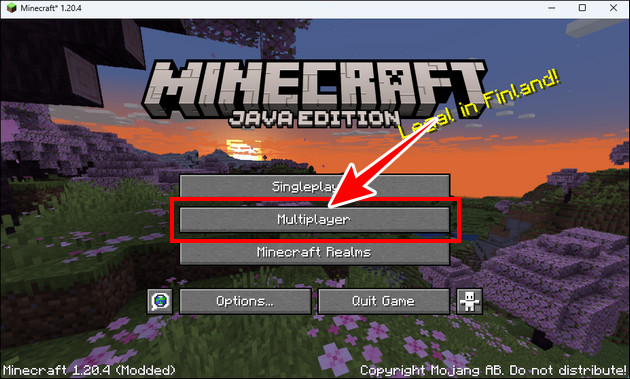
Bước 1: Mở đúng phiên bản TLauncher bạn bè đang chơi (như trên là 1.20.4) => Enter The Game => Multiplayer.
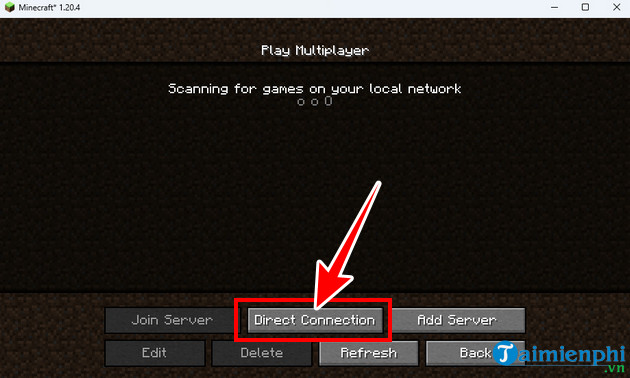
Bước 2: Trong Play Multiplayer, chọn Direct Connect.
Bước 3: Nhập "(Địa chỉ IPv4 Address):(Fort Number)" nhận từ bạn bè vào ô trống => nhấn Join Server.- VD: "192.168.1.153:60689"
3. Một số lỗi thường gặp khi chơi cùng bạn bè
- Lỗi Invalid Session, Check User Name => Không chọn đúng phiên bản có icon TL phía đầu.
- Lỗi Io.netty.channel.AbstractChannel$AnnotatedConnectException: Connection time out: no further information => Minecraft không tìm thấy thông tin về máy chủ, thế bạn nên cần phải+ Tắt phần mềm diệt virus (nếu có)+ Tắt tường lửa trên máy chủ+ Cấu hính lại máy chủ
- Lỗi 1.14.2: Bad packet ID 26; lỗi 1.13.2: Bad packet ID 27; lỗi 1.7.10: is stuck on Logging in... hoặc received string length longer than maximum allowed => Bạn hãy đặt lại tên nhân vật của mình, không dài quá 16 ký tự.
https://thuthuat.taimienphi.vn/cach-choi-minecraft-qua-mang-lan-77574n.aspx Như các bạn đã biết, mỗi bản cập nhật của Minecraft thường đi kèm với nhiều nội dung mới và các mod tiềm ẩn rủi ro. Để an toàn và vượt qua các thử thách, cách tốt nhất là chơi cùng bạn bè, tương tác trực tiếp với nhau. Tuy nhiên, phiên bản Minecraft 1.21 APK tiếng Việt hiện chưa có trên máy chủ TLauncher, vì vậy người chơi chỉ có thể tải và chơi trên điện thoại hoặc thông qua trình giả lập Android trên máy tính.
