


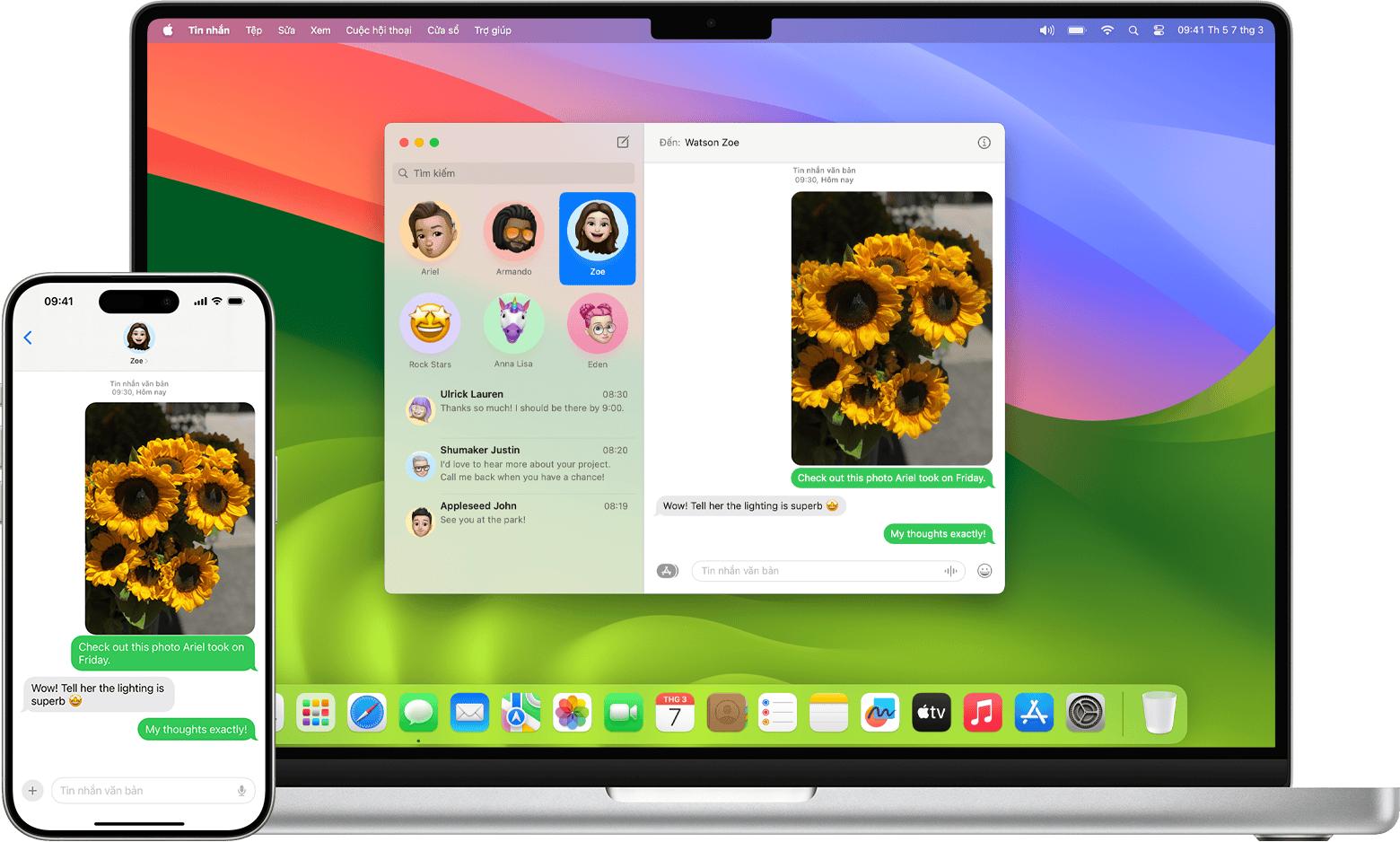
Với tính năng Chuyển tiếp tin nhắn văn bản của iPhone, các tin nhắn SMS, MMS hoặc RCS mà bạn gửi và nhận trên iPhone cũng có thể xuất hiện trên máy Mac, iPad và Apple Vision Pro. Nhờ đó, bạn có thể tiếp tục trò chuyện từ thiết bị mình muốn.
Tự động chuyển tiếp tin nhắn
Để sử dụng các phương thức tự động chuyển tiếp tin nhắn SMS, MMS hoặc RCS đến một hoặc nhiều thiết bị khác, bạn phải đăng nhập vào thiết bị đó bằng chính Tài khoản Apple mình dùng trên iPhone, đồng thời iPhone phải kết nối với Wi-Fi hoặc mạng di động.
Thiết lập Tin nhắn trong iCloud, bao gồm cả tính năng Chuyển tiếp tin nhắn văn bản
Khi bạn thiết lập Tin nhắn trong iCloud trên thiết bị, toàn bộ lịch sử tin nhắn sẽ được cập nhật trên các thiết bị đó, ngay cả khi bạn thiết lập thiết bị mới, bao gồm các tin nhắn được gửi hoặc nhận bằng SMS, MMS, RCS hoặc iMessage. Bạn không cần thiết lập riêng tính năng Chuyển tiếp tin nhắn văn bản vì tính năng đó đã được tích hợp vào Tin nhắn trong iCloud.
Thiết lập Tin nhắn trong iCloud
Hoặc thiết lập riêng tính năng Chuyển tiếp tin nhắn văn bản
Nếu bạn không sử dụng Tin nhắn trong iCloud hoặc tin nhắn không chuyển tiếp như mong đợi:
Trên iPhone, vào phần Cài đặt > Ứng dụng > Tin nhắn.
Chạm vào Chuyển tiếp tin nhắn văn bản. (Nếu bạn không thấy mục này, hãy tắt rồi bật lại iMessage, sau đó chạm vào Gửi & nhận rồi đăng nhập lại.)
Chạm để bật từng thiết bị mà bạn muốn cho phép gửi và nhận tin nhắn từ iPhone này.
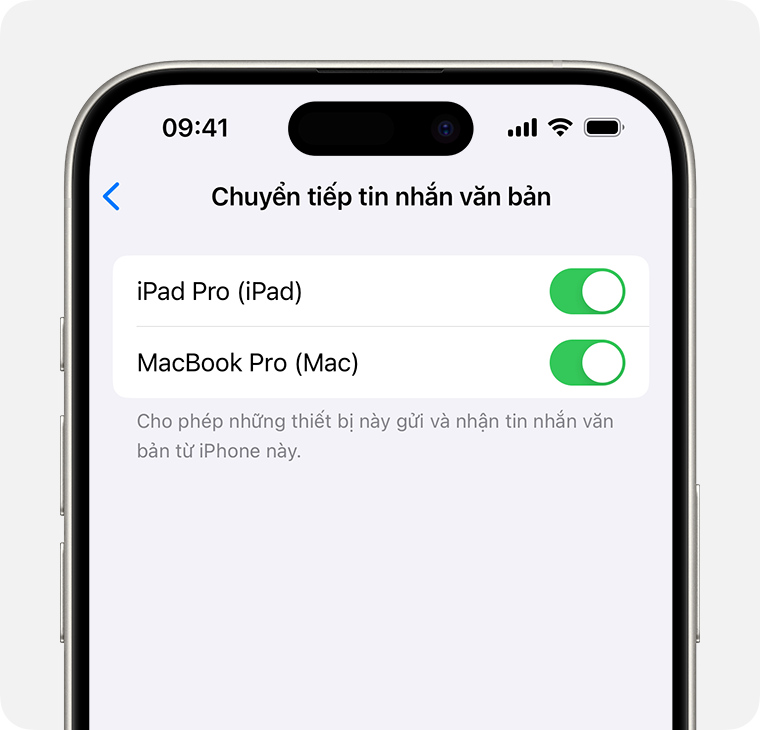
Nếu bạn chọn một thiết bị không sử dụng tính năng xác thực hai yếu tố cho Tài khoản Apple, một mã xác minh sẽ xuất hiện trên từng thiết bị khác của bạn: hãy nhập mã đó trên iPhone.
Nếu bạn không thấy một hoặc nhiều thiết bị khác trong phần cài đặt Chuyển tiếp tin nhắn văn bản:
iPad: Vào phần Cài đặt > Ứng dụng > Tin nhắn và đảm bảo rằng iMessage đã được bật. Chạm vào Gửi & nhận, sau đó đảm bảo rằng Tài khoản Apple hiển thị ở cuối màn hình này chính là Tài khoản Apple trên iPhone. Nếu không, hãy chạm vào đó để đăng xuất rồi đăng nhập bằng Tài khoản Apple đúng.
Máy Mac: Mở ứng dụng Tin nhắn. Từ thanh menu, hãy chọn Tin nhắn > Cài đặt (hoặc Tùy chọn). Bấm vào iMessage và đảm bảo rằng Tài khoản Apple hiển thị trong cửa sổ này chính là Tài khoản Apple trên iPhone. Nếu không, hãy bấm vào Đăng xuất rồi đăng nhập bằng Tài khoản Apple đúng.
Apple Vision Pro: Vào phần Cài đặt > Ứng dụng > Tin nhắn và đảm bảo rằng iMessage đã được bật. Chạm vào Gửi & nhận, sau đó đảm bảo rằng Tài khoản Apple hiển thị ở cuối màn hình này chính là Tài khoản Apple trên iPhone. Nếu không, hãy chạm vào đó để đăng xuất rồi đăng nhập bằng Tài khoản Apple đúng.
Chuyển tiếp tin nhắn theo cách thủ công
Dù có bật Tin nhắn trong iCloud hoặc tính năng Chuyển tiếp tin nhắn văn bản hay không, bạn đều có thể chuyển tiếp theo cách thủ công những tin nhắn đã chọn đến các thiết bị khác.
Chuyển tiếp và chia sẻ tin nhắn trên iPhone
