


Card màn hình (card đồ họa) là một trong số những linh kiện quan trọng của Laptop, PC. Nhưng trong một số trường hợp xử lý các file đồ nặng bạn hay gặp tình trạng giật, lag, màn hình đứng,... gây ra nhiều khó khăn trong học tập và làm việc. Và cách nhanh chóng nhất để khắc phục tình trạng này là reset card màn hình.
Vì vậy, Thành Nhân - TNC sẽ cùng bạn thảo luận bí quyết sử dụng phím tắt reset card màn hình vô cùng hiệu quả và dễ thực hiện. Sau khi sử dụng phím tắt, card màn hình của bạn sẽ được khởi động lại, hoạt động nhanh hơn, mượt hơn nhưng vẫn giữ nguyên các ứng dụng đang mở. Hãy tham khảo ngay nhé!
 Cách sử dụng phím tắt reset card màn hình
Reset card màn hình là gì?
Reset card màn hình là một quá trình trong đó card đồ họa của máy tính được đặt lại về trạng thái ban đầu hoặc khởi động lại một cách nhanh chóng. Reset card đồ họa thường được thực hiện để khắc phục các vấn đề liên quan đến hiển thị trên màn hình, như màn hình đen, mất tín hiệu, hoặc hiển thị không chính xác.
Reset card màn hình để làm gì?
Việc reset card màn hình là một phương pháp được sử dụng để khắc phục các vấn đề liên quan đến hiển thị trên màn hình máy tính. Dưới đây là một số mục đích chính khi thực hiện reset card màn hình:
- Khắc phục sự cố hiển thị: Khi màn hình máy tính gặp phải các vấn đề như màn hình đen, mất tín hiệu, hoặc hiển thị không chính xác, việc reset card màn hình có thể giúp khôi phục lại hiển thị một cách nhanh chóng và đơn giản.
- Giải quyết lỗi phần mềm: Các lỗi phần mềm hoặc xung đột có thể gây ra sự cố trên card đồ họa. Bằng cách reset card màn hình, người dùng có thể khởi động lại phần mềm điều khiển card đồ họa, giải quyết các vấn đề liên quan đến lỗi phần mềm.
- Tối ưu hiệu suất: Sau khi reset, card màn hình được khởi động lại, giải phóng tài nguyên bộ nhớ và hoạt động ổn định hơn, giúp nâng cao hiệu suất cho các tác vụ đồ họa nặng như chơi game, chỉnh sửa video, thiết kế,...
- Kéo dài tuổi thọ card màn hình: Việc reset card màn hình giúp giảm thiểu tình trạng quá nhiệt, lỗi driver, xung đột phần mềm,... góp phần bảo vệ card màn hình và kéo dài tuổi thọ cho thiết bị.
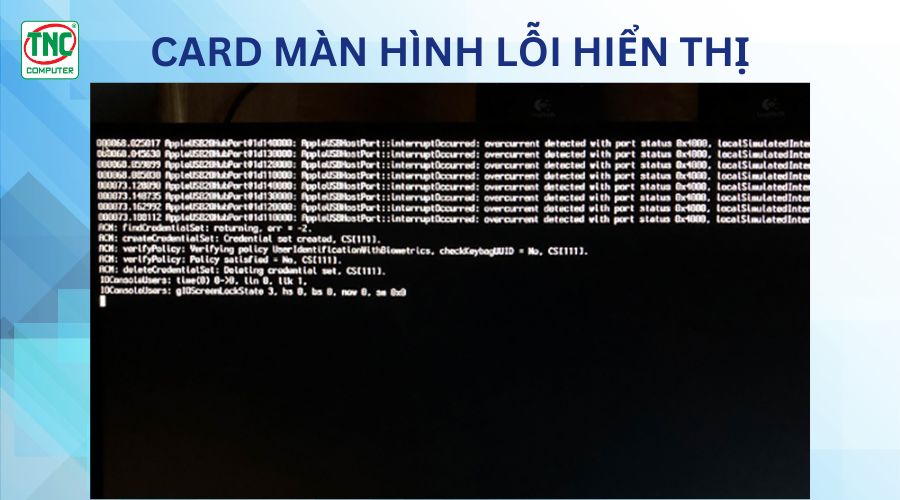 Sử dụng phím tắt reset card màn hình để khắc phục các lỗi hiển thị
Cách sử dụng phím tắt reset card màn hình
Sử dụng phím tắt reset card màn hình là cách an toàn và hiệu quả nhất hiện nay để khắc phục các lỗi về hiển thị một cách nhanh chóng. Dưới đây là chi tiết các bước thực hiện:
- Đồng thời nhấn giữ tổ hợp phím reset card màn hình: Ctrl + Shift + Windows + B trên bàn phím.
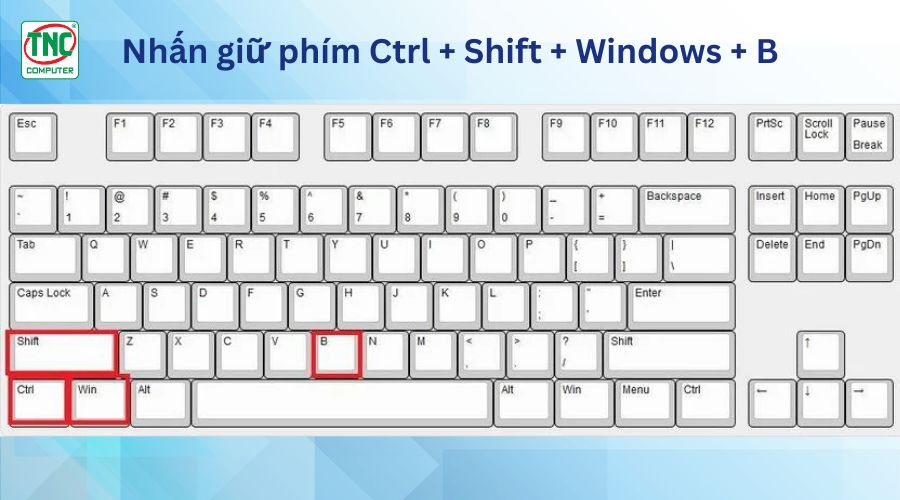 Tổ hợp phím reset card màn hình win 10
- Màn hình sẽ nháy đen và phát ra tiếng "bíp" nhỏ. Đây là dấu hiệu cho thấy card màn hình đang được khởi động lại.
- Sau vài giây, màn hình sẽ sáng trở lại và card màn hình đã được reset thành công.
Lưu ý: Cách sử dụng phím tắt reset card màn hình chỉ áp dụng với các phiên bản Windows 8 trở lên.
Một số cách reset card màn hình khác
Reset card màn hình bằng Task Manager
Sử dụng Task Manager là một cách hiệu quả để reset card màn hình khi bạn không thể sử dụng phím tắt hoặc gặp sự cố phức tạp hơn. Dưới đây là hướng dẫn chi tiết:
Bước 1: Mở Task Manager
Nhấp chuột phải vào thanh tác vụ (thanh ở dưới cùng của màn hình) và chọn "Task Manager". Hoặc bạn có thể nhấn "Ctrl + Shift + Esc" trên bàn phím để mở Task Manager trực tiếp.
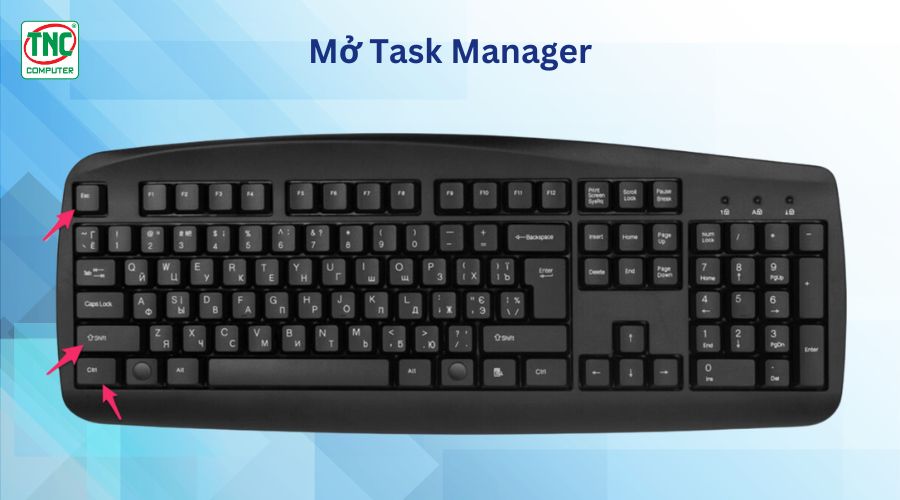 Mở Task Manager để reset card đồ họa
Bước 2: Di chuyển đến tab "Processes" (Quy trình)
Khi Task Manager đã mở, di chuyển đến tab "Processes" (Quy trình). Tab này hiển thị tất cả các quy trình đang chạy trên hệ thống của bạn.
Bước 3: Tìm và kết thúc quy trình trình điều khiển đồ họa
Cuộn xuống danh sách các quy trình cho đến khi bạn tìm thấy quy trình liên quan đến trình điều khiển đồ họa của bạn. Nhấp chuột phải và chọn "End task".
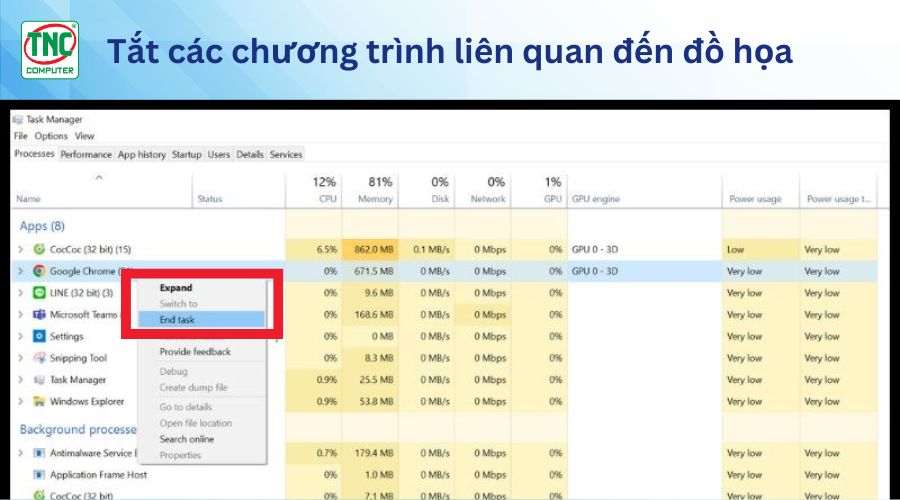 Cách reset card màn hình bằng Task Manager
Bước 4: Chờ đợi card đồ họa khởi động lại
- Sau khi kết thúc quy trình trình điều khiển đồ họa, Windows sẽ tự động khởi động lại nó. Quá trình này có thể mất vài giây.
- Sau khi quy trình trình điều khiển đồ họa đã khởi động lại, card đồ họa của bạn sẽ được reset lại.
Khởi động lại máy tính để reset card màn hình
Nếu bạn không sử dụng task manager hay phím tắt reset card màn hình thì còn có 1 cách đơn giản hơn là khởi động lại máy tính. Bạn chỉ cần nhấn tổ hợp phím: Ctrl + Alt + Delete và chọn vào nút nguồn để máy tính khởi động lại.
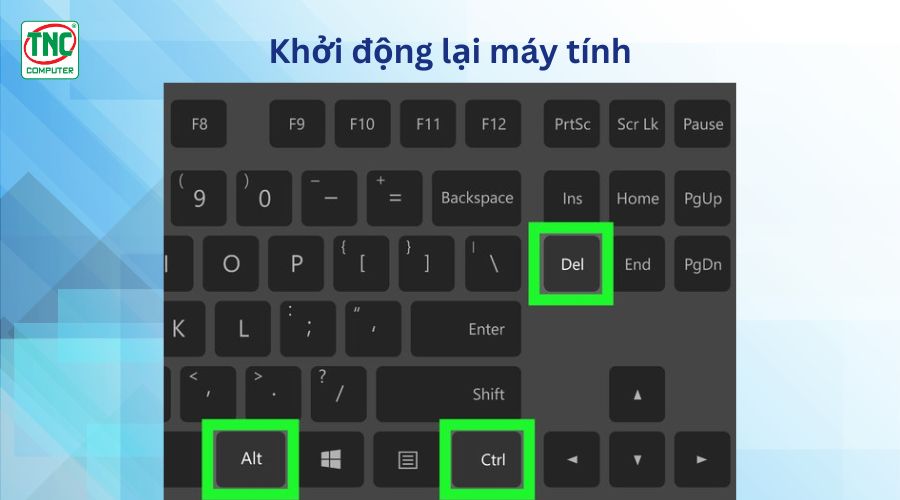 Khởi động lại máy tính để reset card màn hình
Lưu ý: trước khi reset card màn hình theo cách này bạn nên đóng tất cả các ứng dụng và lưu lại công việc của mình. Việc này giúp tránh mất mát dữ liệu và đảm bảo rằng không có ứng dụng nào đang chạy ảnh hưởng đến quá trình khởi động lại.
Cập nhật lại driver card màn hình
Để reset card đồ họa của máy tính thông qua việc cập nhật lại driver card màn hình, bạn cần thực hiện một số bước cụ thể sau:
Bước 1: Mở Device Manager
- Nhấn tổ hợp phím Windows + X trên bàn phím.
- Chọn Device Manager.
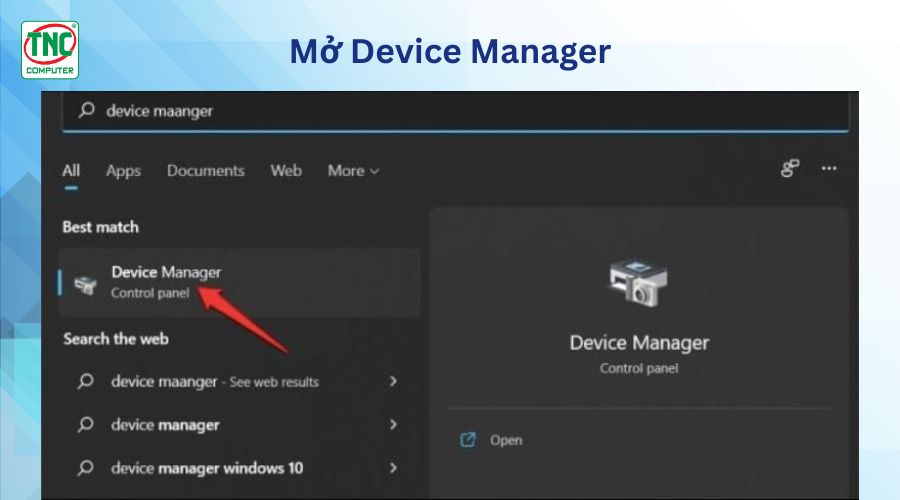 Chọn Device Manager để update driver card màn hình
Bước 2: Reset card đồ họa
- Trong Device Manager, tìm và nhấp chuột vào mục "Display adapters".
- Tại đây, bạn sẽ thấy card đồ họa được cài đặt trên máy tính của bạn.
- Nhấn chuột phải chọn "Update Driver".
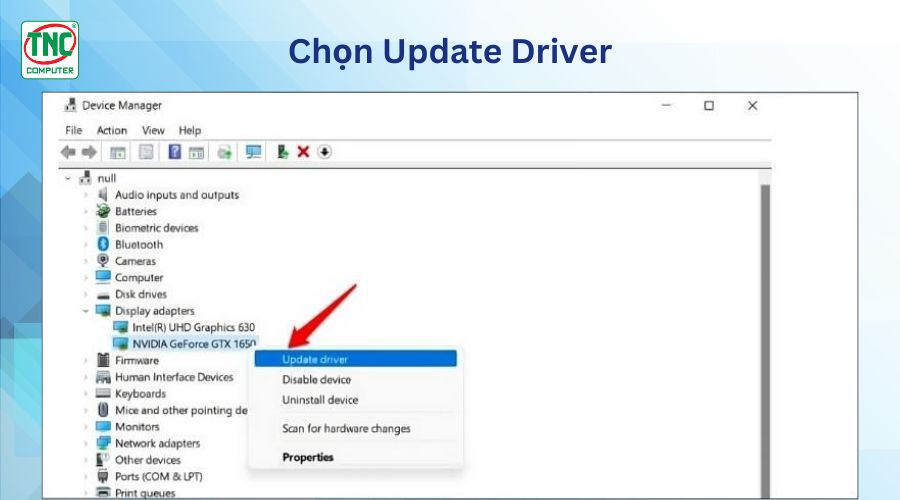
Reset card màn hình
Bước 3: Khởi động lại máy tính
- Sau khi quá trình cập nhật driver hoàn tất, bạn cần khởi động lại máy tính để áp dụng các thay đổi.
Lưu ý khi sử dụng phím tắt reset card màn hình
- Trước khi thực hiện reset, hãy đảm bảo rằng bạn đã lưu lại tất cả công việc và tắt các chương trình quan trọng.
- Sau khi sử dụng phím tắt reset card màn hình, hãy cho máy tính một khoảng thời gian ngắn để hoàn thành quá trình khởi động lại và áp dụng các thay đổi.
- Cách reset card màn hình sẽ chỉ áp dụng với những thiết bị Windows với phiên bản Windows 8 trở lên.
- Cách sử dụng phím tắt reset card màn hình có thể áp dụng trên mọi loại VGA bao gồm AMD và NVIDIA.
Kết luận
Sử dụng phím tắt reset card màn hình là cách nhanh chóng và hiệu quả để khắc phục các sự cố về hiển thị trên máy tính. Hy vọng qua bài viết này, Thành Nhân - TNC đã cung cấp cho bạn những thông tin hữu ích để sử dụng phím tắt reset card màn hình một cách hiệu quả. Hãy ghi nhớ những bí quyết trên để bảo vệ card màn hình và tận hưởng trải nghiệm hình ảnh mượt mà trên máy tính của bạn.
Đừng quên truy cập trang Thủ Thuật của Thành Nhân - TNC để cập nhật thêm nhiều mẹo hay và bổ ích. Nếu có câu hỏi hoặc thắc mắc nào hãy bình luận ngay bên dưới nhé!
>>>Xem thêm:
- TOP 5 phần mềm test card màn hình được người dùng ưu chuộng
- Quạt Card Màn Hình Kêu To: Nguyên nhân và cách khắc phục hiệu quả
- Hướng dẫn khắc phục các lỗi card màn hình rời pc thường gặp
- Chọn Card Màn Hình (VGA) Phù Hợp: Các Thông Số Kỹ Thuật Bạn Cần Quan Tâm Khi Mua
