


Messenger là ứng dụng tin nhắn và gọi điện được nhiều người dùng ưa chuộng nhất hiện nay. Nền tảng trò chuyện này này còn cho phép người dùng tạo nhóm chat để kết nối với bạn bè hay những người có chung sở thích, chủ đề trò chuyện. Hãy cùng Điện Thoại Giá Kho tìm hiểu cách tạo nhóm Messenger trên điện thoại cực dễ dàng trong bài viết này nhé!
Lợi ích của việc tạo nhóm trên Messenger
Trước khi khám phá cách tạo nhóm Messenger trên điện thoại, hãy cùng điểm qua một số lợi ích của việc tạo nhóm trước nhé. Việc tạo nhóm trên ứng dụng Messenger giúp người dùng dễ dàng liên lạc và trao đổi thông tin với nhiều người cùng một lúc hơn.
 Ngoài ra, người dùng cũng có thể thực hiện cuộc gọi video trên Messenger. Khi tạo phòng chat video trên ứng dụng này, bạn có thể kết nối đến 50 người cùng một lúc. Ngoài ra, bạn cũng có thể thêm tên cho nhóm và đặt biệt danh cho từng thành viên trong nhóm. Người quản trị của nhóm có thể thực hiện các thay đổi như thêm, xóa hoặc chỉnh sửa thành viên trong nhóm trong quyền hạn của mình.
TOP điện thoại đáng mua nhất với giá cực tốt:
Hướng dẫn cách tạo nhóm trên Messenger trên điện thoại
Để thực hiện cách tạo nhóm trên Messenger trên điện thoại đơn giản, bạn có thể thao tác theo các bước sau:
Bước 1: Trước tiên, hãy truy cập vào ứng dụng Messenger trên điện thoại > nhấn chọn vào biểu tượng hình cây bút > chọn tiếp vào mục Tạo nhóm mới.
Bước 2: Tiếp theo, hãy chọn các tài khoản mà bạn muốn thêm vào nhóm và nhấn chọn mục Tạo. Sau khi nhóm chat được tạo, hãy đặt tên cho nhóm và nhấn vào mục Lưu. Tại giao diện nhóm chat, bạn cũng có thể thay đổi ảnh đại diện hoặc thêm người mới vào nhóm của mình.
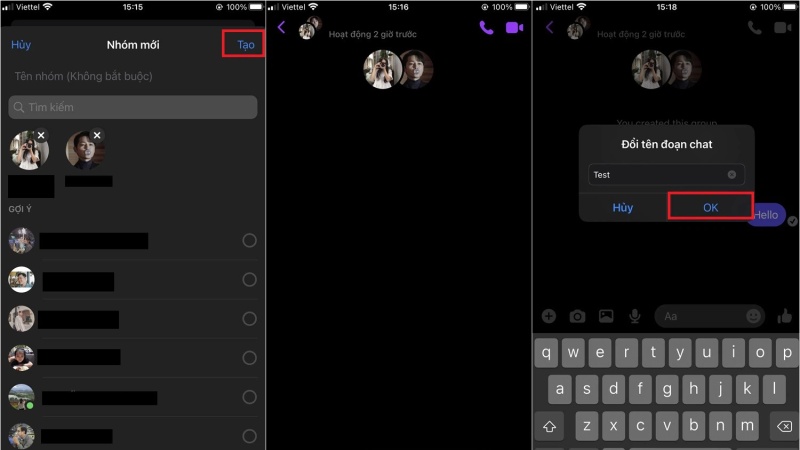
Để thực hiện cuộc gọi nhóm trên Messenger, bạn chỉ cần mở ứng dụng Messenger trên điện thoại > chọn vào nhóm mà bạn muốn thực hiện cuộc gọi. Tiếp đến, hãy nhấn vào biểu tượng điện thoại nếu bạn muốn thực hiện cuộc gọi thoại. Trường hợp nếu bạn muốn gọi video thì có thể nhấn vào biểu tượng máy quay.
⇒ Hiệu năng bứt phá, chiến game mượt mà cùng chip A16 Bionic mạnh mẽ trên iphone 15 128gb!
Các tính năng quản lý nhóm trên Messenger trên điện thoại
Sau khi thực hiện cách tạo nhóm Messenger trên điện thoại ở trên, kế đến bạn cần phải nắm được cách quản lý nhóm chat sau khi tạo dưới đây:
Sửa tên nhóm
Bạn có thể thay đổi tên nhóm để phù hợp hơn với mục đích tạo theo các bước đơn giản như sau:
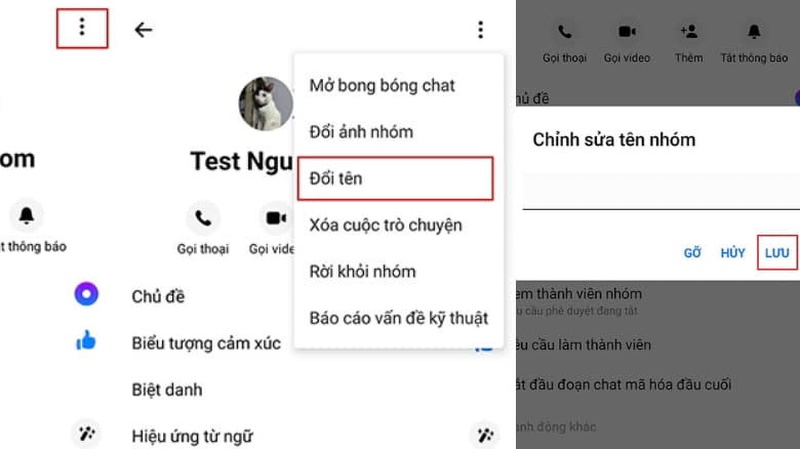
Bước 1: Trước tiên, hãy mở ứng dụng Messenger > nhấn chọn vào hộp tin nhắn của nhóm chat mà bạn muốn đổi tên > nhấn chọn vào biểu tượng “i” ở góc trên bên phải của cuộc trò chuyện.
Bước 2: Tiếp theo, hãy nhấn vào biểu tượng dấu ba chấm ở góc phải trên cùng của màn hình > chọn vào mục Đổi tên > sau đó nhập tên mới cho nhóm và nhấn Lưu để hoàn tất.
Xem thành viên và quản trị viên nhóm
Sau khi thực hiện thành công cách tạo nhóm Messenger trên điện thoại, người dùng có thể xem lại danh sách các thành viên trong nhóm của mình. Đồng thời, những hành viên trong nhóm cũng có thể xem danh sách thành viên và quản trị viên của nhóm. Cách xem thành viên và quản trị viên nhóm như sau:
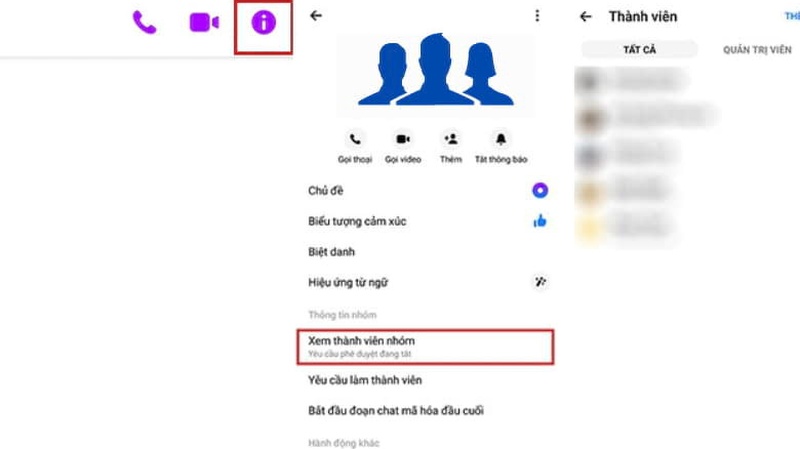
Bước 1: Mở ứng dụng Messenger trên điện thoại của mình > chọn vào nhóm mà bạn muốn xem thành viên.
Bước 2: Sau đó, nhấn chọn vào biểu tượng chữ “i” ở góc phải trên cùng của màn hình > chọn vào mục Xem thành viên nhóm để xem danh sách thành viên và quản trị viên nhóm.
Thêm thành viên mới vào nhóm
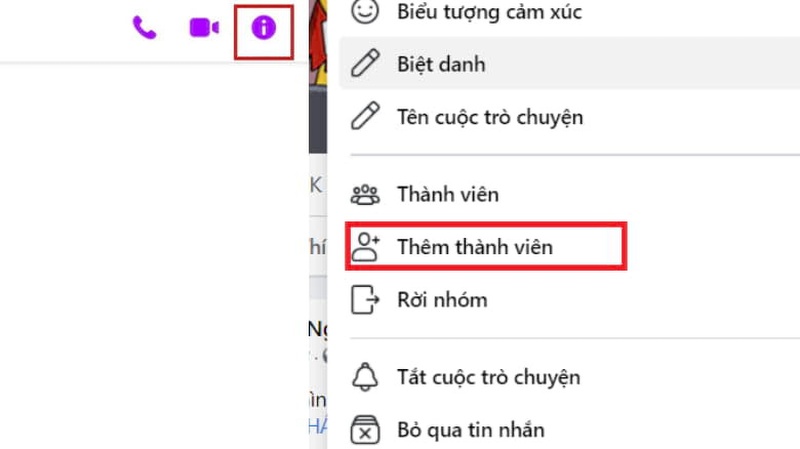
Khi tạo nhóm mới hoặc ở trong một nhóm mở trên Messenger, bạn có thể thêm thành viên mới vào nhóm theo các bước sau:
Bước 1: Mở ứng dụng Messenger trên thiết bị > chọn nhóm chat bạn muốn thêm thành viên.
Bước 2: Sau đó, nhấn vào biểu tượng “i” ở góc phải trên cùng của màn hình > chọn vào mục Xem thành viên nhóm.
Bước 3: Tiếp theo, hãy nhấn chọn vào mục Thêm và nhập tên thành viên mà bạn muốn thêm vào ô tìm kiếm và nhấn chọn.
Bước 4: Cuối cùng, nhấn vào nút Thêm ở góc màn hình để hoàn thành quá trình thêm thành viên.
Đổi ảnh đại diện nhóm trên Messenger
Để thay đổi ảnh đại diện của nhóm trên Messenger, bạn có thể thao tác thực hiện theo các bước sau:
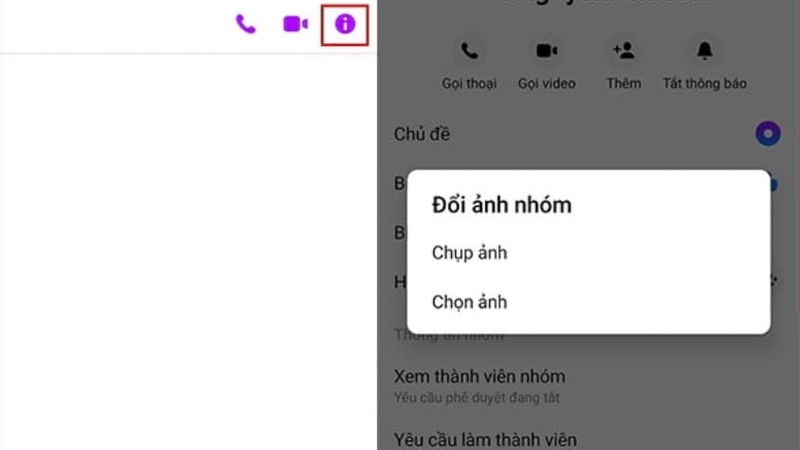
Bước 1: Mở ứng dụng Messenger > chọn nhóm chat muốn thay đổi ảnh đại diện > nhấn chọn vào biểu tượng dấu 3 chấm.
Bước 2: Chọn vào mục Đổi ảnh nhóm > chọn ảnh từ Thư viện ảnh trên điện thoại của bạn > sau đó nhấn vào biểu tượng mũi tên ở góc dưới bên phải của màn hình là hoàn tất.
⇒ Sở hữu iphone 15 plus - Khẳng định phong cách thời thượng và đẳng cấp!
Chặn thành viên
Ngoài việc thêm thành viên mới, người dùng cũng có thể ngăn chặn họ truy cập vào nhóm bằng cách chặn thành viên. Các bước thực hiện như sau:
Bước 1: Mở ứng dụng Messenger trên thiết bị > chọn vào nhóm chat có thành viên muốn chặn.
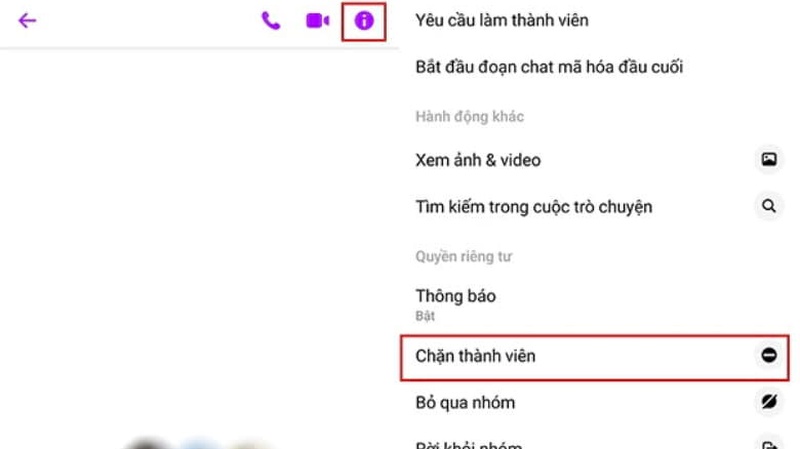
Bước 2: Nhấn vào biểu tượng hình chữ “i” ở góc phải trên cùng của màn hình > chọn tiếp vào mục Chặn thành viên.
Bước 3: Chọn vào thành viên muốn chặn và chọn phương thức chặn, sau đó nhấn Lưu là hoàn tất.
Đặt và chỉnh sửa biệt danh
Sau khi thực hiện cách tạo nhóm Messenger trên điện thoại, người dùng có thể đặt và chỉnh sửa biệt danh cho từng thành viên trong nhóm. Các bước thực hiện như sau:
Bước 1: Mở ứng dụng Messenger > mở nhóm chat bạn muốn thực hiện.
Bước 2: Nhấn vào biểu tượng hình chữ “i” ở góc phải của màn hình nhóm > chọn vào mục Biệt danh > nhập biệt danh nhấn Đặt để hoàn tất.
Hy vọng những thông tin chia sẻ trên đây đã giúp bạn biết cách tạo nhóm Messenger trên điện thoại với vài thao tác đơn giản. Nếu thấy hữu ích, đừng quên chia sẻ bài viết để ủng hộ Tin Công Nghệ nhé!
Đọc thêm:
- Cách khắc phục Messenger không gọi được hiệu quả nhất
- Bật mí cách gửi tin nhắn hàng loạt trên Messenger ít ai biết đến
- Cách tắt mã hóa đầu cuối trên Messenger trên iPhone dễ dàng
- Cách gửi ảnh HD trên Messenger, chia sẻ album trong cuộc trò chuyện
