


Bạn có thể bảo mật các ghi chú có chứa dữ liệu cá nhân, chẳng hạn như thông tin tài chính, thông tin y tế hoặc thông tin đăng nhập trang web, bằng mật khẩu, Face ID hoặc Touch ID.
Trước khi bắt đầu
Cập nhật iPhone/iPad lên phiên bản iOS/iPadOS mới nhất.
Bật Ghi chú trong Cài đặt iCloud hoặc đảm bảo rằng bạn sử dụng các ghi chú đã lưu trữ trên thiết bị. Các tài khoản Ghi chú đồng bộ hóa từ dịch vụ của bên thứ ba, chẳng hạn như Gmail hoặc Yahoo, sẽ không bao gồm một số tính năng của ứng dụng Ghi chú và không thể bị khóa.
Sử dụng mật mã iPhone hoặc mật khẩu ghi chú để khóa ghi chú
Bắt đầu từ iOS 16, bạn có hai tùy chọn để khóa ghi chú. Bạn có thể khóa ghi chú bằng mật mã iPhone. Hoặc bạn có thể tạo một mật khẩu duy nhất dành riêng cho ứng dụng Ghi chú. Cả hai tùy chọn đều giữ an toàn cho thông tin của bạn bằng mã hóa đầu cuối cho tài khoản iCloud.
Nếu sử dụng mật mã iPhone, bạn không phải tạo và ghi nhớ một mật khẩu riêng. Nếu bạn truy cập các ghi chú iCloud trên nhiều thiết bị Apple, hãy sử dụng mật mã hoặc mật khẩu đăng nhập cho thiết bị đó để mở khóa ghi chú.
Nếu sử dụng một mật khẩu duy nhất cho ứng dụng Ghi chú, bạn không có cách nào để truy cập các ghi chú đã khóa nếu quên mật khẩu. Nếu quên mật khẩu này, bạn có thể đặt lại mật khẩu ghi chú Nếu bạn truy cập ghi chú iCloud trên nhiều thiết bị Apple, hãy sử dụng cùng một mật khẩu ghi chú để khóa và mở khóa tất cả.
Khóa ghi chú
Mở ghi chú mà bạn muốn khóa.
Chạm vào nút Thêm.
Chạm vào Khóa.

Sau khi bạn khóa, ghi chú vẫn mở và bạn sẽ thấy biểu tượng Khóa ở trên đầu màn hình. Bạn có thể ẩn nội dung ghi chú khi chạm vào biểu tượng Khóa.
Tìm hiểu thêm về cách khóa Ghi chú trên máy Mac
Mở một ghi chú được khóa
Chạm vào ghi chú được khóa.
Chạm vào Xem ghi chú.
Sử dụng Face ID hoặc Touch ID hoặc nhập mật khẩu của bạn.
Các ghi chú được khóa sẽ mở trong vài phút, giúp bạn dễ dàng chuyển sang ghi chú khác, sao chép và dán thông tin từ các ứng dụng khác, v.v. Nếu bạn đóng ứng dụng Ghi chú hoặc thiết bị của bạn chuyển sang chế độ ngủ, ghi chú sẽ khóa lại.
Gỡ khóa
Chạm vào ghi chú được khóa, sau đó chạm vào Xem ghi chú.
Nhập mật khẩu, sử dụng Face ID hoặc sử dụng Touch ID.
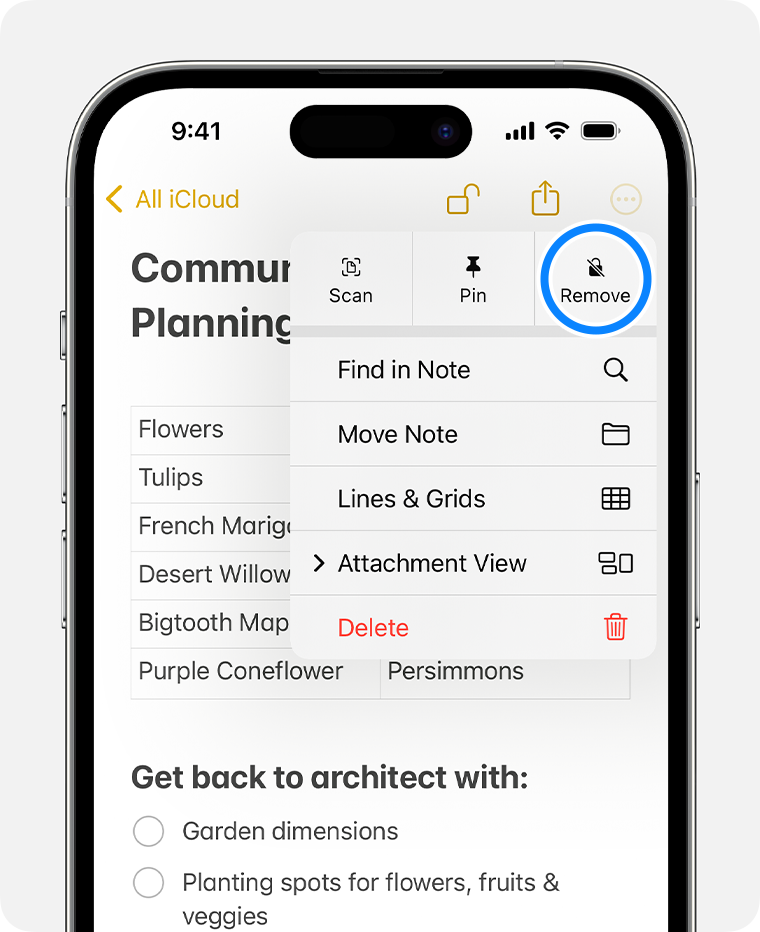
Chạm vào nút Thêm .
Chọn Gỡ .
Khi bạn gỡ khóa khỏi ghi chú, khóa đó sẽ bị gỡ trên tất cả các thiết bị mà bạn đã đăng nhập bằng cùng một Tài khoản Apple.
Chuyển từ mật khẩu ghi chú sang mật mã iPhone
Đảm bảo đã bật Chuỗi khóa iCloud. Để sử dụng mật mã thiết bị cho các ghi chú được khóa, bạn phải bật Chuỗi khóa iCloud.
Trong ứng dụng Cài đặt, chạm vào Ứng dụng, rồi chạm vào Ghi chú.
Chạm vào Mật khẩu.
Chọn Sử dụng mật mã thiết bị.
Sử dụng Face ID hoặc Touch ID hoặc nhập mật khẩu ghi chú trước đây của bạn.
Nhập mật mã iPhone.
Chạm vào OK. Tất cả các ghi chú được khóa sử dụng mật khẩu ghi chú gần đây nhất hiện đã được cập nhật để sử dụng mật khẩu thiết bị.
Thay đổi mật khẩu ghi chú
Trong ứng dụng Cài đặt, chạm vào Ứng dụng, rồi chạm vào Ghi chú.
Chạm vào Mật khẩu.
Chọn tài khoản Ghi chú mà bạn muốn thay đổi, sau đó chạm vào Đổi mật khẩu.
Sử dụng Face ID hoặc Touch ID hoặc nhập mật khẩu ghi chú trước đây của bạn.
Nhập mật khẩu mới và gợi ý mật khẩu.
Đặt lại mật khẩu ghi chú nếu quên
Để mở khóa ghi chú, bạn cần nhập mật khẩu dùng để khóa ghi chú. Nếu bạn quên mật khẩu ghi chú, Apple không thể giúp bạn lấy lại quyền truy cập vào các ghi chú được khóa. Bạn có thể tạo mật khẩu ghi chú mới hoặc sử dụng mật mã thiết bị thay thế, nhưng điều này sẽ không cấp quyền truy cập vào ghi chú cũ cho bạn. Nếu bạn đặt mật khẩu ghi chú mới hoặc chuyển sang mật mã thiết bị, bạn có thể bảo vệ mọi ghi chú bạn tạo sau này bằng mật khẩu mới.
Nếu có nhiều mật khẩu ghi chú, bạn sẽ không thể biết mình nên sử dụng mật khẩu nào khi xem danh sách Ghi chú của mình. Khi bạn mở một ghi chú được khóa bởi mật khẩu ghi chú cũ bằng mật khẩu hiện tại, bạn sẽ thấy cảnh báo rằng bạn đã nhập sai mật khẩu cùng với gợi ý mật khẩu cũ. Nếu nhập đúng mật khẩu cũ, bạn sẽ có tùy chọn cập nhật mật khẩu của ghi chú đó thành mật khẩu hiện tại.
Để đặt lại mật khẩu ghi chú:
Trong ứng dụng Cài đặt, chạm vào Ứng dụng, chạm vào Ghi chú, rồi chạm vào Mật khẩu.
Chọn tài khoản Ghi chú mà bạn muốn thay đổi, sau đó chạm vào Đổi mật khẩu.
Nhập mật khẩu Tài khoản Apple của bạn, rồi chạm vào OK.
Chạm lại vào Đặt lại mật khẩu.
Sử dụng mật khẩu thiết bị hoặc nhập mật khẩu mới và gợi ý mật khẩu. Chạm vào Xong.
