


Cách bật đèn bàn phím laptop HP là một thủ thuật quan trọng mà bạn nên biết. Điều này sẽ rất có ích cho bạn khi phải làm việc trong điều kiện thiếu sáng. Hãy theo dõi bài viết này để khám phá cách thực hiện dễ dàng và nhanh chóng!
Cách bật đèn bàn phím laptop HP bằng phím tắt
Sau đây là một số hướng dẫn về cách bật đèn bàn phím laptop HP bằng phím tắt để bạn tham khảo.
Sử dụng phím tắt trực tiếp:
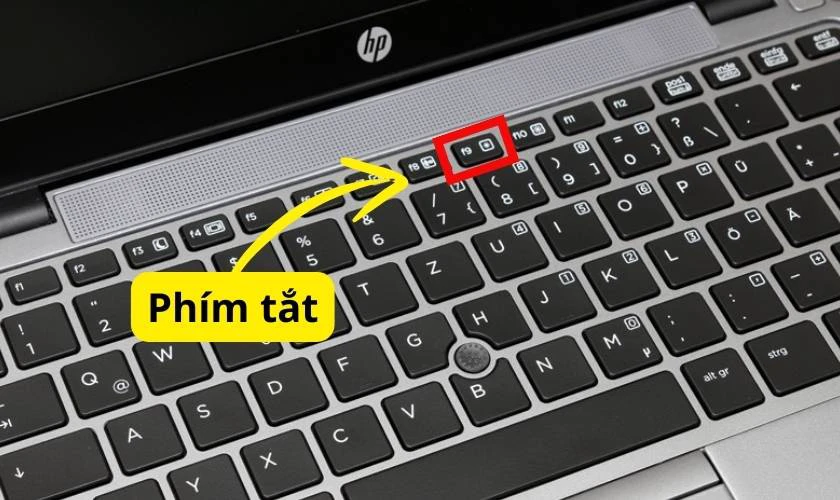
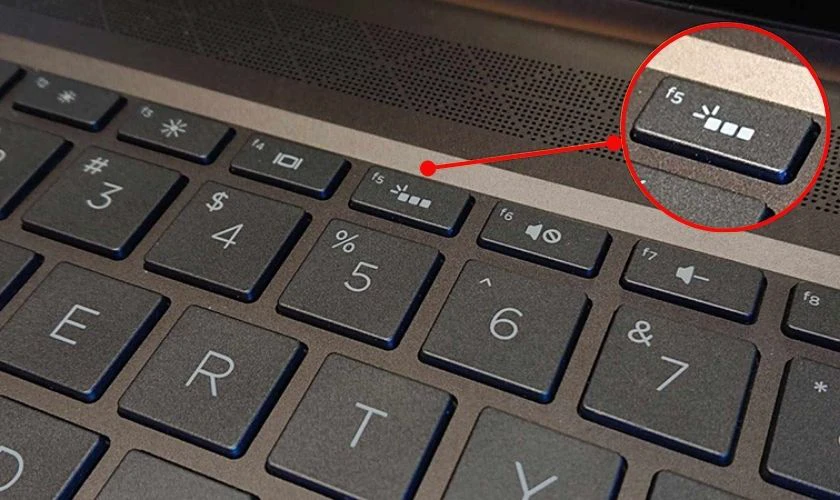
- Chỉ cần nhấn một trong số phím F5, F4, F11 hoặc phím có biểu tượng bóng đèn (tùy chọn trên thiết bị của bạn).
- Nếu nhấn một phím F của mình không bật đèn đèn, bạn hãy thử nhấn tổ hợp Fn + F5 hoặc Fn + phím có biểu tượng bóng đèn.
Biểu tượng cần tìm : Biểu tượng đèn nhỏ hoặc bàn phím phát sáng thường nằm trên dãy chức năng phím (F1-F12).
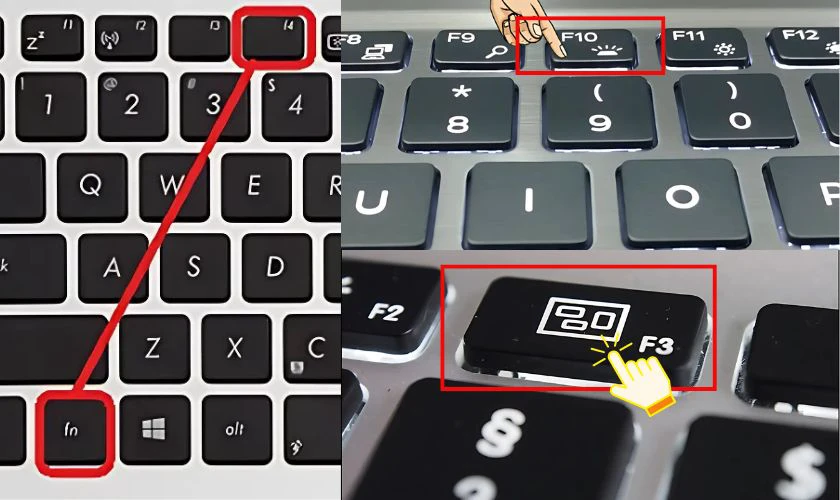
Một số tổ hợp phổ biến trên các dòng HP:
- HP Pavilion : Fn + F5
- HP Spectre , HP Envy : F5 hoặc F4
- HP EliteBook : Fn + F11 hoặc F3
Lưu ý:
- Một số dòng máy cho phép điều chỉnh độ sáng của bàn phím bằng cách nhấn phím tiếp theo để tăng độ sáng hoặc tắt đèn.
- Nếu bạn không chắc chắn về mẫu máy tính xách tay của bàn phím hỗ trợ hỗ trợ của mình. Hãy kiểm tra thông tin sản phẩm trên trang web HP chính thức.
Xem thêm cách tắt bàn phím laptop nếu như bạn đang cần khóa bàn phím và sử dụng bàn phím rời trên laptop nhé.
Cách bật đèn bàn phím laptop HP bằng Control Panel
Bạn muốn bật bàn phím để làm việc thuận tiện hơn trong điều kiện thiếu sáng? Với laptop HP, ngoài việc sử dụng phím tắt, bạn vẫn có thể bật Control Panel để bật đèn bàn phím. Để thực hiện thủ thuật laptop này bằng Control Panel, bạn hãy thực hiện các bước sau đây:
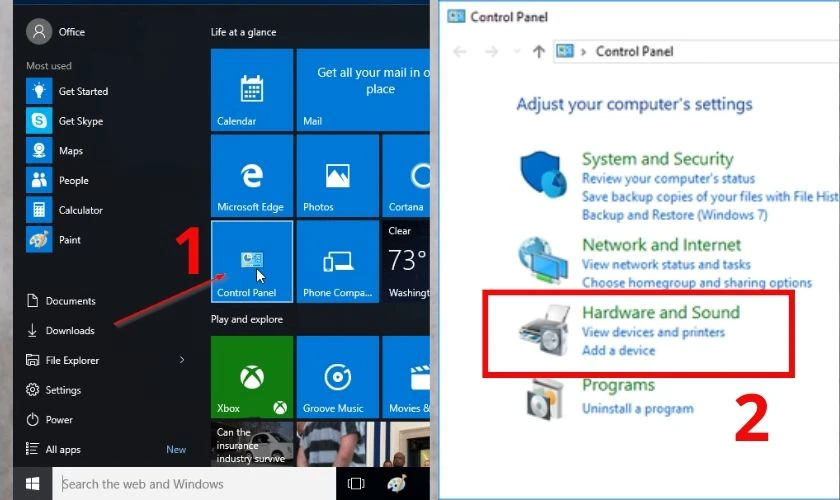
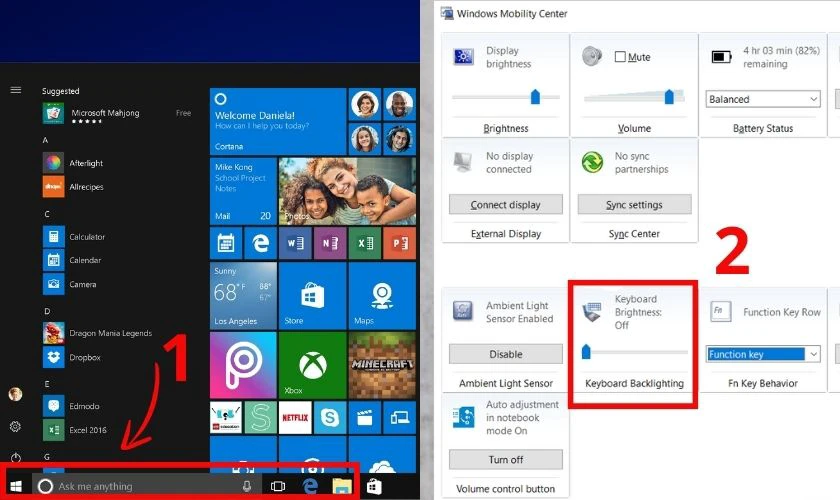
Bước 1: Mở Bảng điều khiển
Nhấn phím Windows, sau đó nhập lệnh Control Panel vào ô tìm kiếm rồi nhấn Enter để mở hộp thoại. Trong Control Panel giao diện, chọn Hardware and Sound.
Bước 2: Tìm đến mục Windows Mobility Center:
Tại hộp thoại Hardware and Sound bạn tìm và chọn mục Windows Mobility Center. Sau đó tiếp tục tìm và chọn mục Keyboard Backlighting.
Bước 3: Bật đèn bàn phím:
Kéo thanh kéo điều chỉnh độ sáng về chữ Bright và nhấn OK để hoàn tất thay đổi.
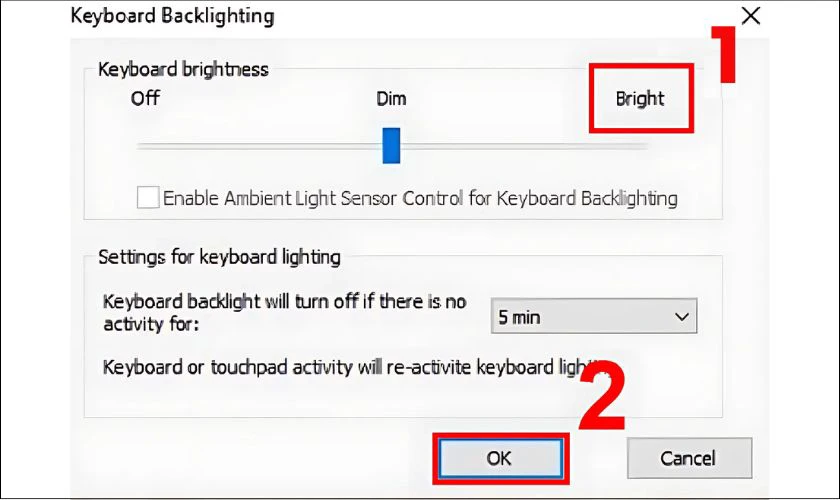
Phía trên là các bước chi tiết để bật đèn bàn phím trên laptop HP. Tuy nhiên, không phải laptop nào cũng có tính năng này. Một số máy tính xách tay cần cài đặt phần mềm hỗ trợ như HP Command Center hoặc HP OMEN Gaming Hub để tùy chỉnh nâng cấp.
Cách bật đèn bàn phím laptop HP bằng Keyboard Illumination
Bạn đang sử dụng laptop HP và muốn bật bàn phím để làm việc thuận tiện hơn trong điều kiện thiếu sáng? Đừng lo! thông qua BIOS, việc bật đèn bàn phím HP cực kỳ đơn giản.
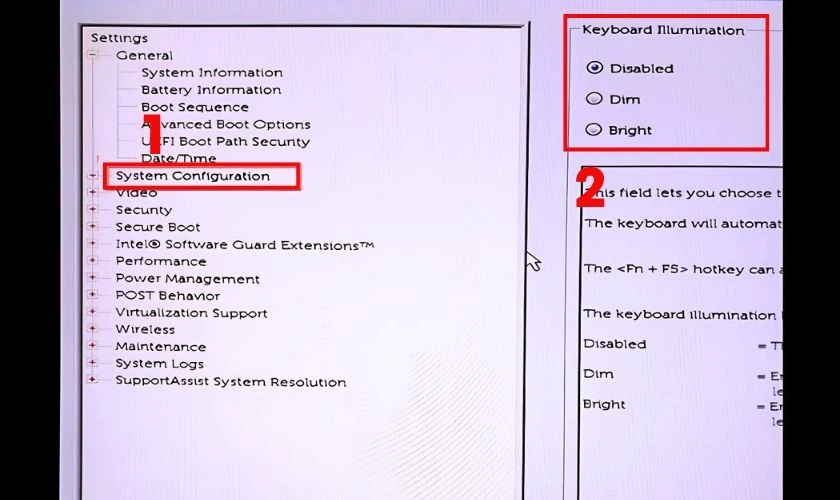
Bước 1: Khởi động lại máy tính và nhấn giữ phím F2 hoặc DEL để truy cập BIOS Setup Utility.
Bước 2: Mở System configuration (hệ thống cấu hình phần) và chọn Keyboard Illumination (màu đèn nền bàn phím).

Bước 3: Tại mục Illumination Keyboard, hãy chọn mức độ sáng mà bạn muốn, sau đó nhấn Apply để lưu lại. Tiếp theo, chọn Exit (Thoát) và chờ hệ thống tự động khởi động lại.
Như vậy, bằng cách thực hiện theo đúng 3 bước trên bạn đã có thể kích hoạt thành công đèn bàn phím cho laptop.
Dòng laptop HP nào có thể bật đèn bàn phím?
Đèn bàn phím là một tính năng hữu ích, đặc biệt khi làm việc trong môi trường thiếu sáng. HP cung cấp nhiều mẫu laptop với bàn phím có đèn nền. Phù hợp với nhu cầu của người dùng từ cơ bản đến cao cấp. Dưới đây là một số dòng laptop HP nổi bật có hỗ trợ tính năng này:
- HP Spectre x360
- HP Envy Series
- HP Pavilion x360
- HP Omen Series
- HP EliteBook
- HP ZBook Series
- HP Chromebook x360

Nếu bạn đang tìm kiếm một mẫu laptop HP với đèn bàn phím, hãy cân nhắc các dòng trên.
Cách kiểm tra có thể bật đèn bàn phím HP không
Bạn muốn sử dụng bàn phím trên máy tính xách tay HP để làm việc thuận tiện hơn vào ban đêm. Nhưng chưa biết máy của mình có hỗ trợ hay không? Tham khảo những cách kiểm tra đơn giản dưới đây:
Kiểm tra biểu tượng trên chức năng phím:
- Nhìn vào dãy phím từ F1 đến F12, nếu bạn thấy một bàn phím (thường là F5 , F4 hoặc F3 ) có biểu tượng bàn phím với ánh sáng , thì bạn có bàn phím đèn nền hỗ trợ.
- Một số model yêu cầu nhấn tổ hợp Fn + phím đèn điện để bật sáng.
Thử nhấn tổ hợp phím:
- Hãy thử nhấn trực tiếp phím có biểu tượng đèn flash hoặc nhấn Fn + phím đó.
- Nếu bàn phím tăng sáng hoặc có thay đổi độ sáng, nghĩa là máy có tính năng hỗ trợ này.
Kiểm tra trong BIOS:
- Khởi động lại máy, khi máy vừa khởi động, nhấn liên tục F2 để vào BIOS.
- Trong BIOS giao diện, tìm mục Keyboard Illumination hoặc Built-in Device Options .
- Nếu bạn tìm thấy bàn phím đèn nền thiết lập, máy tính xách tay của bạn chắc chắn được hỗ trợ.
Kiểm tra cấu hình sản phẩm:
- Tra cứu model máy tính (ví dụ: HP Pavilion 15-eg0505TU, HP EliteBook 840 G7,...) trên trang web chính thức của HP hoặc trong sách hướng dẫn sử dụng.
- Tìm thông tin về đèn nền bàn phím trong phần thông số kỹ thuật.
Kiểm tra giao diện phần mềm HP Support Assistant:
- Mở sẵn ứng dụng HP Support Assistant trong máy.
- Tìm mục Thông tin thiết bị, sau đó chọn Thông số kỹ thuật để kiểm tra xem máy có tính năng Keyboard Backlight hay không.
Hi vọng những cách trên sẽ giúp bạn biết cách kiểm tra được tính năng này trên laptop của mình.
Trong trường hợp bàn phím của bạn có đèn và bạn đã thử mọi cách nhưng đèn vẫn không sáng, có thể do đèn bàn phím của bạn bị hư hỏng. Cách tốt nhất là thay bàn phím laptop chính hãng mới để khắc phục ngay.
Cách bật đèn bàn phím laptop HP trên các dòng cụ thể
Đèn bàn phím là tính năng cực kỳ hữu ích khi bạn làm việc hoặc giải trí trong điều kiện ánh sáng yếu. Tùy từng dòng laptop HP, cách bật đèn bàn phím có thể thổi khác nhau.
Cách bật đèn bàn phím laptop HP Win 11
Trên laptop HP Win 11, bạn sẽ bật đèn bàn phím bằng cách:
- Tìm phím có biểu tượng : Thường là F5 , F4 , F12 hoặc F3. Nếu bàn phím có phím có biểu tượng đèn lồng, bạn chỉ cần nhấn phím đó để bật/tắt bàn phím đèn bàn.
- Nếu không, hãy nhấn tổ hợp Fn + phím có biểu tượng phím đèn bàn phím (ví dụ: Fn + F5 ).
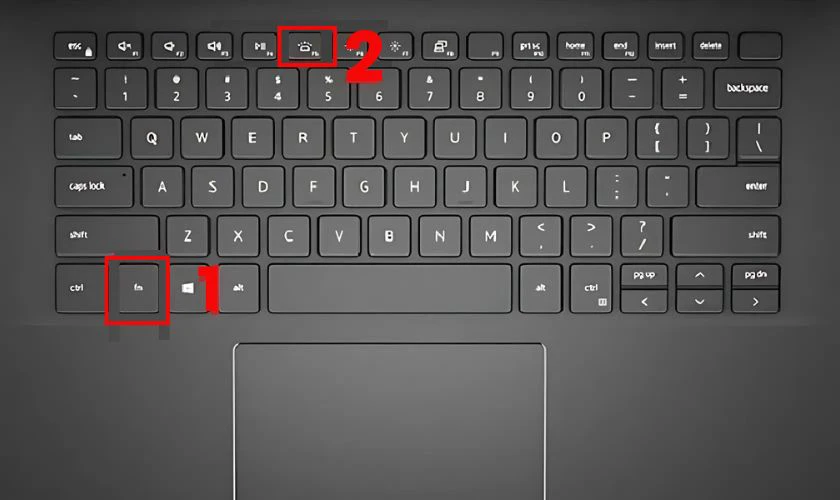
Ngoài ra, bạn hãy nhấn phím bật nhiều lần để thay đổi độ sáng (nếu máy hỗ trợ).
Cách bật đèn bàn phím laptop HP Pavilion 15
Trên laptop HP Pavilion 15, bạn sẽ bật đèn bàn phím bằng cách:
- Nhấn phím F5: Trên bàn phím của bạn, tìm phím F5 có biểu tượng đèn bàn phím. Nhấn trực tiếp phím này để bật đèn bàn phím.
- Sử dụng tổ hợp phím Fn + F5: Nếu đèn không bật khi nhấn F5, hãy thử nhấn tổ hợp Fn + F5 (phím Fn nằm ở góc dưới bên trái của bàn phím) để bật đèn.

Để điều chỉnh độ sáng, bạn nhấn phím F5 hoặc tổ hợp Fn + F5 nhiều lần để điều chỉnh độ sáng của bàn phím laptop (nếu máy hỗ trợ).
Cách bật đèn bàn phím laptop HP core i5
Trên laptop HP core i5, bạn sẽ bật đèn bàn phím bằng cách:
- Nhấn phím F5 hoặc F4: Tìm bàn phím F5 hoặc F4 trên bàn phím, thường có biểu tượng bàn phím với ánh sáng.
- Kết hợp với phím Fn: Nếu phím F5 hoặc F4 không hoạt động ngay, hãy thử kết hợp với phím Fn: Fn + F5 hoặc Fn + F4.

Để điều chỉnh độ sáng, bạn nhấn phím nhiều lần để điều chỉnh độ sáng (nếu máy hỗ trợ).
Cách bật đèn bàn phím laptop HP Probook
Trên laptop HP Probook, bạn sẽ bật đèn bàn phím bằng cách:
- Nhấn phím Fn + F5 để bật hoặc tắt bàn phím điện thoại.
- Nếu F5 có biểu tượng đèn flash, bạn chỉ cần nhấn phím đó mà không cần nhấn Fn nếu Fn Lock ở chế độ đã được bật.

Một số dòng HP Probook cho phép điều chỉnh độ sáng hoặc đèn tự động tắt thời gian trong BIOS.
Cách tắt đèn bàn phím laptop HP
Đèn bàn phím trên máy tính xách tay HP mang lại sự tiện lợi khi làm việc trong điều kiện thiếu sáng. Tuy nhiên, nếu bạn muốn tắt đèn bàn phím thì theo dõi cách tắt đèn dưới đây:
Xác định phím điều khiển đèn nền: Tìm biểu tượng đèn nền trên các phím chức năng (thường là F5, F4, hoặc F11). Biểu tượng này thường có hình bóng đèn hoặc ánh sáng. Sau đó nhấn vào phím có biểu tượng này để tắt.
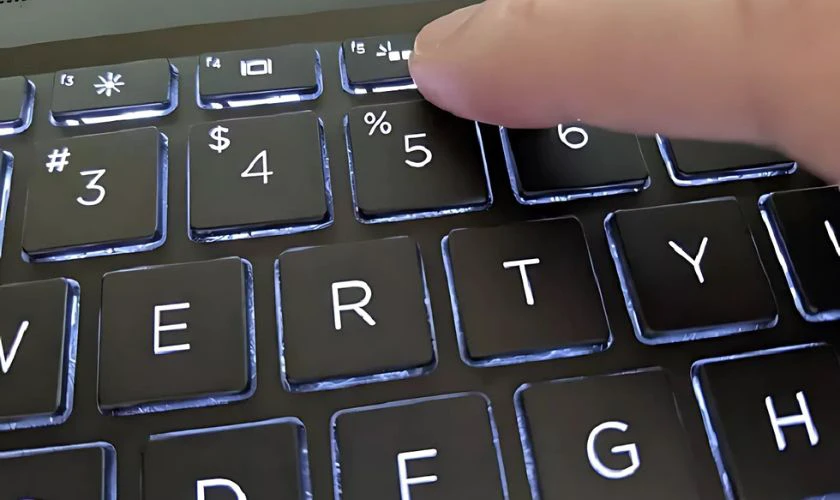
Sử dụng tổ hợp phím: Nhấn phím có biểu tượng đèn nền. Nếu không hoạt động, hãy thử nhấn tổ hợp phím Fn + phím có biểu tượng đèn nền (ví dụ: Fn + F5). Nhấn nhiều lần để chuyển qua các chế độ sáng: sáng rõ, sáng mờ, và tắt.
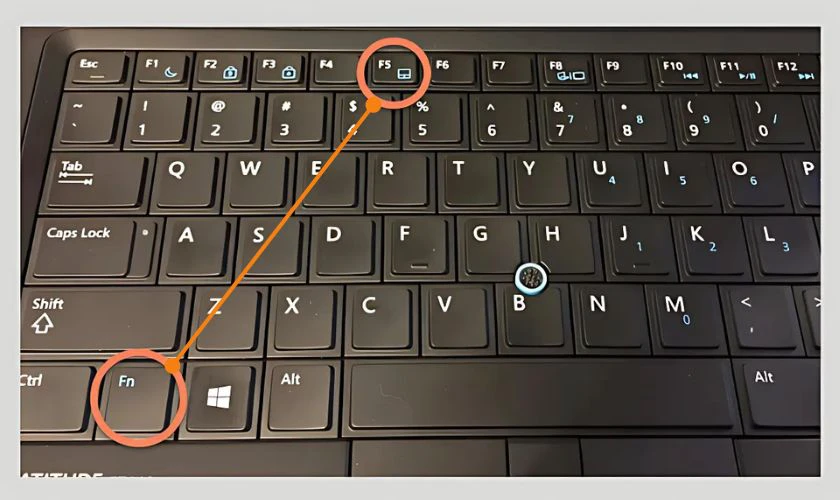
Kiểm tra cài đặt trong phần mềm HP Command Center: Một số dòng laptop HP, như HP OMEN, cho phép bạn tùy chỉnh đèn nền thông qua phần mềm HP Command Center. Mở phần mềm này và tìm mục Lighting để tắt đèn bàn phím.
Tắt đèn nền trong BIOS:Nếu các cách trên không hiệu quả, bạn có thể tắt đèn nền thông qua BIOS:
- Khởi động lại máy tính và nhấn phím F2 liên tục để vào BIOS.
- Chọn tab System Configuration và tìm mục Keyboard Light.
- Chọn Disable để tắt đèn nền.
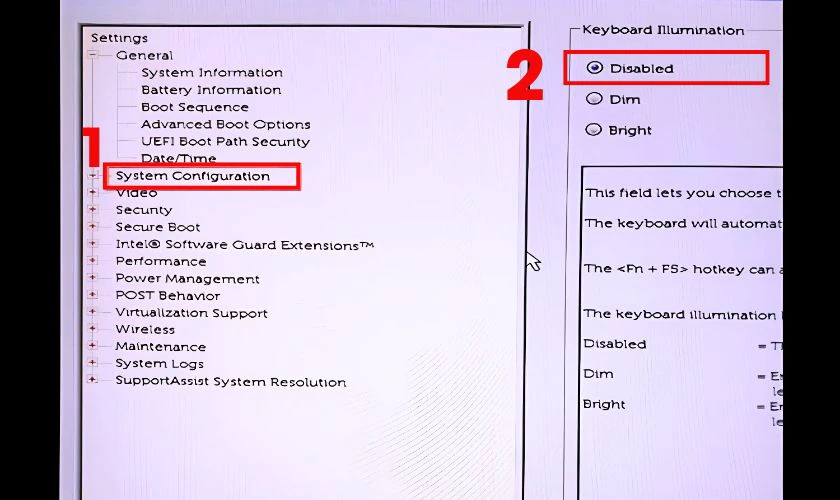
Cập nhật driver bàn phím: Nếu đèn nền vẫn không tắt được, hãy kiểm tra và cập nhật driver bàn phím thông qua Device Manager trên Windows.
Lưu ý: Không phải tất cả các mẫu laptop HP đều hỗ trợ bàn phím có đèn nền. Nếu bạn không tìm thấy biểu tượng đèn nền trên bàn phím, có thể thiết bị của bạn không được trang bị tính năng này.
Câu hỏi thường gặp khi bật đèn bàn phím laptop HP
Dưới đây là những câu hỏi thường gặp và giải đáp chi tiết.
Khi nào cần bật đèn bàn phím laptop HP?
Bạn nên bật đèn bàn phím laptop HP khi làm việc hoặc sử dụng máy trong môi trường ánh sáng yếu hoặc ban đêm. Để giúp bạn dễ dàng gõ phím mà không làm mỏi mắt.

Đèn bàn phím cũng hữu ích khi bạn cần sử dụng máy tính xách tay trong bóng tối mà không muốn làm phiền người xung quanh.
Tại sao không thể bật đèn bàn phím laptop HP?
Có một số nguyên nhân khiến bạn không thể bật đèn bàn phím laptop HP:
- Không phải tất cả các dòng máy tính xách tay HP đều có đèn bàn phím.
- Đèn bàn phím có thể bị tắt trong BIOS, bạn cần vào BIOS để kích hoạt tính năng này.
- Thiếu hoặc lỗi bàn phím driver có thể khiến đèn không hoạt động. Cập nhật driver qua HP Support Assistant hoặc trang chủ HP.
- Nếu phím tắt (như F5 hoặc Fn + F5) không hoạt động, hãy kiểm tra lại phần cứng kết nối và thử khởi động lại máy.
- Chế độ tiết kiệm năng lượng hoặc chế độ ngủ có thể tắt đèn bàn phím.

Với những nguyên nhân đã được liệt kê ở trên, hi vọng sẽ giúp bạn tìm ra giải pháp để bật đèn bàn phím cho laptop của mình.
Tham khảo dịch vụ sửa laptop uy tín dien thoai vui chuyên nghiệp để được hỗ trợ khi cần nhé.
Bật đèn bàn phím laptop HP không được phải làm sao?
Nếu bật đèn bàn phím laptop HP không được, bạn có thể thử các bước sau:
- Kiểm tra phím tắt: Nhấn đúng phím bật đèn bàn phím (thường là F5, F4, hoặc Fn + F5/F4).
- Kiểm tra BIOS: Khởi động lại máy và nhấn F2 để vào BIOS. Tìm mục Keyboard Illumination và đảm bảo tính năng này đã được bật.
- Cập nhật Driver: Đảm bảo bạn đã cài đặt và cập nhật driver bàn phím và BIOS từ HP Support Assistant.
- Kiểm tra tính năng bật đèn tự động: Một số dòng máy có tính năng tự động tắt đèn bàn phím khi không sử dụng trong một thời gian.
- Khởi động lại máy: Đôi khi, chỉ cần khởi động lại máy tính để áp dụng các thay đổi.
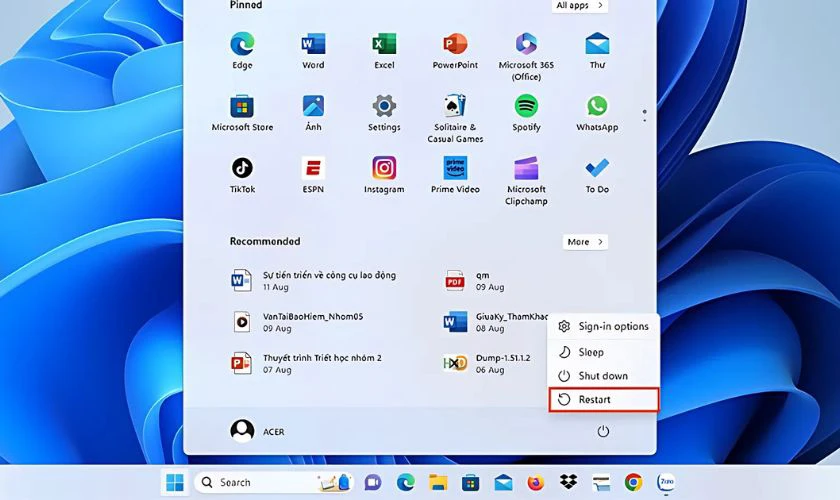
Nếu thử hết tất cả những phương án ở trên vẫn không được, bạn có thể thử liên hệ với bộ phận hỗ trợ kỹ thuật của HP.
Có thể lắp thêm đèn bàn phím laptop HP không?
Việc gắn thêm bàn phím đèn cho máy tính xách tay HP thường không thể thực hiện theo một cách đơn giản. Vì bàn phím đèn là một tính năng được tích hợp hợp lý ngay từ khi sản xuất và kết nối với phần cứng của máy tính.
Để bổ sung thêm bàn phím đèn, bạn cần phải thay đổi phần cứng hoặc thay thế toàn bộ bàn phím. Điều này hiện chưa khả thi hoặc dễ dàng.

Tuy nhiên, nếu máy tính xách tay của bạn không có bàn phím, bạn có thể sử dụng đèn bàn phím dán đèn LED. Hoặc bàn phím ngoài có đèn như giải pháp thay thế.
Tham khảo dịch vụ thay bàn phím laptop HP tại cửa hàng Điện Thoại Vui gần bạn nhất:
[dtv_product_related category='sua-chua-laptop/thay-ban-phim-laptop/thay-ban-phim-laptop-hp']
Có thể thay đổi màu đèn nền bàn phím HP không?
Có, bạn có thể thay đổi bàn phím màu đèn nền trên một số dòng máy tính xách tay HP. Đặc biệt là các dòng như HP Omen (dòng máy tính xách tay chơi game). Với các dòng này, bạn có thể thay đổi màu nền và các hiệu ứng ánh sáng RGB thông qua phần mềm OMEN Command Center.
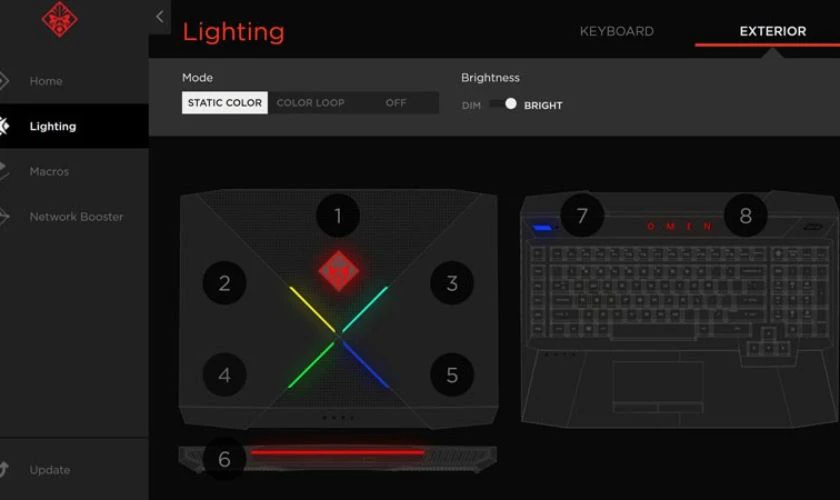
Tuy nhiên, đối với các dòng như HP Pavilion, HP Envy, hay HP Spectre, đèn nền bàn phím thường màu trắng và không thể thay đổi màu sắc.
Kết luận
Phía trên là toàn bộ thông tin hướng dẫn cách bật đèn bàn phím laptop HP mà Điện Thoại Vui đã tổng hợp được. Hi vọng sẽ giúp bạn bỏ túi thêm nhiều thủ thuật hay. Và đừng quên theo dõi chúng tôi mỗi ngày để cập nhật thêm nhiều tin tức hay khác nhé.
