


Trong bài viết này Word.com.vn sẽ hướng dẫn các bạn cách chèn nhiều ảnh vào Word cùng lúc cực nhanh và đơn giản nhé.
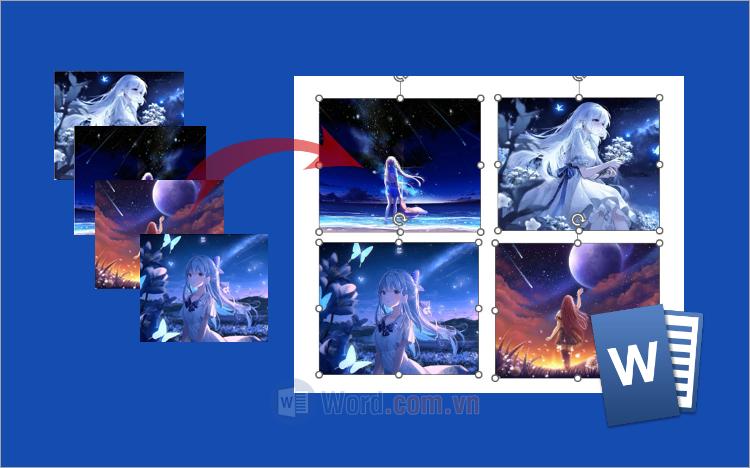
Để chèn nhiều ảnh vào Word cùng lúc bạn thực hiện như sau:
Bước 1: Chèn nhiều ảnh vào Word
Bạn có thể chèn nhiều ảnh vào Word cùng lúc bằng 1 trong 2 cách sau:
Cách 1: Chèn nhiều hình ảnh sử dụng tính năng Insert Pictures
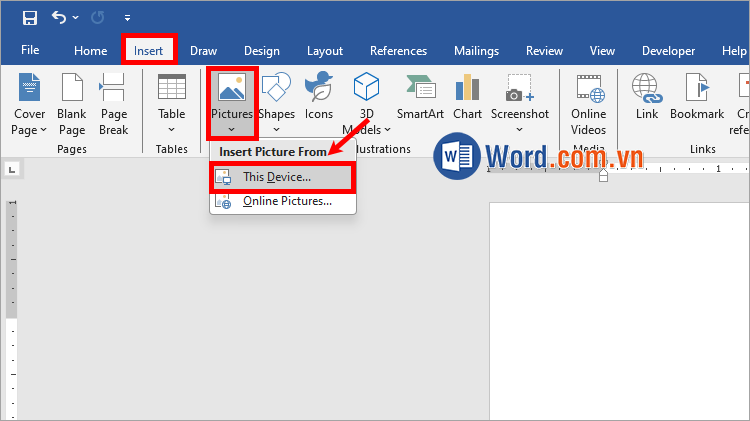
Trên tài liệu Word bạn muốn chèn nhiều ảnh vào Word cùng lúc, bạn chọn Insert → Pictures → This Device.
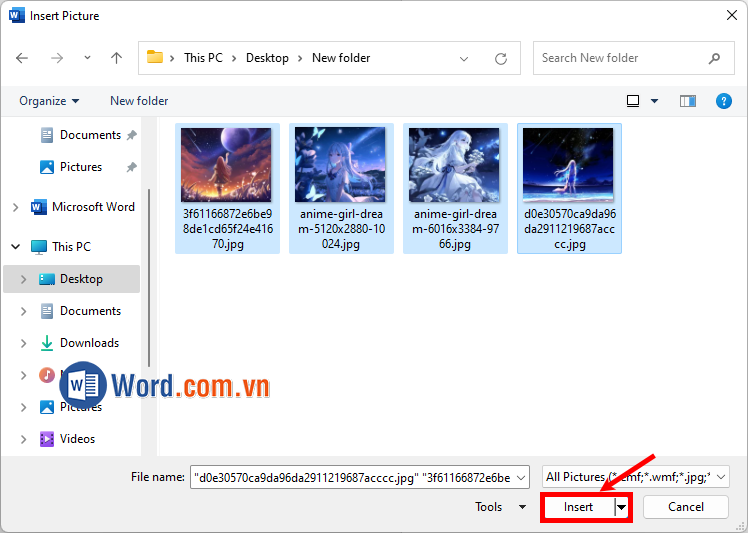
Xuất hiện cửa sổ Insert Pictures, bạn tìm đến thư mục chứa hình ảnh, nhấn giữ phím Ctrl và chọn đến các hình ảnh mà bạn muốn chèn vào Word và chọn Insert.
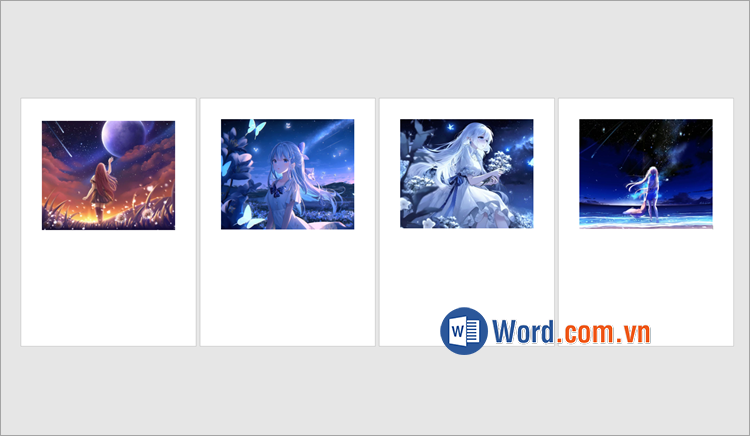
Như vậy tất cả các hình ảnh bạn chọn sẽ được chèn vào Word.
Cách 2: Kéo và thả hình ảnh vào Word
Bạn mở tài liệu Word, tiếp theo mở thư mục chứa các hình ảnh mà bạn muốn chèn. Tiếp theo bạn chọn nhiều hình ảnh bằng cách nhấn giữ phím Ctrl và chọn vào từng hình ảnh.
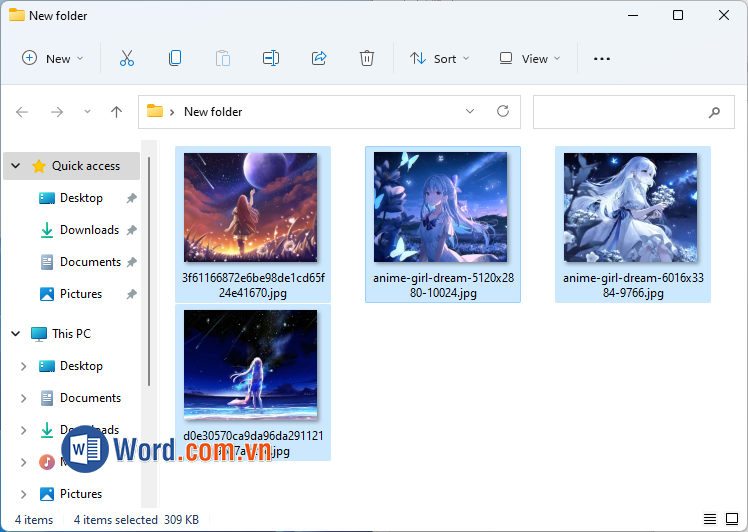
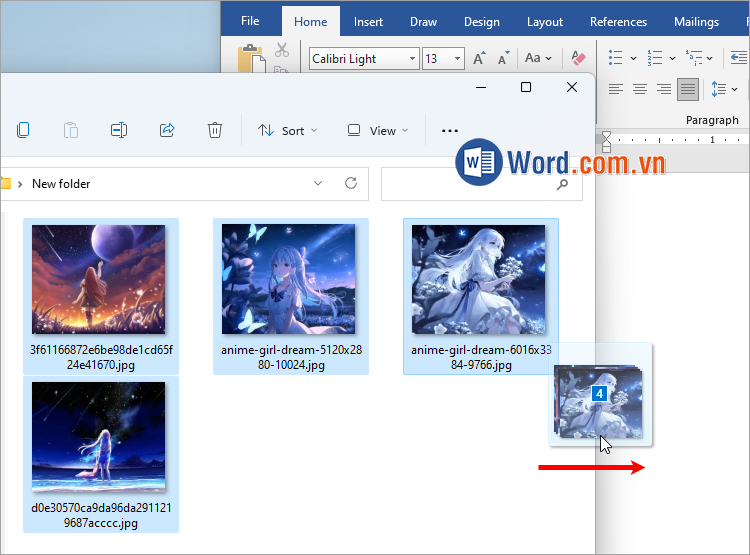
Kéo tất cả các hình ảnh đã chọn vào tài liệu Word. Như vậy bạn đã nhanh chóng chèn nhiều ảnh vào Word cùng lúc.
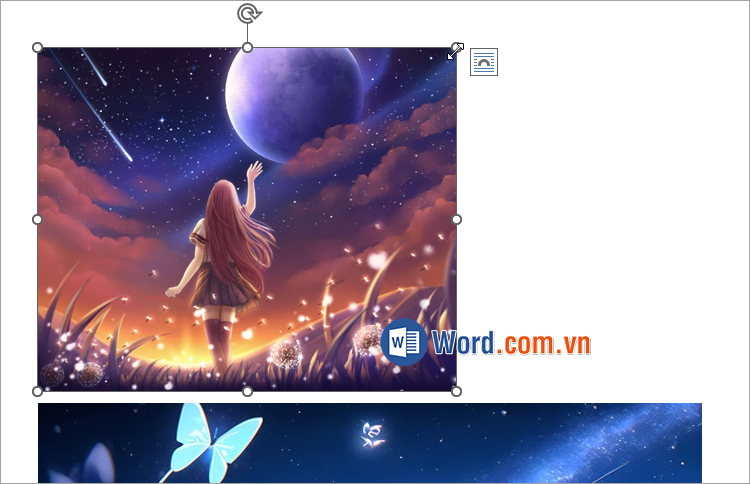
Bước 2: Thay đổi kích thước cho ảnh bằng cách nhấn giữ vào các nút điều khiển ở 4 góc và 4 cạnh của ảnh, sau đó kéo vào hoặc kéo ra để thu nhỏ hoặc phóng to hình ảnh.
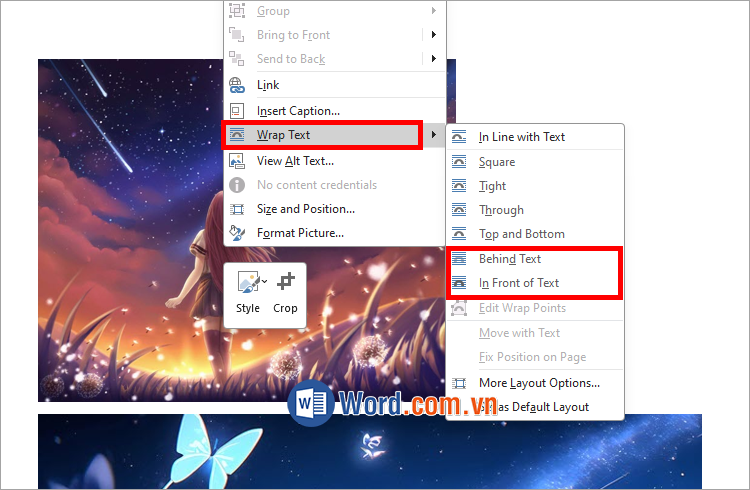
Bước 3: Nếu bạn muốn di chuyển ảnh đến vị trí bất kỳ, hay muốn tùy chỉnh ảnh chèn ảnh trong Word, thì bạn cần tùy chỉnh Wrap Text cho các ảnh. Bạn nhấn chuột phải vào ảnh chọn Wrap Text và chọn tùy chọn mà bạn muốn.
- Behind Text: Đằng sau văn bản
- In Front of Text: Phía trước văn bản
Bước 4: Sau khi đã tùy chỉnh Wrap Text cho từng ảnh, bạn có thể dễ dàng thay đổi vị trí của hình ảnh bằng cách nhấn giữ vào ảnh và kéo đến vị trí bạn muốn.
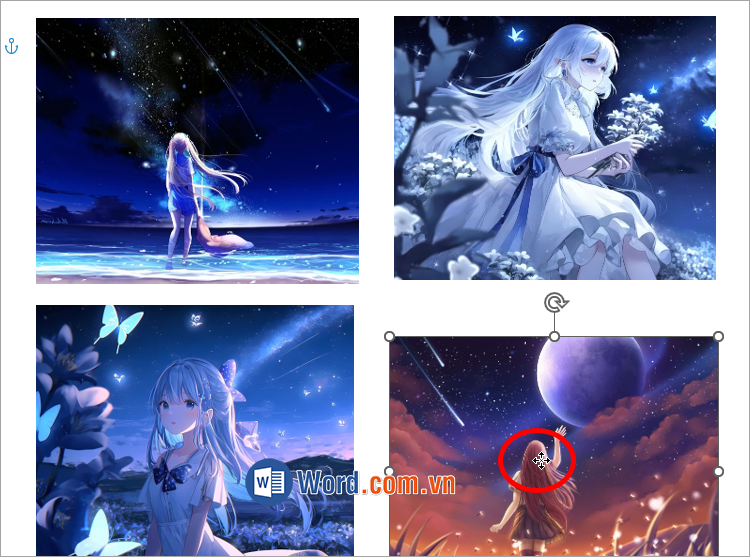
Như vậy bạn đã thực hiện cách chèn nhiều ảnh vào Word cùng lúc và tùy chỉnh vị trí hình ảnh nhanh chóng.
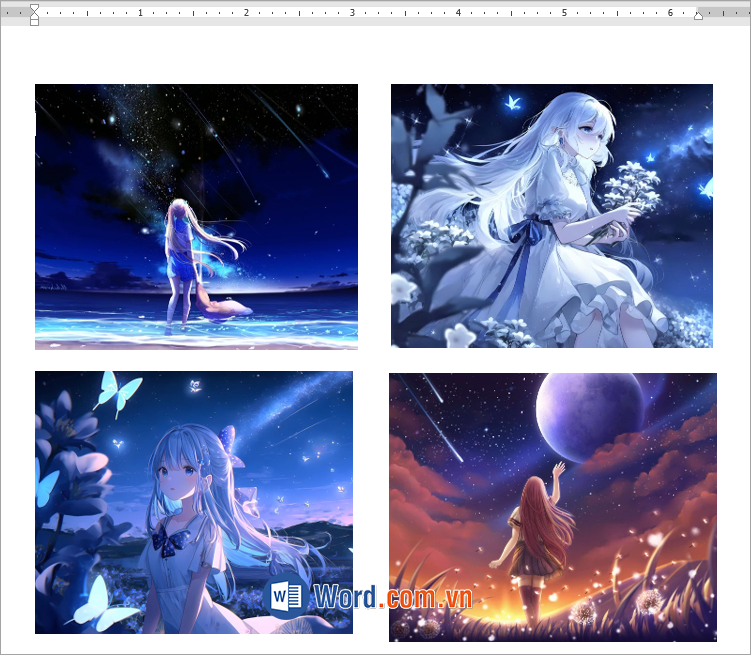
Như vậy, chỉ với những bước rất đơn giản bạn đã nhanh chóng thực hiện cách chèn nhiều ảnh vào Word cùng lúc. Nếu muốn tùy chỉnh hình ảnh chèn lên hình ảnh hay di chuyển vị trí cho hình ảnh theo ý muốn, bạn cần lưu ý thứ tự Wrap text của hình ảnh. Hi vọng bài viết này sẽ giúp ích cho bạn, cảm ơn bạn đã quan tâm và theo dõi bài viết này.
