



Hướng dẫn tạo nhóm địa chỉ trong Gmail để gửi mail nhanh chóng hơn
Việc tạo nhóm địa chỉ trong Gmail sẽ giúp người dùng gửi email nhanh chóng tới một nhóm người có cùng nội dung email gửi.
Bước 1: Đăng nhập danh bạ Gmail và tích chọn các liên hệ muốn tạo thành nhóm.
Lưu ý: Những liên hệ bạn chọn cần có lưu email.
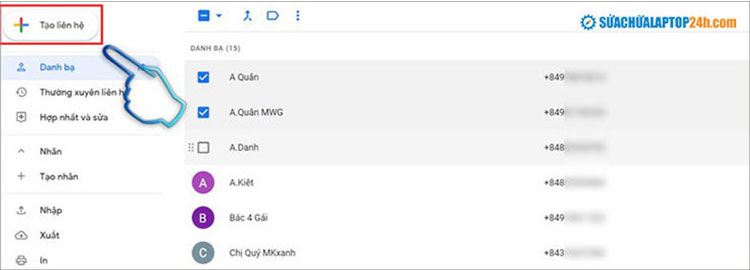
Tích vào những liên hệ cần tạo nhóm
Bước 2: Ấn chọn biểu tượng Quản lý nhãn > Chọn Tạo nhãn.
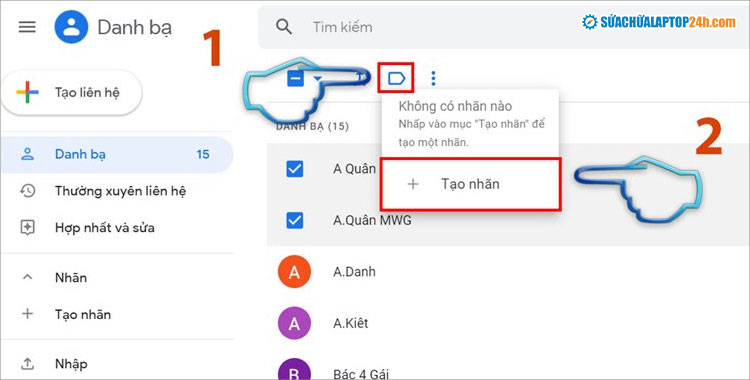
Thao tác lần lượt như hình
Bước 3: Tạo nhãn cho nhóm liên hệ và chọn Lưu.
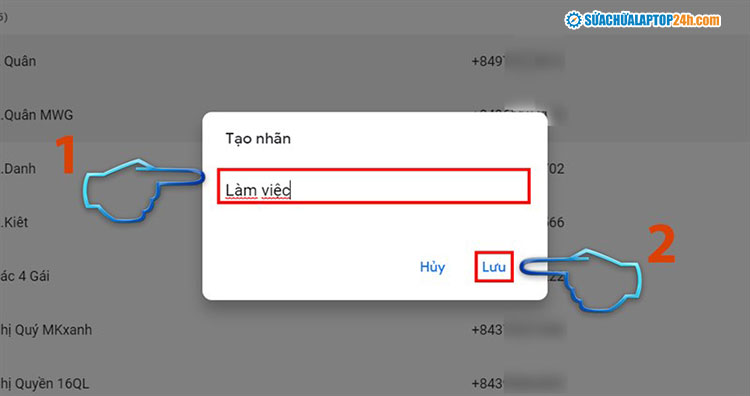
Sau khi đặt tên nhóm, bạn ấn Lưu để hoàn tất
Để chỉnh sửa tên nhóm: bạn chọn Tên nhóm > chọn Biểu tượng cây bút và nhập tên nhóm mới.
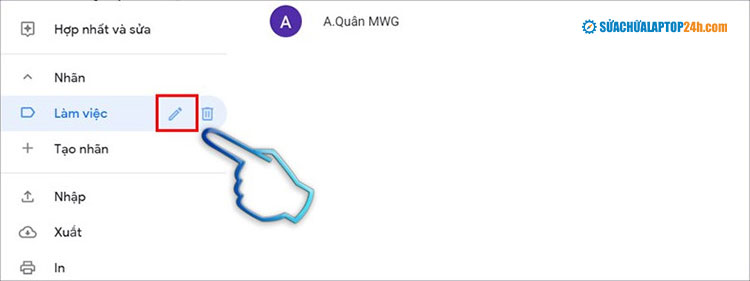
Nhấn vào biểu tượng cây bút để chỉnh sửa tên nhóm
Người dùng có thể thêm địa chỉ email vào nhóm Gmail đã có theo một trong hai cách sau.
Nếu bạn muốn thêm một địa chỉ email chưa từng liên hệ vào nhóm Gmail, bạn thực hiện như sau:
Bước 1: Bạn đăng nhập Danh bạ Gmail > chọn Tạo liên hệ.
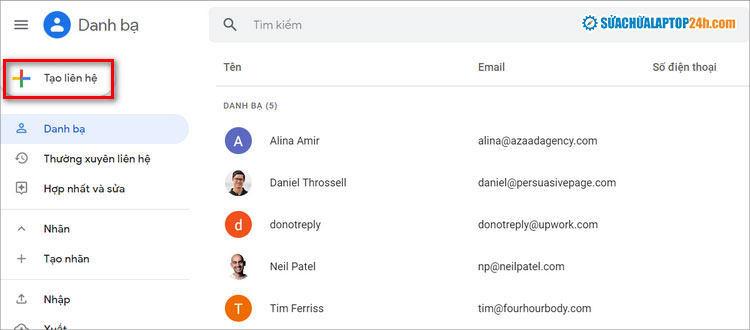
Chọn mục Tạo liên hệ ở góc trái màn hình
Bước 2: Chọn tùy chọn tạo liên hệ mong muốn:
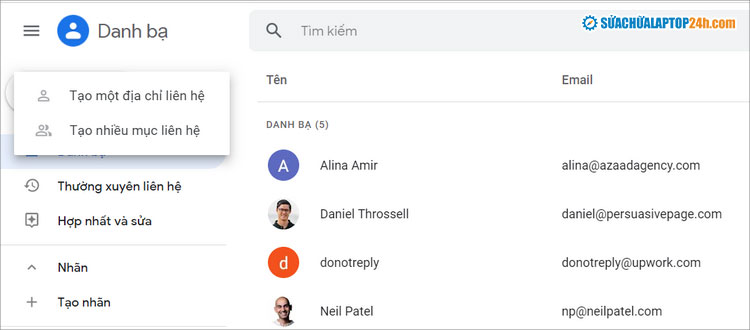
Chọn 1 trong 2 tùy chọn tạo liên hệ
Bước 3: Nhập địa chỉ email và các thông tin liên hệ khác (nếu có) > nhấn Lưu.
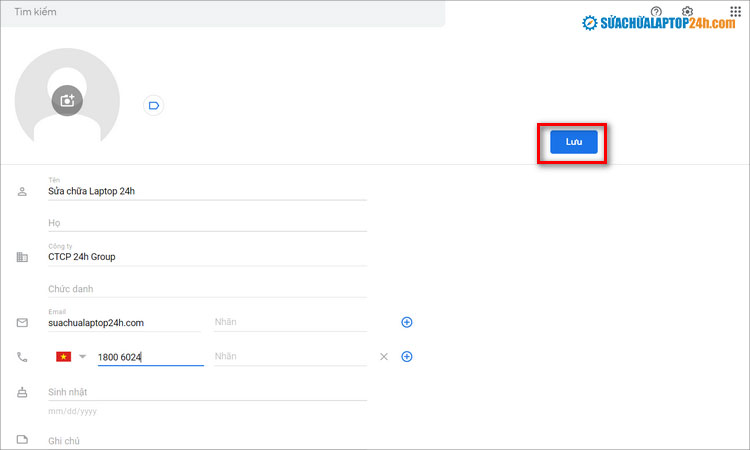
Nhập các thông tin liên hệ cần thiết
Bước 4: Chọn dấu 3 chấm, sau đó chọn tên nhóm để thêm liên hệ.
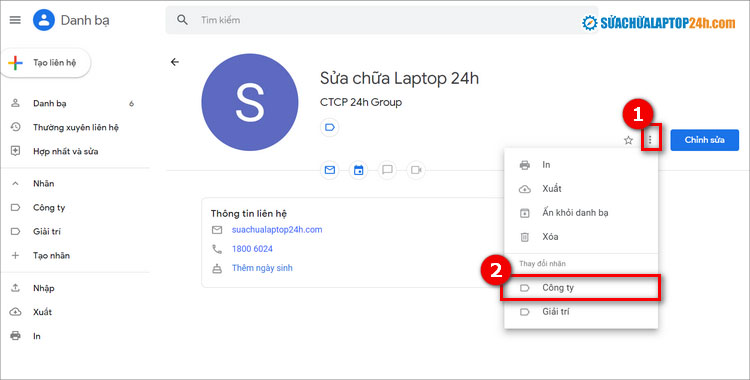
Chọn một nhãn để thêm địa chỉ email vào nhóm
Xem thêm: Cách thu hồi email đã gửi qua Gmail trên máy tính dễ dàng
Nếu địa chỉ email cần thêm vào nhóm Gmail là tài khoản bạn đã từng liên hệ, nhưng chưa được lưu vào danh bạ, bạn có thể thêm trực tiếp từ Hộp thư đến như sau:
Bước 1: Đăng nhập vào Gmail và mở Hộp thư đến > di chuột đến tên người cần thêm > nhấn Thêm vào danh bạ.
Sau khi nhấn thêm thành công, biểu tượng sẽ đổi thành hình chiếc bút cho phép người dùng chỉnh sửa thông tin liên hệ.
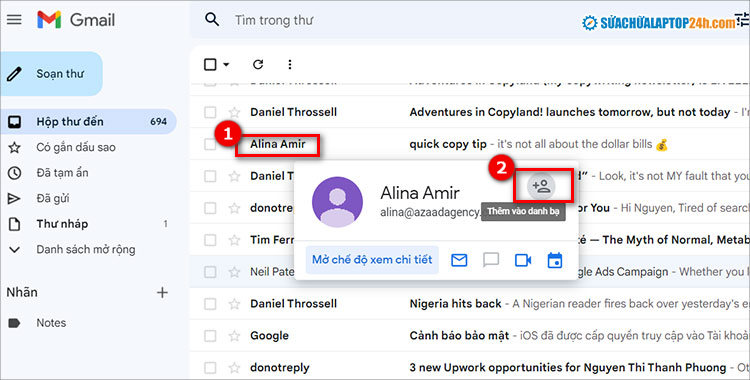
Nhấn vào biểu tượng như trong hình để thêm email vào danh bạ
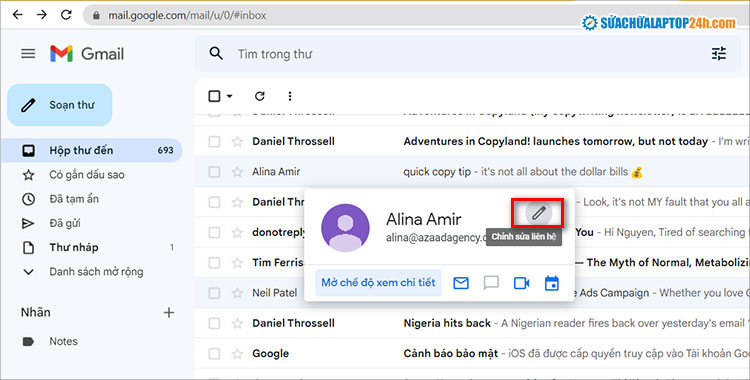
Nhấn vào biểu tượng cây bút để chỉnh sửa thông tin liên hệ
Bước 2: Bạn chọn biểu tượng Quản lý nhãn > chọn Nhóm liên hệ cần thêm vào > ấn Lưu.
Ngoài ra, bạn có thể bổ sung các thông tin liên hệ khác của người cần thêm ở các mục tương ứng bên dưới.
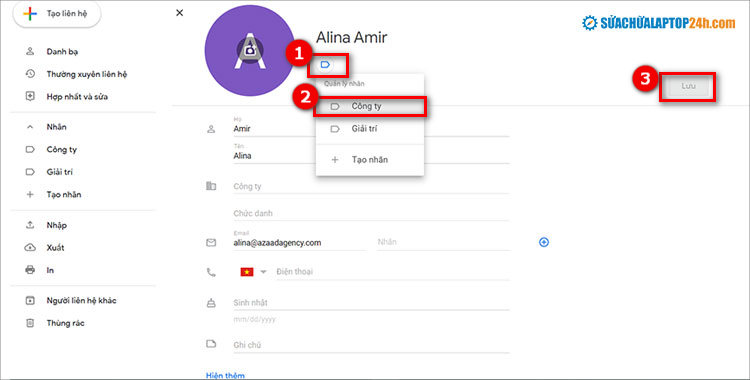
Thực hiện thứ tự như hình để thêm địa chỉ email vào nhóm có sẵn
Xem thêm: Cách gửi email mã hóa qua Gmail trên Chrome
Nếu muốn xóa ai đó khỏi nhóm email liên hệ, bạn chọn tên người cần xóa > Chọn biểu tượng 3 chấm góc phải > Chọn Xoá khỏi nhãn.
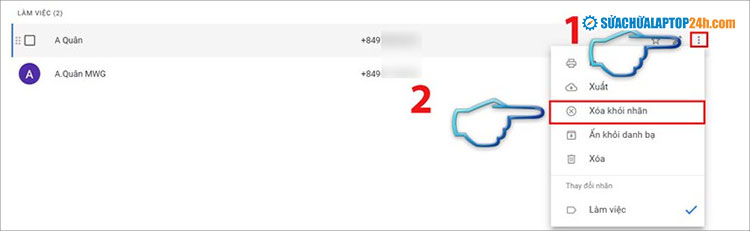
Thao tác lần lượt như hình để xóa liên hệ khỏi nhóm email
Trên đây là hướng dẫn chi tiết cách tạo nhóm địa chỉ trong Gmail và cách thêm địa chỉ email vào nhóm. Chúc bạn thực hiện thành công để làm việc hiệu quả hơn! Đừng quên theo dõi Sửa chữa Laptop 24h để biết thêm nhiều thủ thuật hay khác nhé!
