


[Windows 11/10] Cách vào màn hình cấu hình BIOS
Sản phẩm áp dụng: Máy tính xách tay, Máy tính để bàn, Máy tính tất cả trong một, Máy tính cầm tay chơi game, MiniPC
Bài viết này làm rõ hai cách tiếp cận riêng biệt để truy cập giao diện cấu hình BIOS, cho phép bạn lựa chọn quy trình phù hợp nhất với yêu cầu của mình:
Phương pháp 1: Nhập Cấu hình BIOS trong Môi trường máy tính để bàn Windows
Lưu ý : Nếu thiết bị của bạn không thể khởi động hệ điều hành Windows, vui lòng tham khảo Phương pháp 2: Truy cập cấu hình BIOS trước khi khởi động hệ điều hành .
Lưu ý : Đối với những người sử dụng máy tính xách tay 2 trong 1 (có thể chuyển đổi, như Transformer Book), hãy đảm bảo bàn phím đã được kết nối trước khi thực hiện các bước sau.
Vui lòng tham khảo hướng dẫn tương ứng dựa trên hệ điều hành Windows hiện tại trên thiết bị của bạn:
Hệ điều hành Windows 11
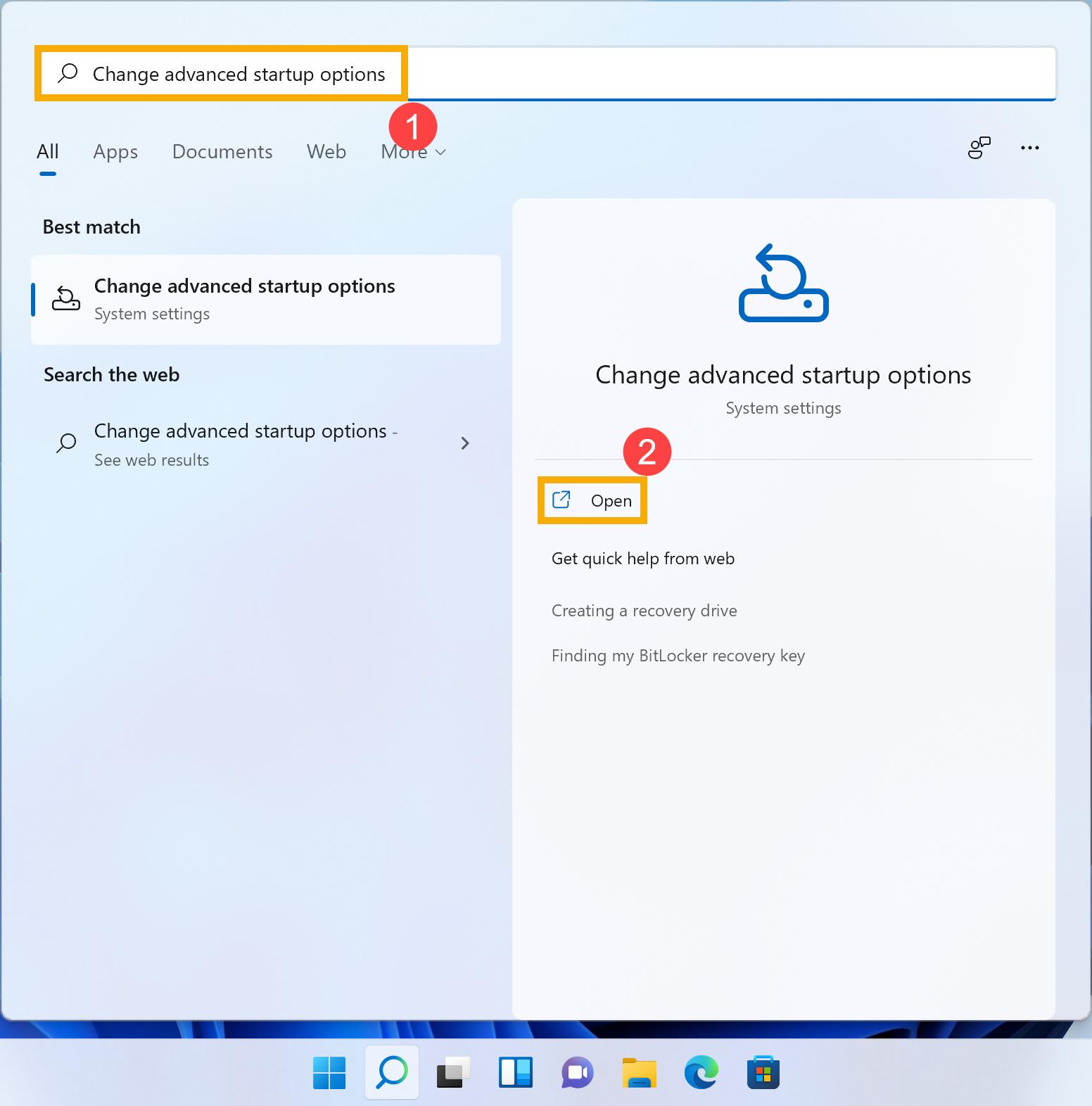
- Nhập và tìm kiếm [Thay đổi tùy chọn khởi động nâng cao] vào thanh tìm kiếm của Windows ① , sau đó nhấp vào [Mở] ② .
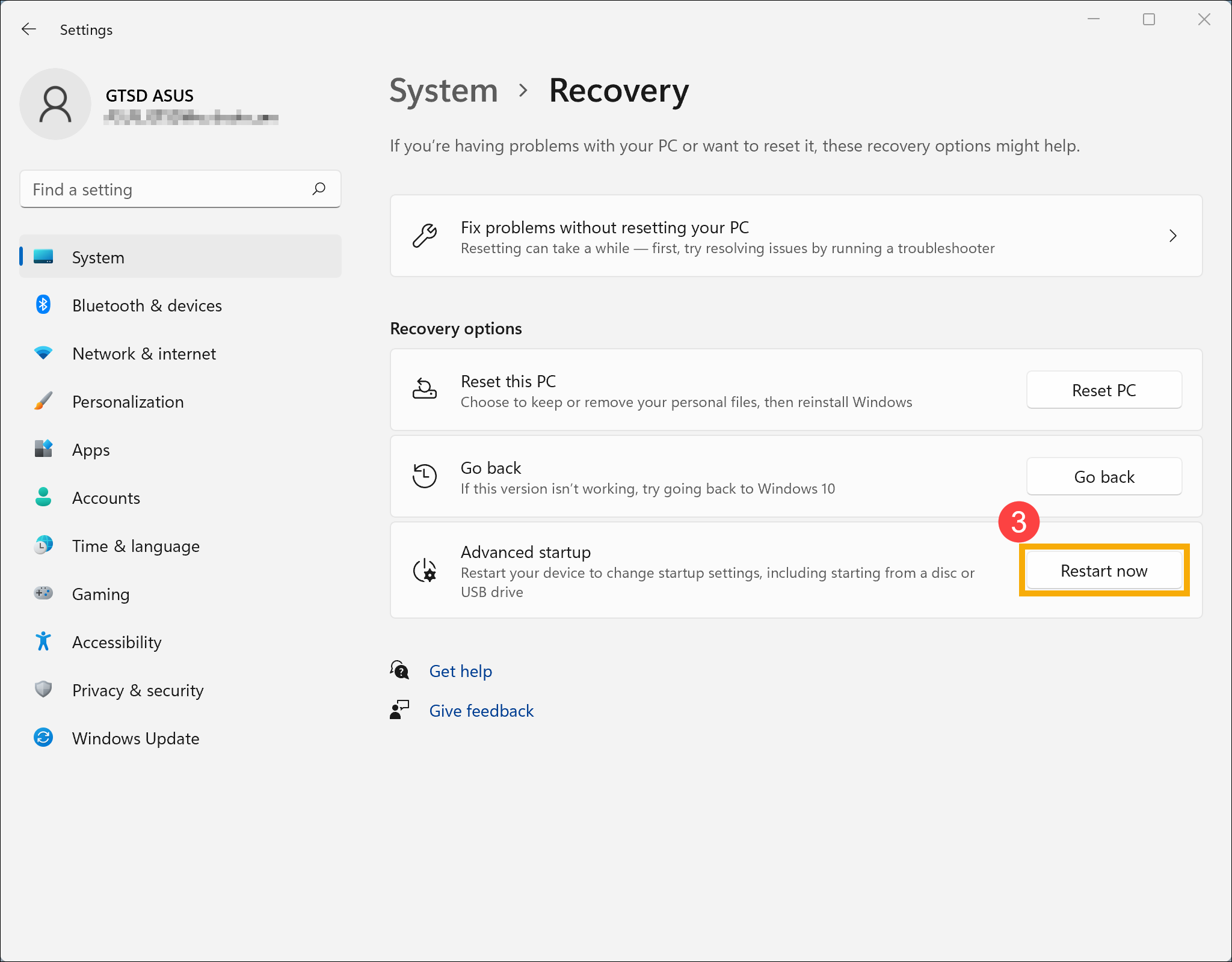
- Trong trường Khởi động nâng cao , nhấp vào [Khởi động lại ngay] ③ .
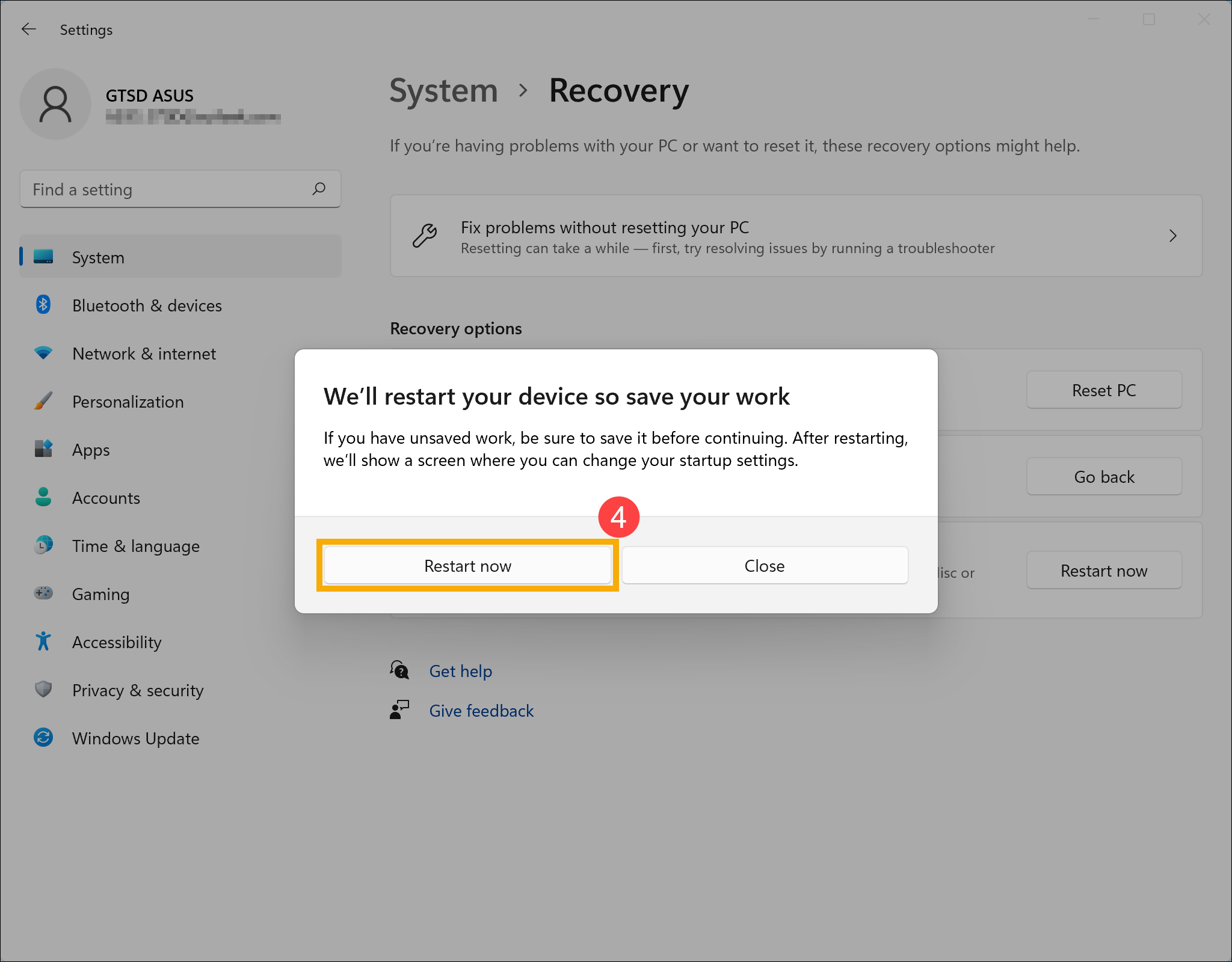
- Windows sẽ khởi động lại thiết bị của bạn, hãy đảm bảo lưu công việc của bạn, sau đó chọn [Khởi động lại ngay] ④ .
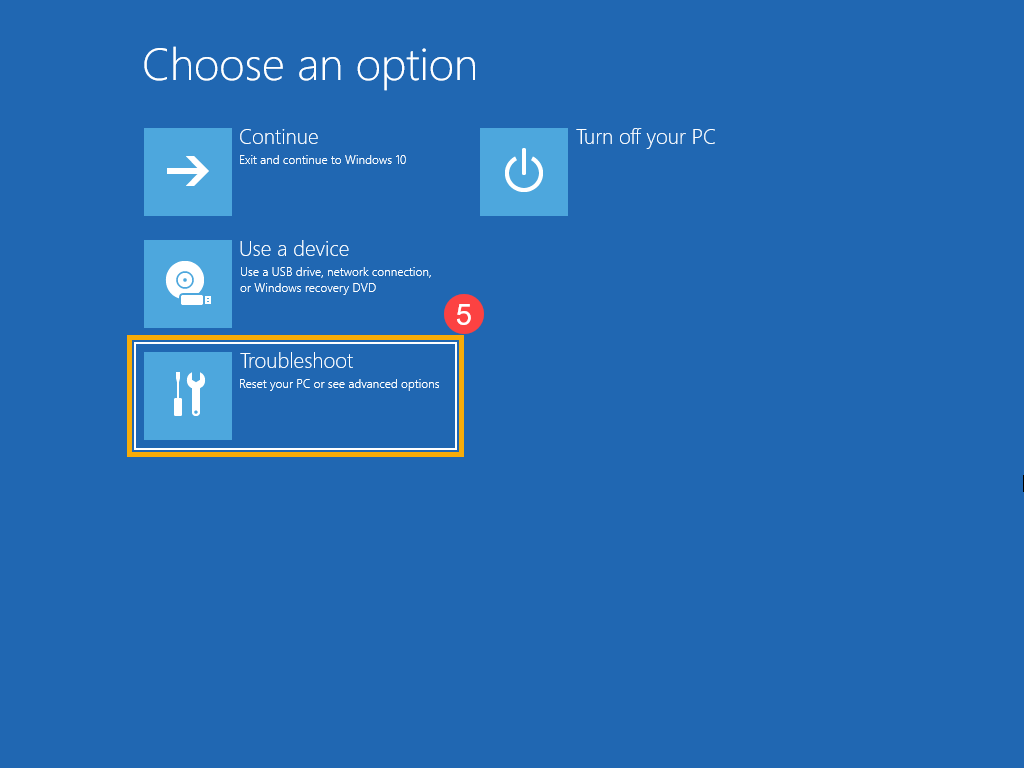
- Khi khởi động lại, khi màn hình sau xuất hiện, hãy chọn [Khắc phục sự cố] ⑤ .
- Chọn [Tùy chọn nâng cao] ⑥ .
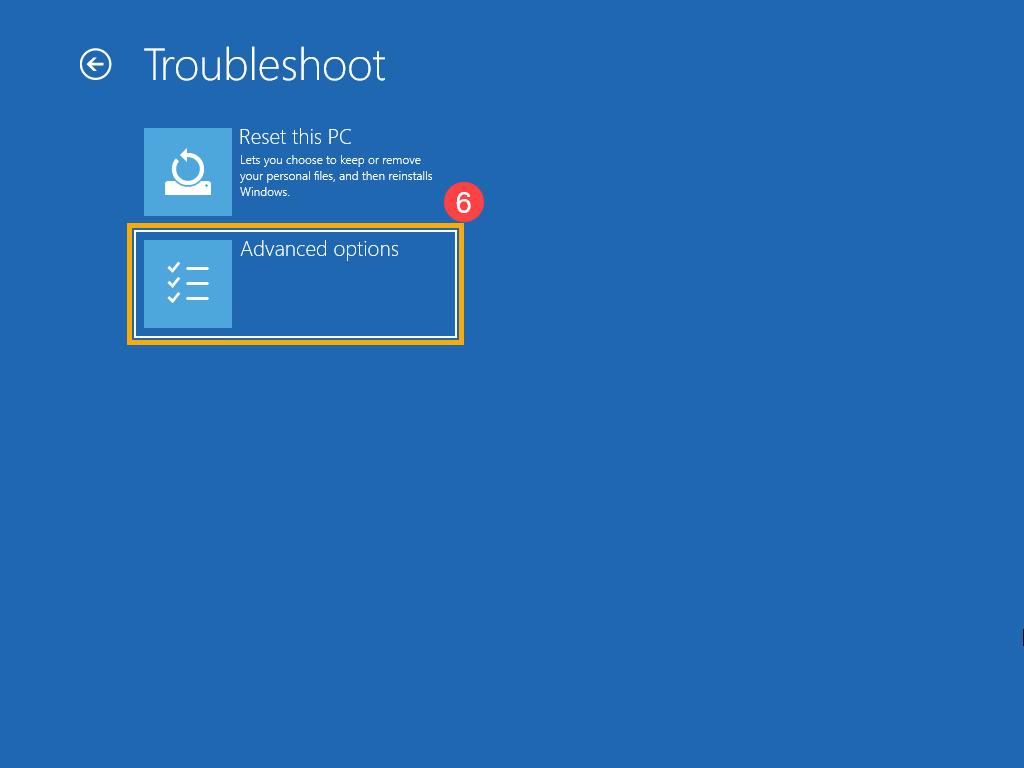
- Chọn [Cài đặt chương trình cơ sở UEFI] ⑦ .
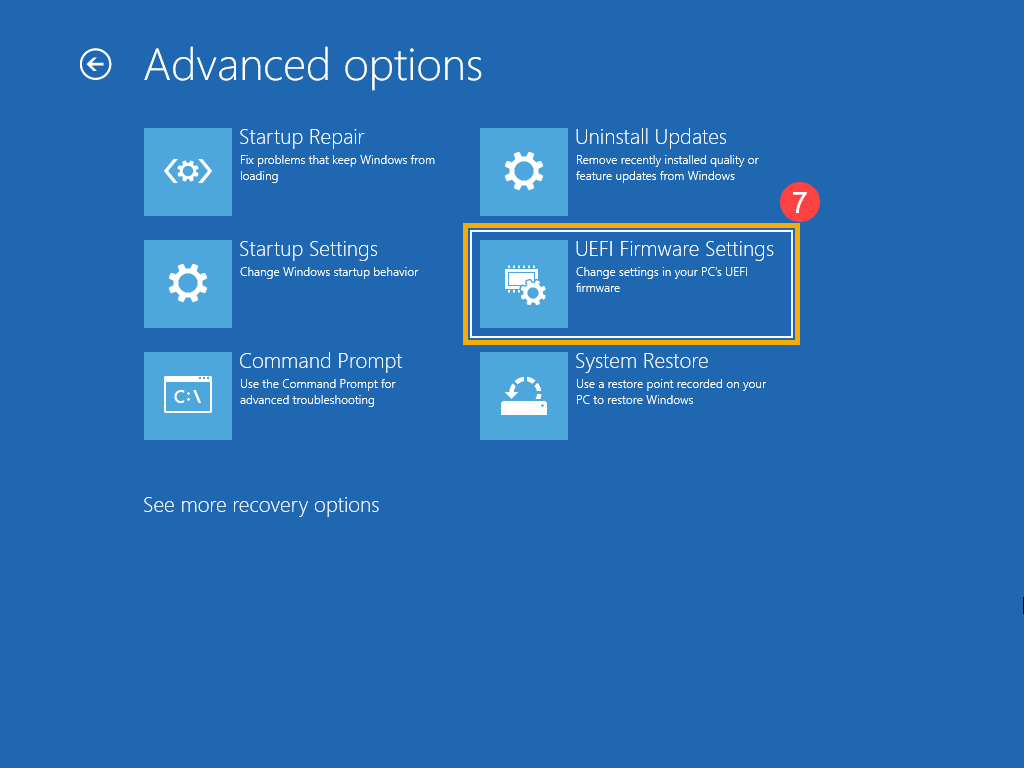
- Nhấp vào [Khởi động lại] ⑧ , thiết bị của bạn sẽ vào cấu hình BIOS sau khi khởi động lại.
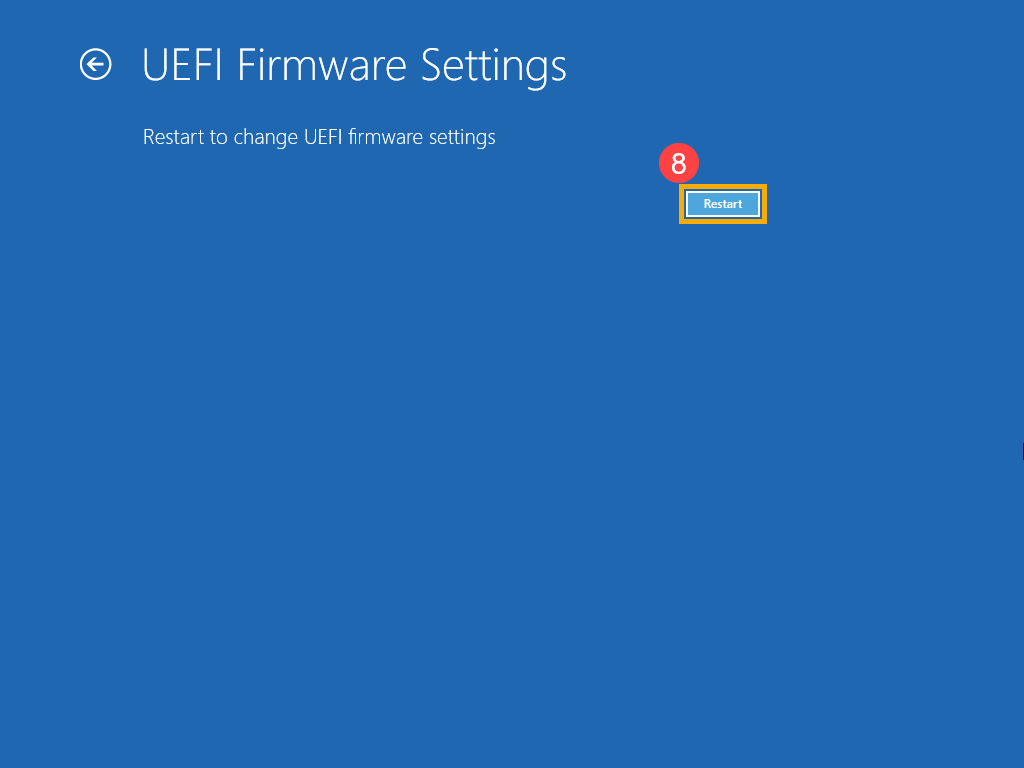
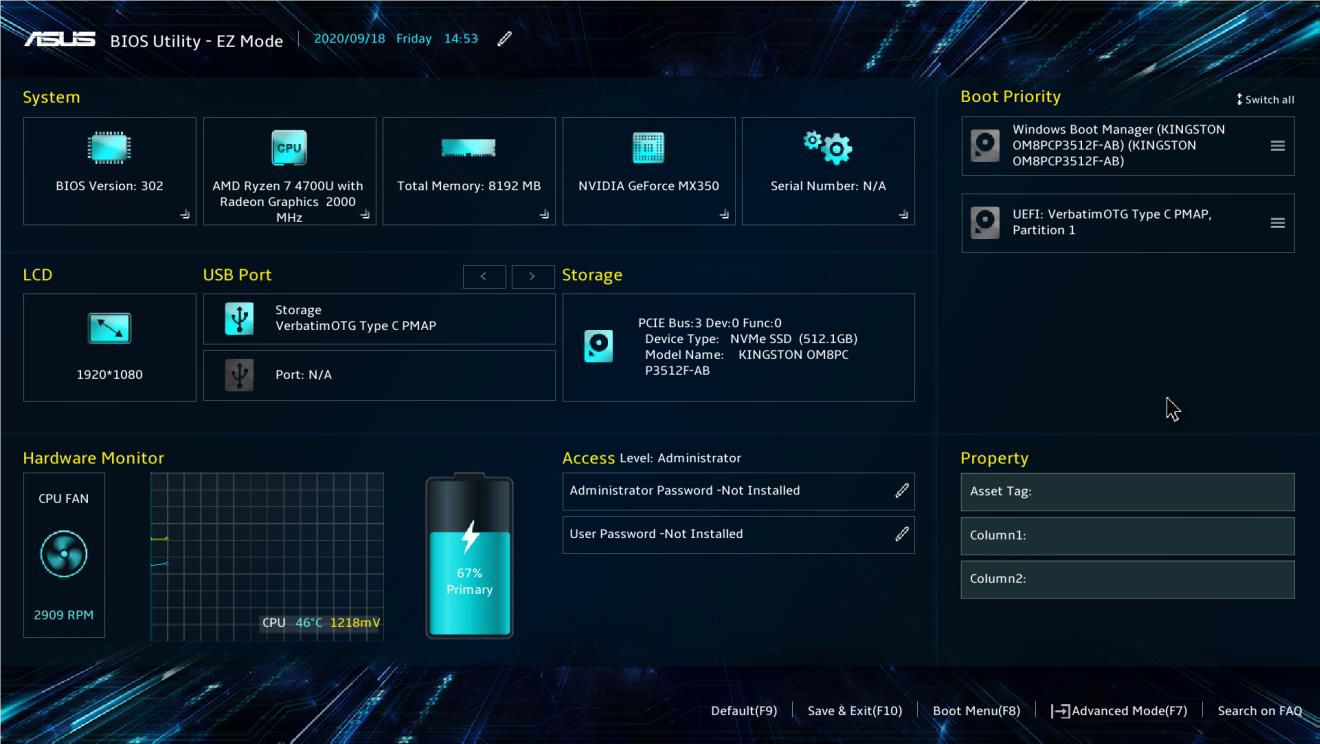
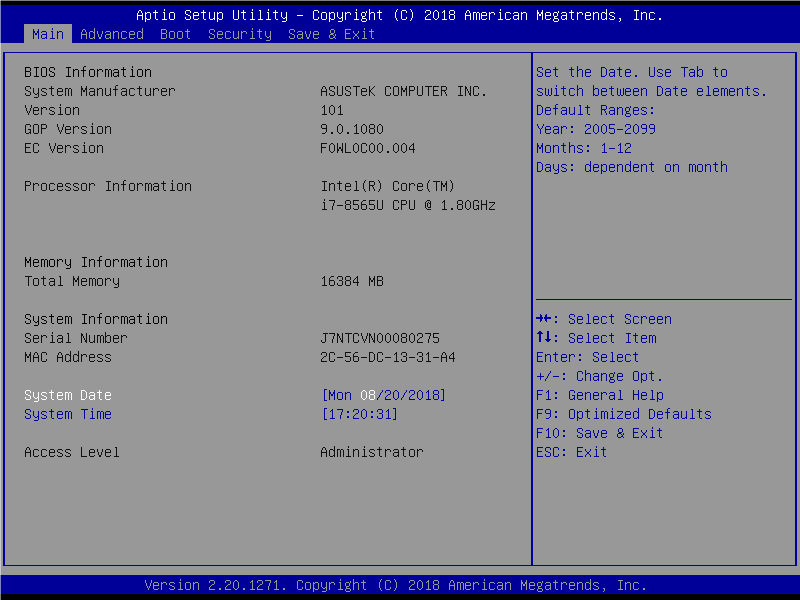
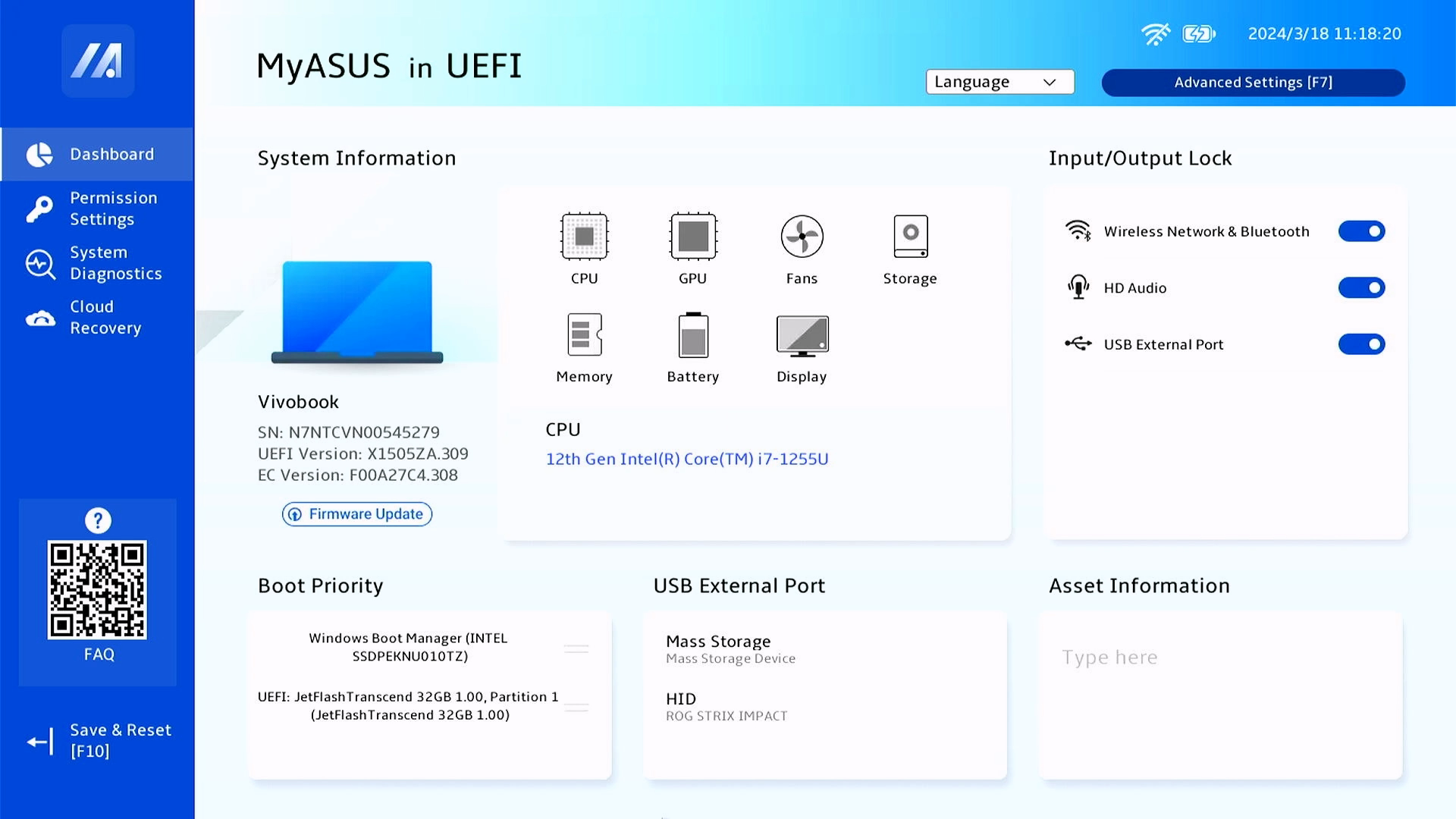
- Khi vào màn hình cấu hình BIOS, bạn sẽ thấy ba loại giao diện: Giao diện UEFI, Giao diện Legacy và MyASUS trong UEFI.Lưu ý : Giao diện cấu hình BIOS có thể thay đổi đôi chút tùy theo kiểu máy.
Giao diện UEFI
Giao diện cũ
MyASUS trong UEFI
Hệ điều hành Windows 10
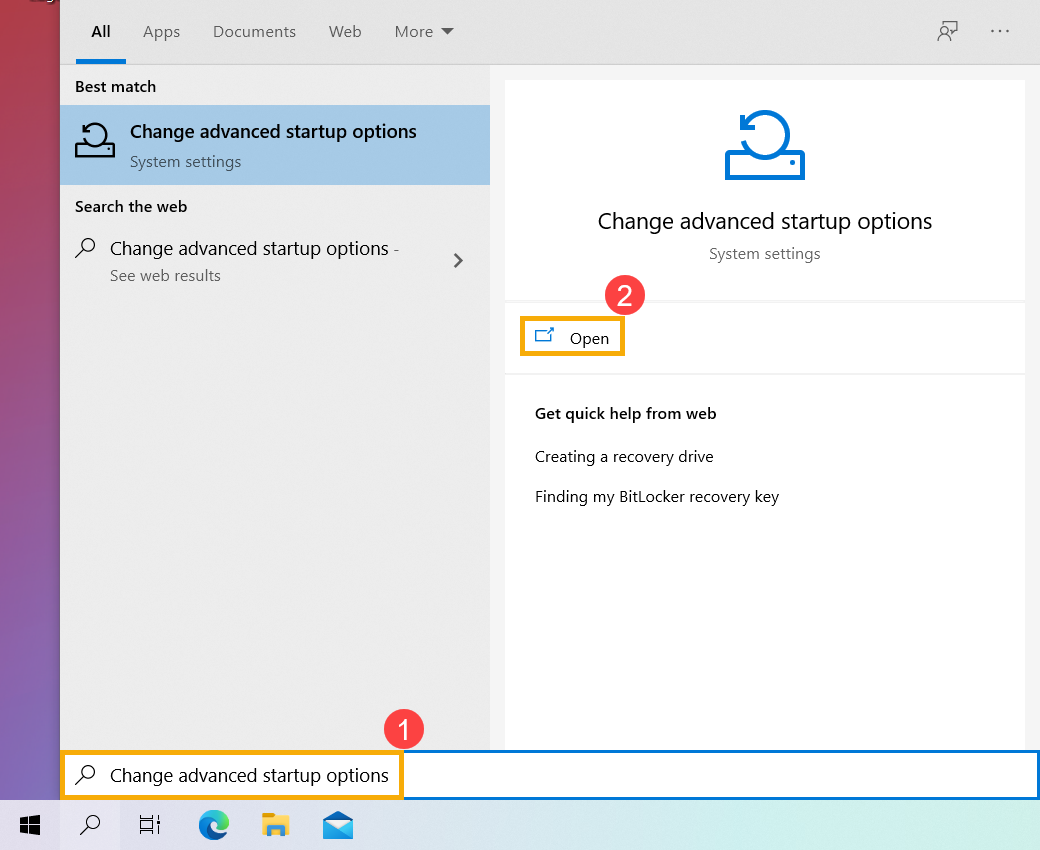
- Nhập và tìm kiếm [Thay đổi tùy chọn khởi động nâng cao] vào thanh tìm kiếm của Windows ① , sau đó nhấp vào [Mở] ② .
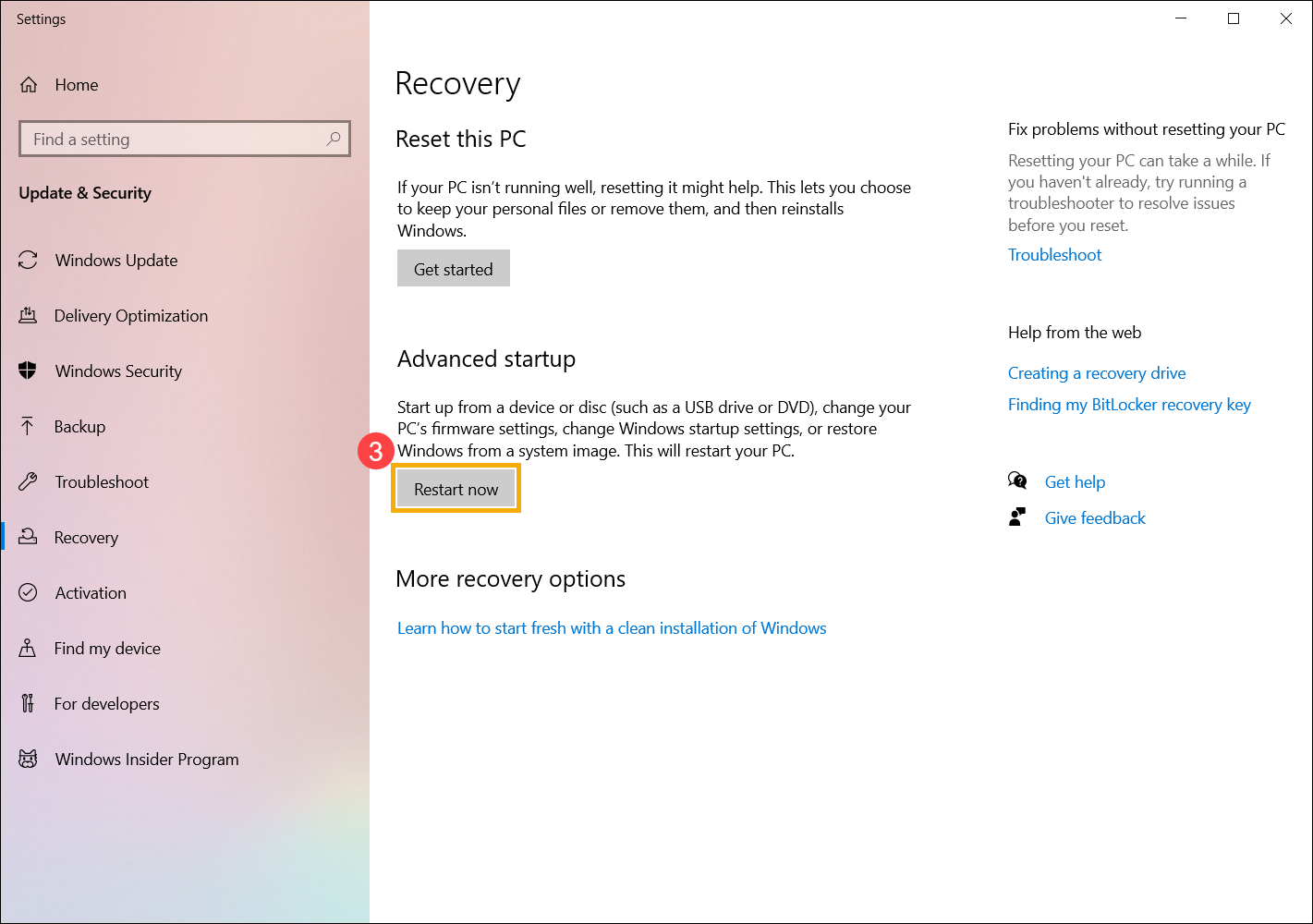
- Trong mục Khởi động nâng cao , nhấp vào [Khởi động lại ngay] ③ . Windows sẽ khởi động lại thiết bị của bạn, nếu bạn có công việc chưa lưu, vui lòng đảm bảo lưu trước khi tiếp tục.
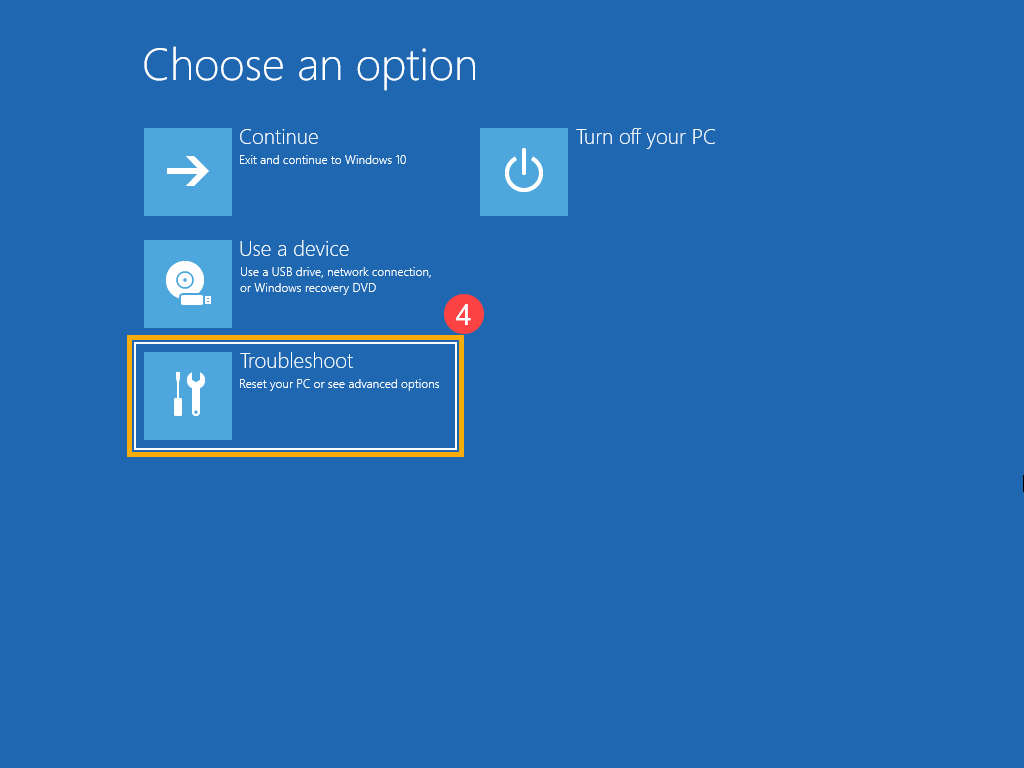
- Khi khởi động lại, khi màn hình sau xuất hiện, hãy chọn [Khắc phục sự cố] ④ .
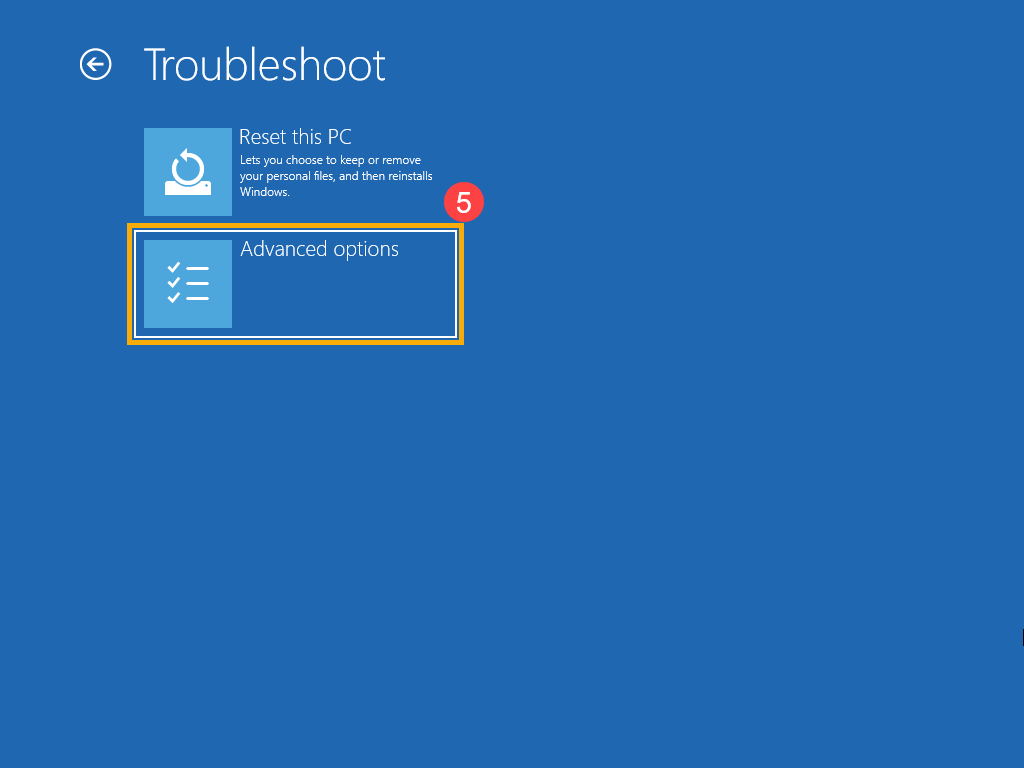
- Chọn [Tùy chọn nâng cao] ⑤ .
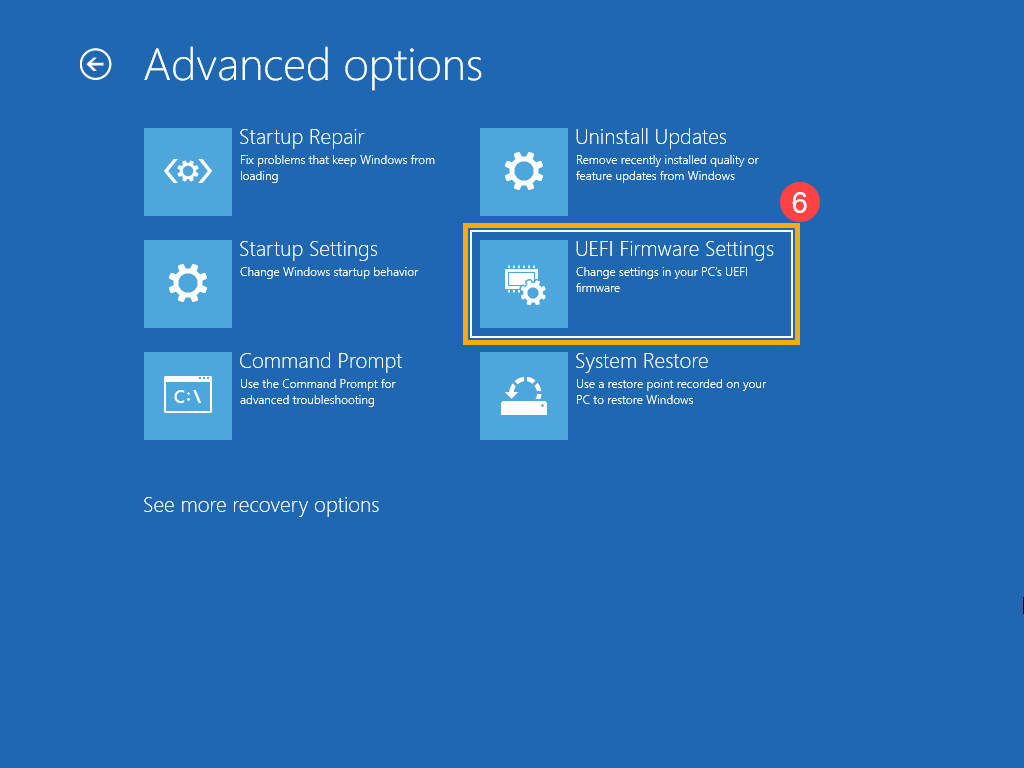
- Chọn [Cài đặt chương trình cơ sở UEFI] ⑥ .
- Nhấp vào [Khởi động lại] ⑦ , thiết bị của bạn sẽ vào cấu hình BIOS sau khi khởi động lại.
![[Windows 11/10] Cách vào màn hình cấu hình BIOS](https://kmpic.asus.com/images/2021/10/14/7609e4e5-4fa0-4c73-9b46-b8d1cb06ba13.png)
- Khi vào màn hình cấu hình BIOS, bạn sẽ thấy ba loại giao diện: Giao diện UEFI, Giao diện Legacy và MyASUS trong UEFI.Lưu ý : Giao diện cấu hình BIOS có thể thay đổi đôi chút tùy theo kiểu máy.
Giao diện UEFI
Giao diện cũ
MyASUS trong UEFI
Phương pháp 2: Truy cập Cấu hình BIOS trước khi Khởi động Hệ điều hành
Để có hướng dẫn chi tiết hơn, bạn cũng có thể nhấp vào liên kết video YouTube của ASUS bên dưới để biết thêm về Cách vào cấu hình BIOS:
Https://www.youtube.com/watch?v=NbnPWhI4xis
- Khi thiết bị đã tắt hoàn toàn, hãy giữ phím [F2] trên bàn phím và đồng thời nhấn nút [Nguồn] để khởi động. Khi màn hình cấu hình BIOS xuất hiện, bạn có thể nhả phím [F2]. Bạn có thể tham khảo video này để biết hướng dẫn trực quan về Cách vào cấu hình BIOS. Lưu ý : Đối với một số mẫu máy tính để bàn cũ hơn, bạn có thể cần nhấn và giữ phím [Del] trong khi khởi động để truy cập màn hình cấu hình BIOS. Lưu ý : Đối với máy chơi game cầm tay, hãy nhấn và giữ nút [Giảm âm lượng] rồi nhấn nút nguồn.
- Khi vào màn hình cấu hình BIOS, bạn sẽ thấy ba loại giao diện: Giao diện UEFI, Giao diện Legacy và MyASUS trong UEFI.Lưu ý : Giao diện cấu hình BIOS có thể thay đổi đôi chút tùy theo kiểu máy.
Giao diện UEFI
Giao diện cũ
MyASUS trong UEFI
