
Cách bật, tắt rung khi nhận cuộc gọi iPhone siêu đơn giản
1. Những điểm chính
Một số lợi ích sau khi đọc bài viết này:- Nắm được cách bật/tắt rung khi nhận cuộc gọi trên iPhone nhanh chóng.
- Biết cách tùy chỉnh kiểu rung cho cuộc gọi từ các liên lạc khác nhau.
- Khắc phục được một số lỗi thường gặp khiến iPhone không rung khi có cuộc gọi đến.
Hướng dẫn bên dưới được thực hiện trên iPhone 12, chạy hệ điều hành iOS 17.5.1. Bạn có thể áp dụng trên các dòng iPhone khác tuy nhiên giao diện có thể có khác biệt.
2. Cách bật chế độ rung trên iPhone
Chế độ rung là một tính năng hữu ích giúp bạn nhận biết thông báo và cuộc gọi ngay cả khi điện thoại đang ở chế độ im lặng. Để trải nghiệm tính năng rung trên iPhone một cách tốt nhất, bạn có thể tham khảo các dòng iPhone 14 series cũ tại Di Động Mới. iPhone 14 cũ, iPhone 14 Plus cũ, iPhone 14 Pro cũ và iPhone 14 Pro Max cũ đều được trang bị motor rung Taptic Engine tiên tiến, mang đến phản hồi rung tinh tế và chính xác, giúp bạn không bỏ lỡ bất kỳ thông báo quan trọng nào. Dưới đây là hướng dẫn cách bật chế độ rung trên iPhone:Bước 1: Mở ứng dụng Cài đặt trên thiết bị của bạn, chọn mục Âm thanh & Cảm ứng.
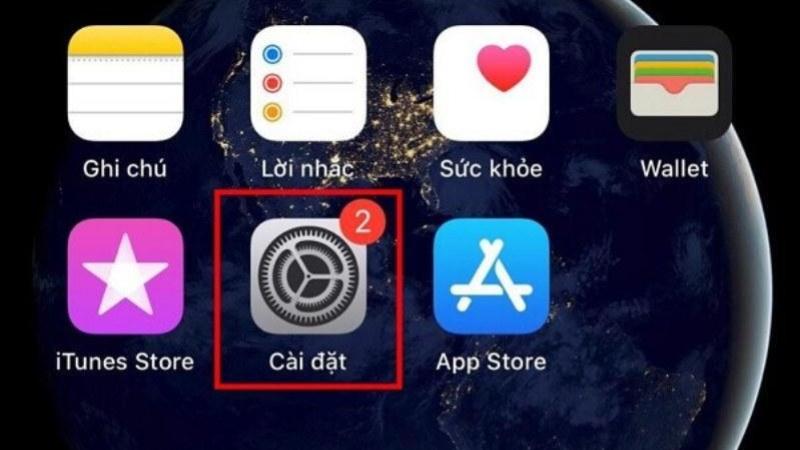 Mở ứng dụng Cài đặt trên thiết bị của bạn
Bước 2: Trong phần Cảm ứng, bật tùy chọn Luôn phát.
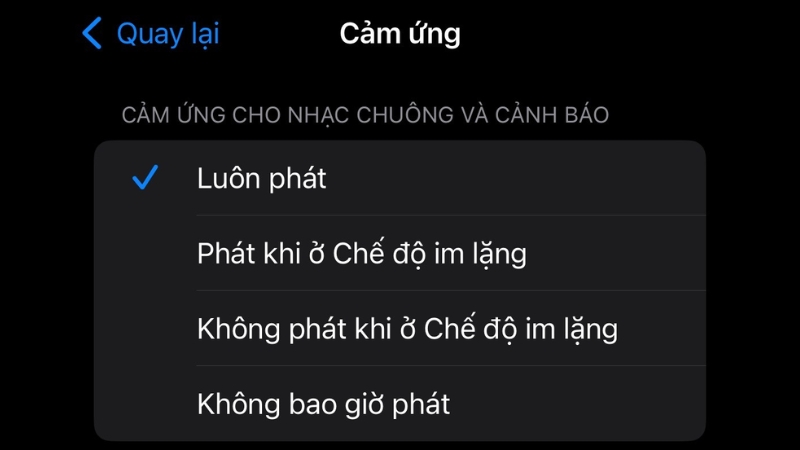 Chọn mục Luôn phát
3. Cách tắt rung khi nhận cuộc gọi iPhone
Bước 1: Mở ứng dụng Cài đặt và chọn mục Âm thanh & Cảm ứng.
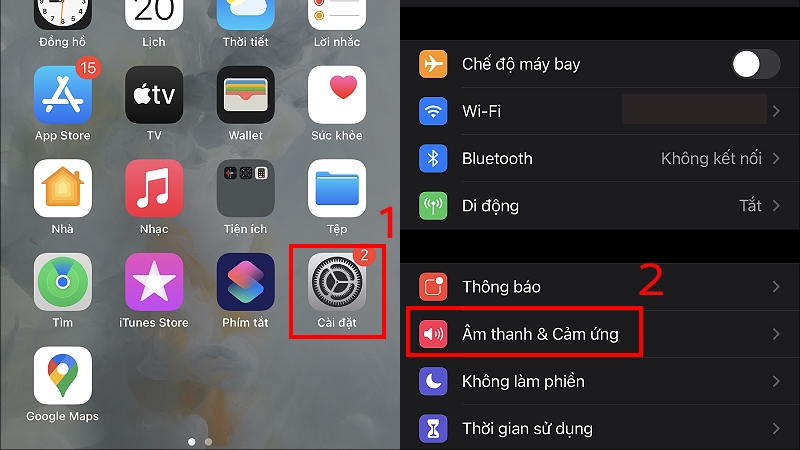 Mở ứng dụng Cài đặt và chọn mục Âm thanh & Cảm ứng
Bước 2: Trong phần Cảm ứng, chọn Không bao giờ phát.
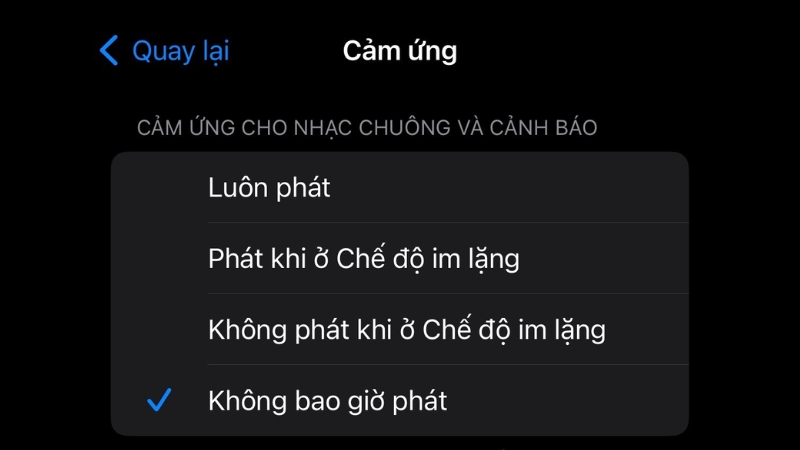 Trong phần Cảm ứng, chọn Không bao giờ phát
Lưu ý: Khi tắt Cảm ứng hệ thống, bạn sẽ không nhận được bất kỳ thông báo nào bằng âm thanh hoặc rung, bao gồm cả cuộc gọi đến và cảnh báo.
4. Cách tùy chỉnh chế độ rung trên iPhone
4.1. Cách tạo ra kiểu rung độc đáo trên iPhone
Bước 1: Đầu tiên, hãy mở ứng dụng Cài đặt trên iPhone, chọn mục Âm thanh & Cảm ứng, sau đó chọn Nhạc chuông và nhấn vào tùy chọn Cảm ứng.
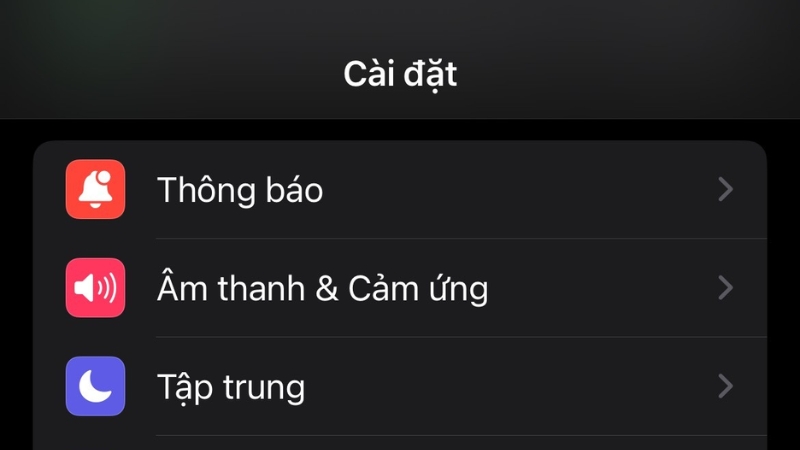 Chọn Âm thanh & Cảm ứng trong mục Cài đặt
Bước 2: Tiếp theo, chọn Tạo kiểu rung mới từ menu Tùy chỉnh, nhấn giữ màn hình để tạo kiểu rung theo ý muốn và nghe thử bằng cách nhấn nút Phát.
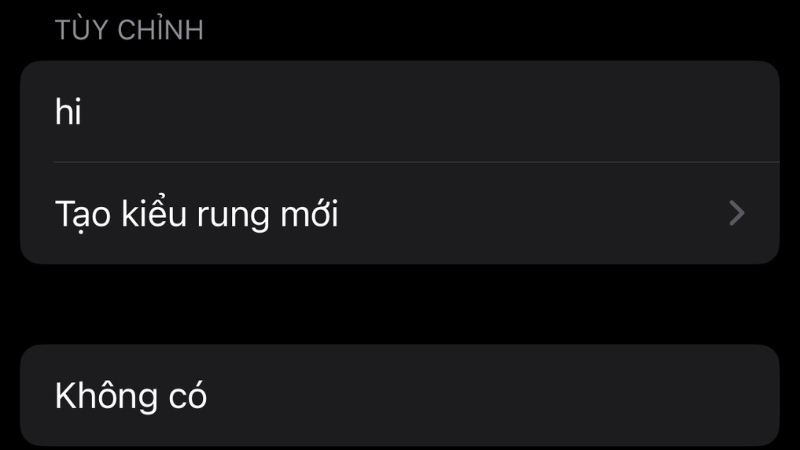 Chọn mục Tạo kiểu rung mới
Bước 3: Cuối cùng, nếu hài lòng với kiểu rung đã tạo, nhấn biểu tượng Lưu ở góc trên cùng, đặt tên cho kiểu rung và nhấn Lưu để hoàn tất. Kiểu rung tùy chỉnh mới của bạn sẽ sẵn sàng để sử dụng cho các thông báo mong muốn.
 Nhấn biểu tượng Lưu ở góc trên cùng
4.2. Tùy chỉnh kiểu rung cho các liên lạc trên iPhone
Bước 1: Mở ứng dụng Danh bạ và chọn liên lạc bạn muốn thay đổi kiểu rung.
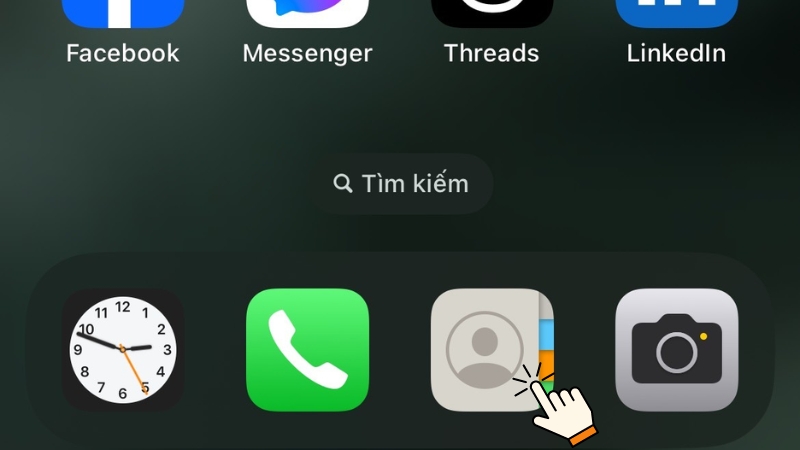 Mở ứng dụng Danh bạ
Bước 2: Nhấn nút Sửa ở góc trên bên phải rồi chọn mục Nhạc chuông.
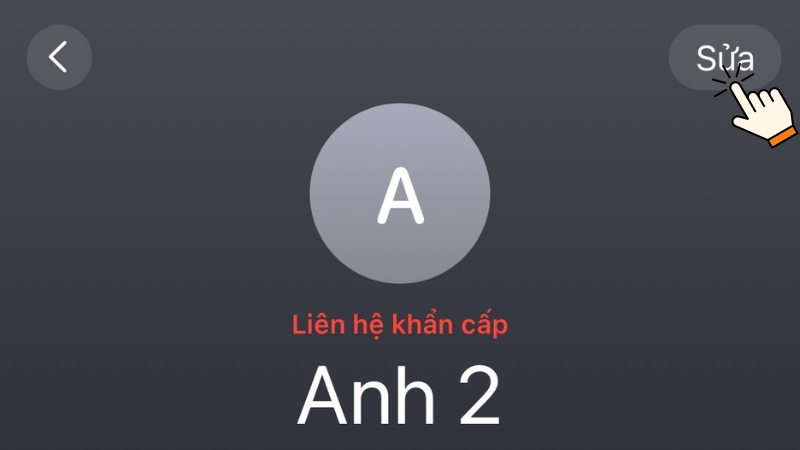 Nhấn nút Sửa ở góc trên bên phải
Bước 3: Sau đó nhấp vào Cảm ứng, chọn kiểu rung bạn đã tạo trước đó từ danh sách và nhấn Xong để lưu thay đổi.
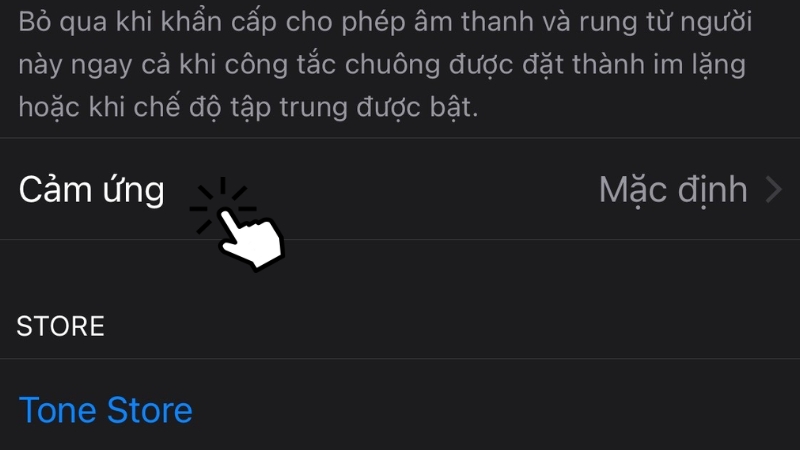 Chọn Cảm ứng
4.3. Tùy chỉnh kiểu rung cho các số liên lạc iMessage
Bước 1: Mở ứng dụng Tin nhắn và chọn cuộc trò chuyện với người bạn muốn đặt kiểu rung riêng.
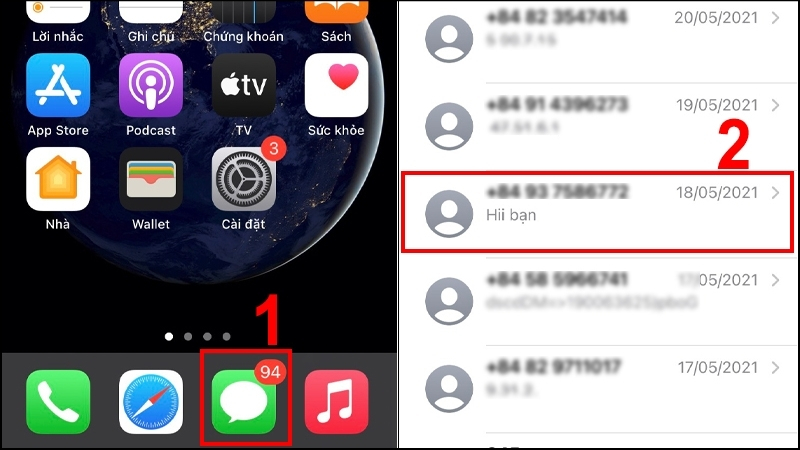 Mở ứng dụng Tin nhắn và chọn cuộc trò chuyện
Bước 2: Nhấn vào tên liên lạc ở đầu màn hình để mở Thông tin rồi chọn Sửa, tiếp tục nhấn Âm báo tin nhắn, sau đó chọn Cảm ứng.
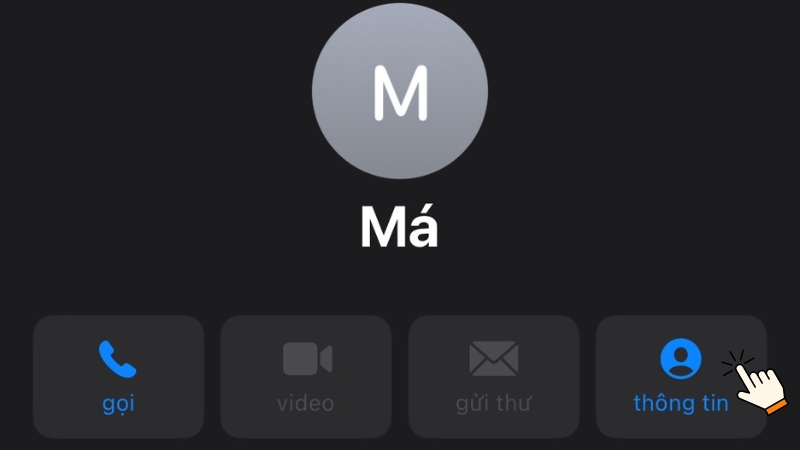 Nhấn vào tên liên lạc ở đầu màn hình để mở Thông tin
Bước 3: Chọn kiểu rung tùy chỉnh bạn muốn sử dụng.
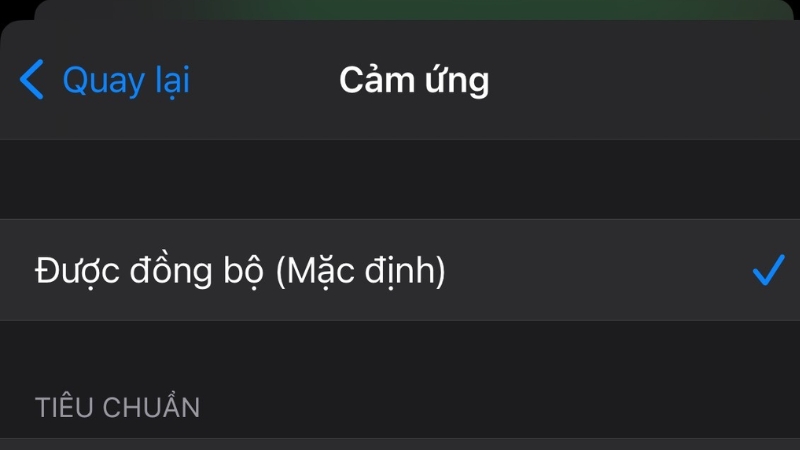 Chọn kiểu rung tùy chỉnh bạn muốn sử dụng
4.4. Cách Tắt kiểu rung thông báo trên iPhone.
Bước 1: Vào Cài đặt, chọn Âm thanh & Cảm ứng.
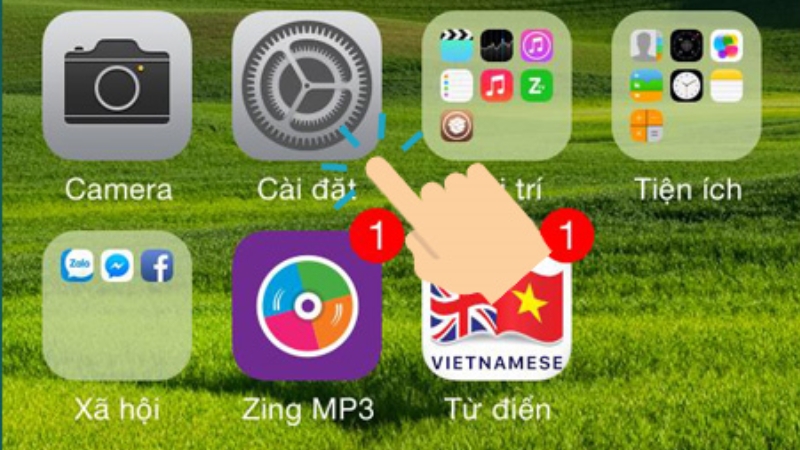 Vào Cài đặt
Bước 2: Chọn loại thông báo bạn muốn tắt rung, chọn Cảm ứng và chọn Không có là xong.
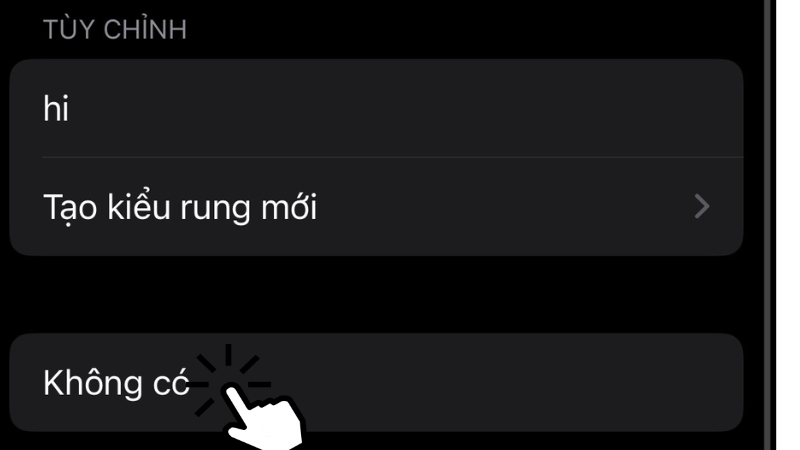 Chọn Không có là xong
4.5. Cách xóa kiểu rung tùy chỉnh trên iPhone
Bước 1: Hãy vào Cài đặt, chọn mục Âm thanh & Cảm ứng, sau đó chọn bất kỳ mục âm thanh hoặc rung nào từ danh sách.
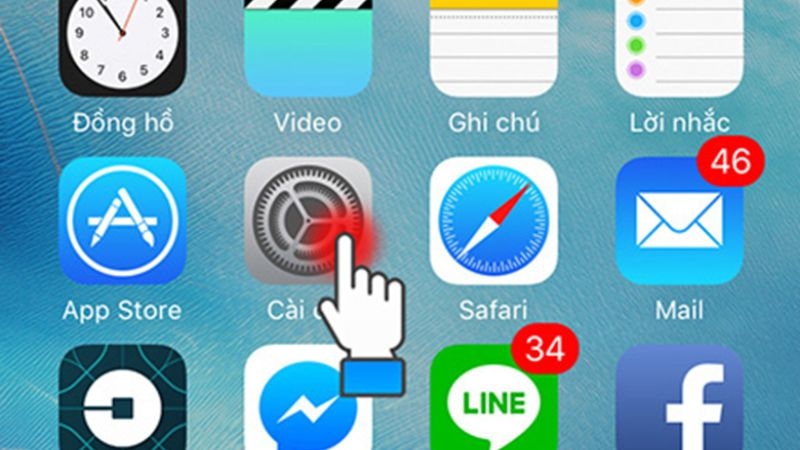 Chọn Cài đặt
Bước 2: Tiếp theo, chọn Cảm ứng, nhấn vào Sửa ở trên cùng, chạm vào biểu tượng màu đỏ bên cạnh kiểu rung bạn muốn xóa và xác nhận bằng cách chọn Xóa.
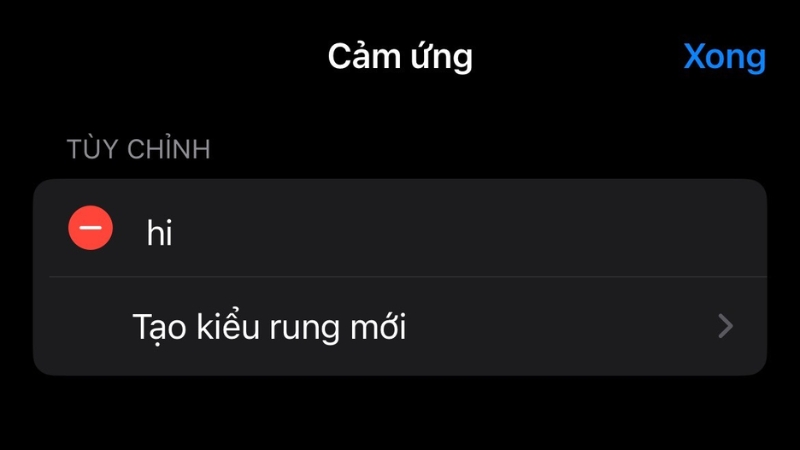 Chạm vào biểu tượng màu đỏ bên cạnh kiểu rung bạn muốn xóa
5. Cách khắc phục lỗi iPhone mất tính năng rung
5.1. Kiểm tra rung khi nhận cuộc gọi iPhone đã bật hay chưa
Trước khi thử bất kỳ cách nào để sửa lỗi rung trên iPhone, hãy chắc chắn rằng bạn chưa vô tình tắt nó đi. Việc thiết lập nhạc chuông đôi khi có thể khiến bạn vô hiệu hóa tính năng rung mà không để ý.
Để đảm bảo tính năng rung trên iPhone đang được bật, bạn hãy vào Cài đặt, chọn Âm thanh & Cảm ứng. Tại đây, kiểm tra xem tùy chọn Cảm ứng đã được bật lên hay chưa.
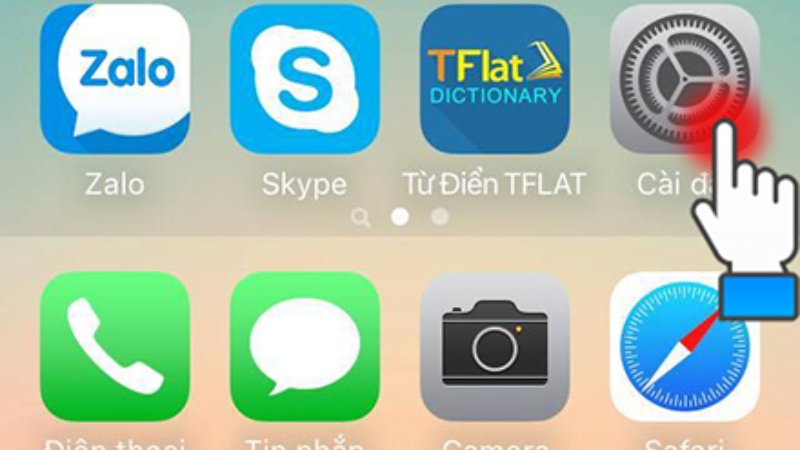 Bạn hãy vào Cài đặt
5.2. Khởi động lại iPhone
Đôi khi, iPhone bị mất rung không phải do cài đặt mà là do lỗi phần mềm, bất kể máy đang ở chế độ chuông hay im lặng. Trong trường hợp này, khởi động lại iPhone có thể là giải pháp hiệu quả. Tùy vào phiên bản iPhone bạn đang sử dụng mà cách khởi động lại sẽ khác nhau.
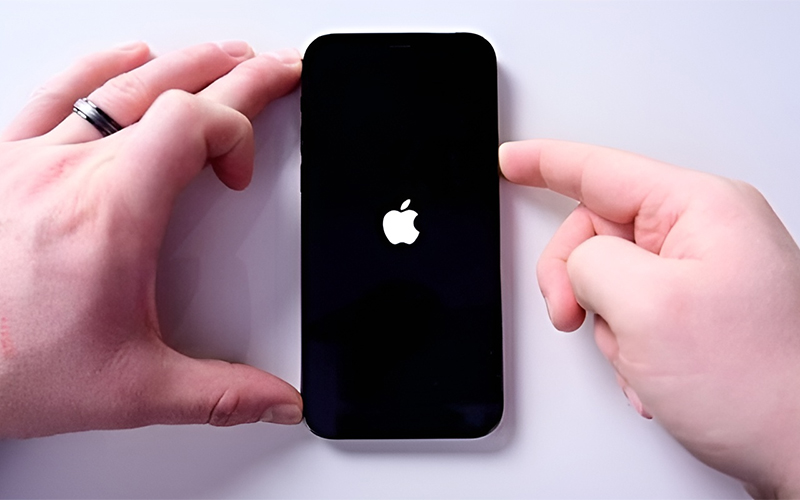 Khởi động lại iPhone
5.3. Tắt chế độ Không làm phiền
Ngoài Chế độ im lặng, ít ai biết rằng tính năng Không làm phiền cũng có thể là nguyên nhân khiến iPhone không rung khi có cuộc gọi đến. Khi được kích hoạt, Không làm phiền sẽ chặn âm thanh của mọi cuộc gọi, cảnh báo và thông báo khi iPhone bị khóa màn hình. Bạn có thể tắt tính năng này như sau:
- Cách 1: Vuốt xuống từ góc trên bên phải màn hình để mở Trung tâm điều khiển, sau đó nhấn vào biểu tượng mặt trăng lưỡi liềm để tắt Không làm phiền.
- Cách 2: Vào Cài đặt, chọn Không làm phiền và tắt tính năng này. Nếu bạn đã cài đặt lịch trình cho Không làm phiền, hãy đảm bảo rằng tùy chọn Đã lên lịch cũng đã được tắt.
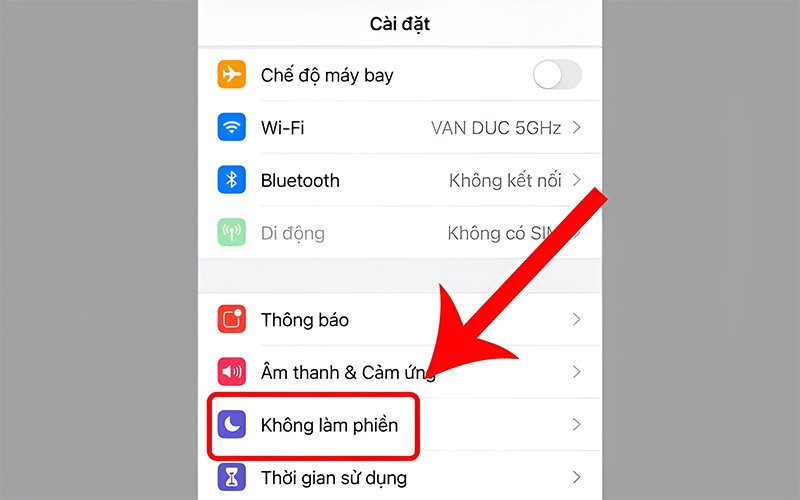 Tắt chế độ không làm phiền
5.4. Reset lại tất cả các cài đặt trên iPhone
Nếu đã thử mọi cách mà iPhone vẫn không rung khi có cuộc gọi, bạn có thể thử khôi phục cài đặt gốc cho máy. Đôi khi, một số tùy chỉnh trong quá trình sử dụng có thể là nguyên nhân gây ra lỗi.
Để khôi phục cài đặt gốc, hãy vào Cài đặt, chọn Cài đặt chung. Sau đó nhấp vào mục Chuyển hoặc Đặt lại iPhone, chọn Xóa tất cả nội dung và cài đặt để đưa mọi cài đặt trên máy về trạng thái ban đầu.
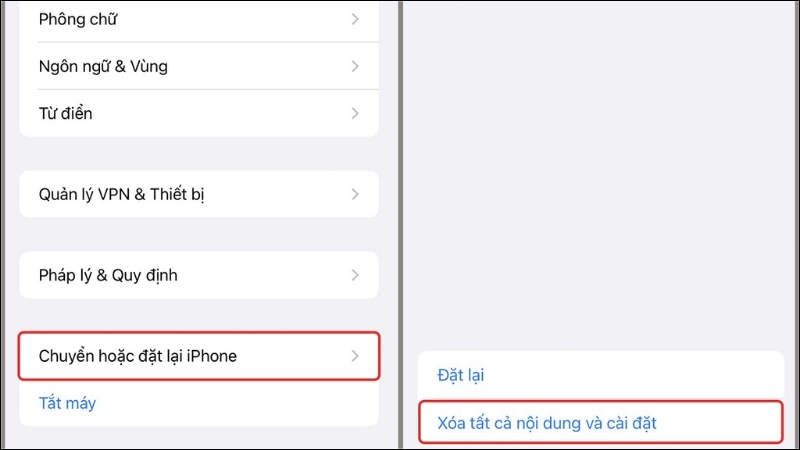 Nhấp vào Xóa tất cả nội dung và cài đặt
5.5. Đem đến trung tâm sửa chữa uy tín
Nếu đã thử mọi cách mà iPhone vẫn không rung khi có cuộc gọi, rất có thể máy đã gặp vấn đề về phần cứng. Trong trường hợp này, bạn nên mang máy đến trung tâm bảo hành hoặc cửa hàng sửa chữa uy tín để được kiểm tra và xử lý kịp thời.
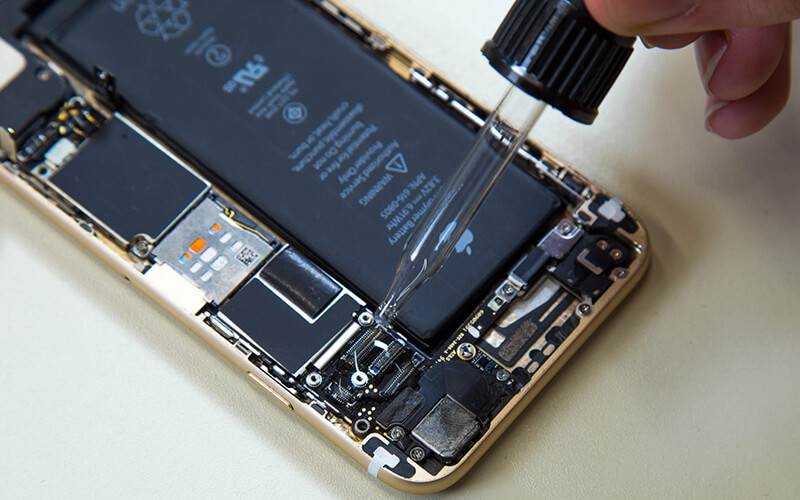 Đem tới cơ sở sửa chữa uy tín
6. Các câu hỏi liên quan
6.1. Làm thế nào để bật rung khi iPhone đang ở chế độ im lặng?
Bạn hoàn toàn có thể bật rung khi iPhone đang ở chế độ im lặng bằng cách điều chỉnh cài đặt Cảm ứng. Tính năng này cho phép điện thoại rung khi có thông báo, ngay cả khi đang để chế độ im lặng.
Để bật rung khi iPhone im lặng, bạn hãy vào Cài đặt, chọn Âm thanh & Cảm ứng. Tại mục Cảm ứng chọn Phát khi ở Chế độ im lặng.
6.2. Chế độ rung trên iPhone có tiêu tốn nhiều pin hơn không?
Chế độ rung trên iPhone có tiêu tốn pin hơn một chút so với khi tắt hoàn toàn rung. Tuy nhiên, mức độ tiêu hao không đáng kể và không ảnh hưởng nhiều đến thời lượng sử dụng pin tổng thể.
 Chế độ rung trên iPhone có tiêu tốn pin hơn một chút so với khi tắt hoàn toàn rung
Bài viết trên chúng tôi đã hướng dẫn bạn một cách chi tiết về cách bật chế độ rung khi nhận cuộc gọi iPhone. Hy vọng những thông tin trên hữu ích cho bạn. Nếu bạn có thắc mắc gì có thể liên hệ với chúng tôi qua hotline 19000220 hoặc website didongmoi.com.vn để được tư vấn, hỗ trợ nhé!
Xem thêm:- Biểu tượng mặt trăng khuyết trên iPhone, Android là gì? Cách tắt
- Bật chuyển tiếp cuộc gọi có điều kiện là gì? Cách bật, tắt chi tiết
- Video call là gì? Top 9 ứng dụng video call miễn phí, chất lượng cao
Link nội dung: https://cdsphagiang.edu.vn/index.php/cach-bat-che-do-rung-tren-iphone-a82928.html