
Cách chỉnh DPI trên OPPO A57, A55, A5s nhanh chóng
Cách chỉnh DPI trên OPPO giúp bạn điều chỉnh kích thước hiển thị, tối ưu trải nghiệm sử dụng. Việc thay đổi DPI có thể giúp nội dung rõ ràng hơn hoặc mở rộng không gian hiển thị, nhưng cũng tiềm ẩn một số rủi ro. Để đảm bảo thiết bị hoạt động ổn định, bạn cần nắm rõ các bước thực hiện và cách khôi phục cài đặt mặc định khi cần thiết.
Cách chỉnh DPI trên OPPO 2025: Hướng dẫn nhanh
Cách chỉnh DPI trên OPPO giúp bạn thay đổi kích thước hiển thị để phù hợp với nhu cầu sử dụng. Dưới đây là các bước thực hiện nhanh chóng:
- Bước 1: Mở Cài đặt, chọn Màn hình.
- Bước 2: Vào Độ phân giải màn hình. Di chuyển thanh trượt để chọn giá trị DPI mong muốn.
- Bước 3: Chọn Áp dụng để thiết lập mức DPI mới.
Sau khi chỉnh DPI, nếu gặp lỗi hiển thị, bạn có thể khôi phục cài đặt mặc định để đảm bảo thiết bị hoạt động ổn định.
DPI trên OPPO là gì?
Những ai đam mê công nghệ chắc hẳn đã quá quen với DPI, viết tắt của 'Dots per inch'. Đây là một chỉ số quan trọng trên điện thoại, ảnh hưởng trực tiếp đến độ phân giải cũng như kích thước của các thành phần hiển thị trên màn hình.

Trên điện thoại OPPO, DPI thể hiện số điểm ảnh (pixel) xuất hiện trên mỗi inch màn hình. Hiểu đơn giản, chỉ số DPI càng cao, số lượng pixel trên một inch càng nhiều. Giúp hình ảnh hiển thị sắc nét, chi tiết hơn và thao tác trên màn hình mượt mà hơn.
Tại sao phải biết cách chỉnh DPI trên OPPO?
DPI không chỉ ảnh hưởng đến độ sắc nét mà còn tác động đến cách bạn trải nghiệm giao diện trên điện thoại. Việc điều chỉnh DPI phù hợp có thể giúp tối ưu hiển thị, mang lại sự thuận tiện trong quá trình sử dụng.
Lợi ích của việc chỉnh DPI trên OPPO:
- Tăng không gian hiển thị: DPI thấp giúp hiển thị nhiều nội dung hơn trên màn hình. Phù hợp khi cần đọc tài liệu dài hoặc làm việc đa nhiệm.
- Cải thiện trải nghiệm thị giác: DPI cao làm cho hình ảnh, văn bản rõ ràng hơn. Tránh tình trạng chữ bị nhòe hoặc vỡ nét.
- Tùy chỉnh theo sở thích: Người dùng có thể điều chỉnh DPI để phù hợp với thói quen sử dụng. Đặc biệt hữu ích với những ai thích biểu tượng lớn hơn hoặc màn hình rộng rãi hơn.
- Tối ưu hiệu suất: Một số trường hợp điều chỉnh DPI hợp lý có thể giúp điện thoại hoạt động mượt mà hơn, giảm tải cho GPU khi hiển thị.
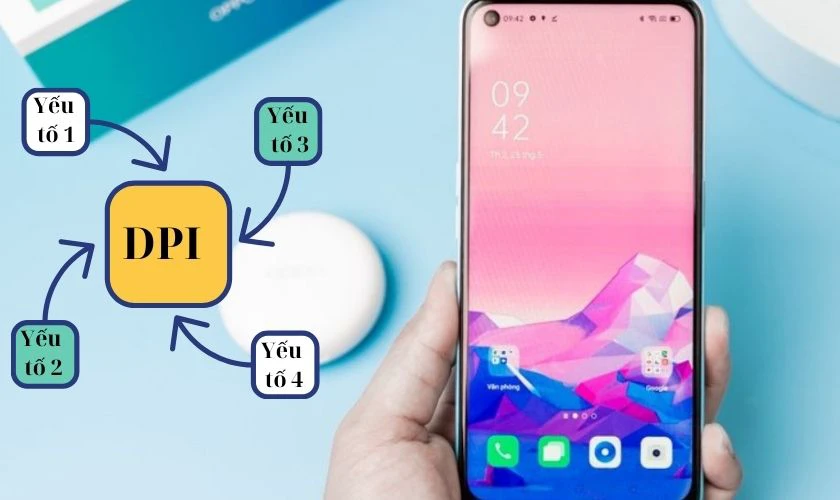
Tóm lại, hiểu và biết cách chỉnh DPI trên OPPO giúp bạn kiểm soát tốt hơn giao diện hiển thị. Nâng cao trải nghiệm sử dụng theo nhu cầu cá nhân.
Các yếu tố ảnh hưởng đến trải nghiệm người dùng khi chỉnh DPI
Việc thay đổi DPI trên OPPO có thể cải thiện hoặc làm giảm trải nghiệm sử dụng tùy thuộc vào cách điều chỉnh. Dưới đây là các yếu tố quan trọng cần cân nhắc trước khi thay đổi DPI:
- Độ phân giải màn hình: Màn hình có độ phân giải cao (Full HD, 2K, 4K) thường hiển thị hình ảnh sắc nét hơn khi tăng DPI. Trong khi màn hình độ phân giải thấp có thể gặp tình trạng vỡ hoặc chữ nhỏ quá khó đọc.
- Khả năng hiển thị ứng dụng: Một số ứng dụng có thể không tương thích với DPI quá cao hoặc quá thấp. Dẫn đến lỗi hiển thị như chữ bị cắt, giao diện bị thu nhỏ hoặc phóng to bất thường.
- Hiệu suất thiết bị: Điện thoại có cấu hình thấp có thể gặp tình trạng giật lag nếu đặt DPI quá cao. Ngược lại, giảm DPI có thể giúp hệ thống hoạt động mượt mà hơn.
- Trải nghiệm chơi game và giải trí: Một số tựa game có thể bị ảnh hưởng khi thay đổi DPI. Việc điều chỉnh DPI không hợp lý có thể làm thay đổi bố cục hoặc cảm giác di chuyển trong game.
Việc chỉnh DPI cần được thực hiện một cách hợp lý để đảm bảo trải nghiệm sử dụng tốt nhất. Nếu gặp vấn đề, người dùng có thể quay lại cài đặt mặc định. Việc này để tránh ảnh hưởng đến hiệu suất và hiển thị của thiết bị.
Cách chỉnh DPI trên OPPO theo độ phân giải màn hình
Mỗi thiết bị OPPO có độ phân giải màn hình khác nhau. Vì vậy việc điều chỉnh DPI cần phù hợp để đảm bảo hiển thị rõ ràng, không bị vỡ nét. Dưới đây là cách chỉnh DPI theo từng độ phân giải để mang lại trải nghiệm tốt nhất:
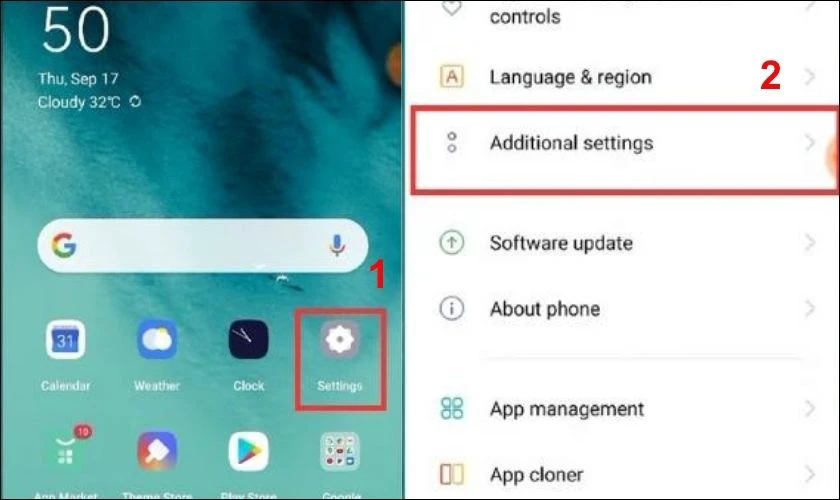
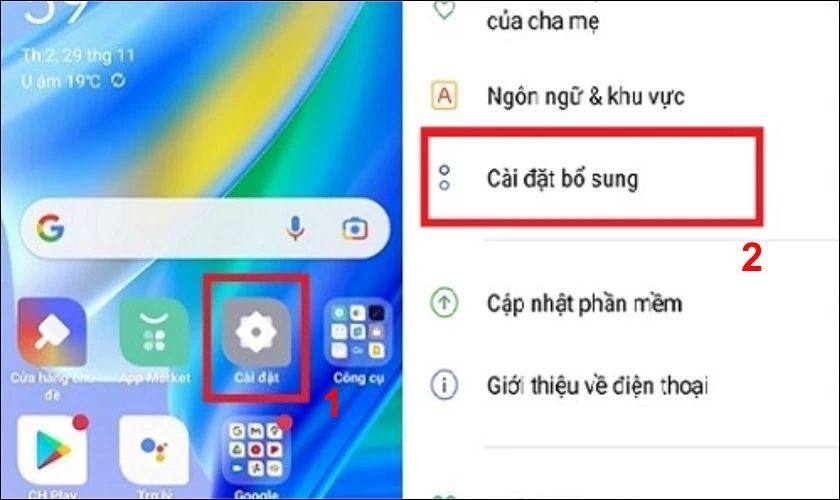
Bước 1: Vào Cài đặt (Setting). Sau đó cuộn xuống và chọn Cài đặt bổ sung (Additional settings).
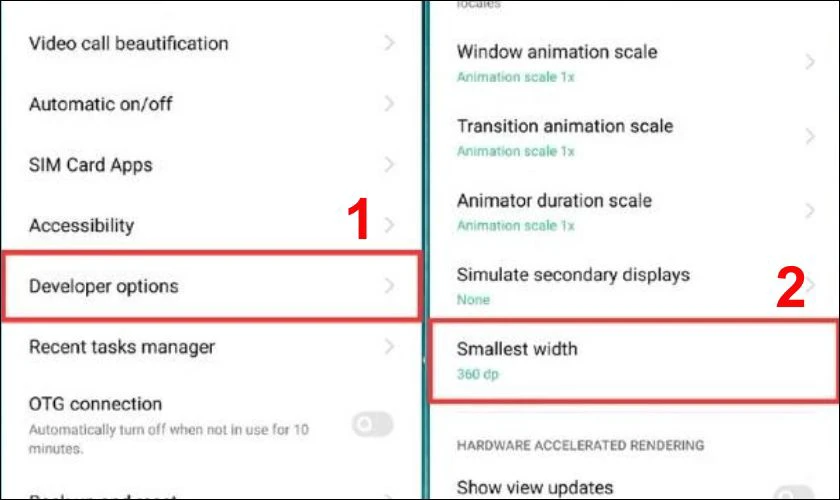
Bước 2: Chọn Tùy chọn nhà phát triển (Developer options). Sau đó chọn Độ rộng nhỏ nhất (Smallest width).
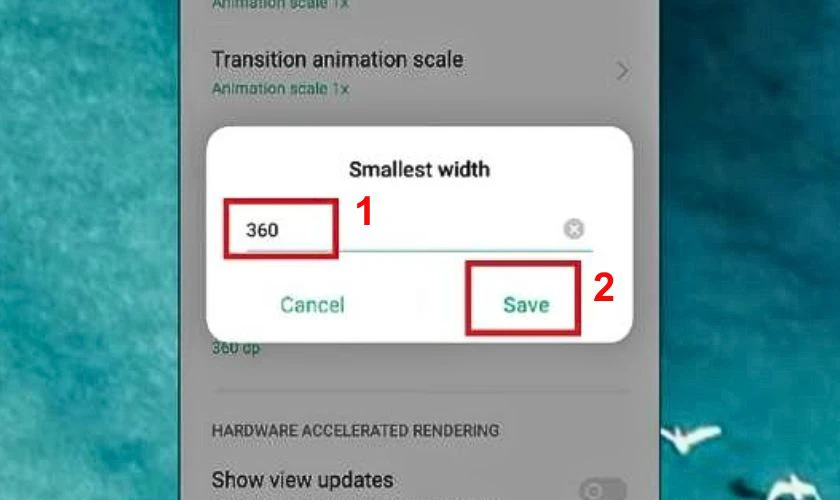
Bước 3: Hộp thoại Độ rộng nhỏ nhất (Smallest width) sẽ xuất hiện. Bạn nhập giá trị DPI mong muốn rồi nhấn Lưu (Save) để áp dụng thay đổi.
Sau khi hoàn tất, màn hình sẽ tự động điều chỉnh theo thiết lập mới. Nếu gặp vấn đề về hiển thị, bạn có thể quay lại cài đặt ban đầu để đảm bảo trải nghiệm sử dụng tốt nhất.
Cách chỉnh DPI trên OPPO để thay đổi kích thước màn hình
Việc điều chỉnh DPI trên OPPO cho phép bạn thay đổi kích thước hiển thị. Điều này giúp tối ưu trải nghiệm sử dụng, phù hợp với sở thích cá nhân. Dưới đây là chi tiết hướng dẫn để thực hiện:
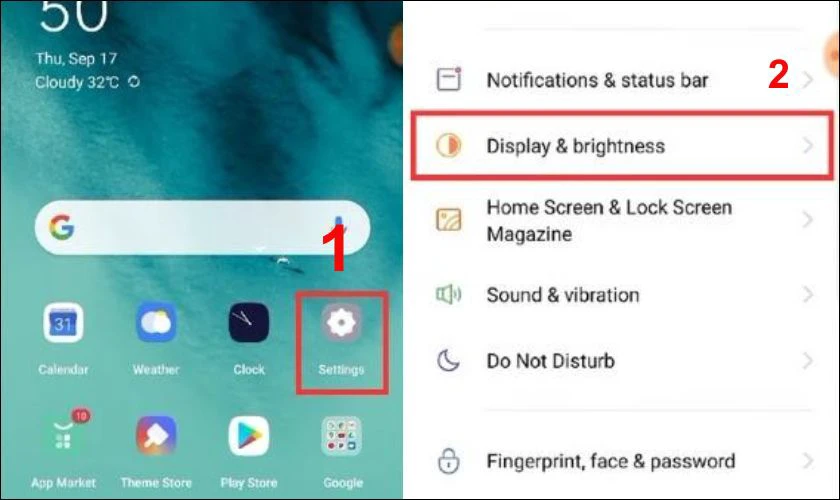
Bước 1: Vào Cài đặt (Setting), sau đó chọn Màn hình & độ sáng (Display & Brightness).
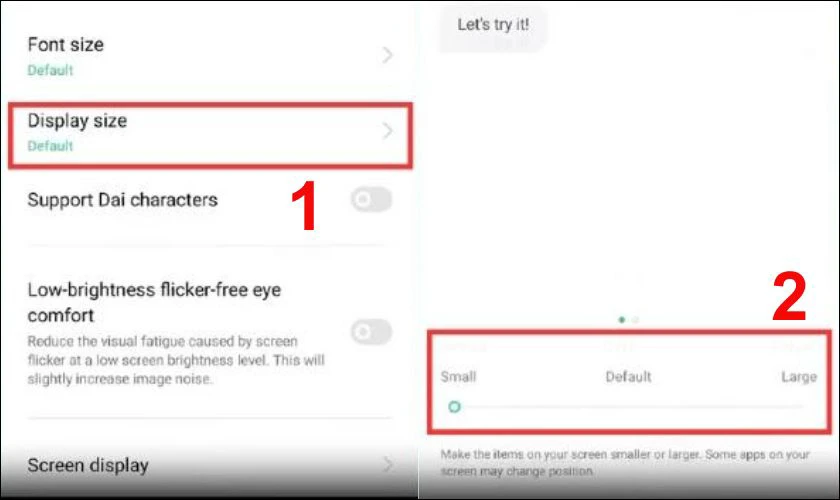
Bước 2: Chọn vào Kích thước hiển thị (Display size) để tùy chỉnh giao diện màn hình. Bạn có thể chuyển đổi giữa các tùy chọn Nhỏ nhất (Small), Mặc định (Default) và Lớn (Large).
Khi điều chỉnh DPI, màn hình sẽ hiển thị bản xem trước để bạn quan sát thay đổi trực tiếp. Sau khi quyết định, nhấn vào biểu tượng dấu tích để lưu và áp dụng cài đặt mới.
Lưu ý khi chỉnh DPI trên OPPO
Việc thay đổi DPI có thể cải thiện trải nghiệm hiển thị, nhưng nếu không điều chỉnh hợp lý. Bạn có thể gặp một số vấn đề ảnh hưởng đến hiệu suất và giao diện thiết bị. Dưới đây là những điều cần lưu ý khi chỉnh DPI.
Những rủi ro có thể gặp phải khi thay đổi DPI trên OPPO
Việc điều chỉnh DPI trên OPPO mang lại nhiều lợi ích, nhưng nếu thiết lập không phù hợp. Bạn có thể gặp phải một số rủi ro như:
- Hiển thị không tương thích.
- Kích thước văn bản và biểu tượng quá nhỏ hoặc quá lớn
- Hiệu suất hệ thống bị ảnh hưởng.
- Lỗi cảm ứng hoặc thao tác không chính xác.
- Khó khôi phục về mặc định.
Để tránh các vấn đề này, bạn nên điều chỉnh DPI một cách hợp lý và ghi nhớ giá trị mặc định trước khi thay đổi.
Cách phục hồi cài đặt mặc định nếu cần thiết
Nếu sau khi thay đổi DPI trên OPPO, bạn gặp lỗi hiển thị hoặc muốn quay lại cài đặt ban đầu, bạn có thể khôi phục DPI về giá trị mặc định theo các cách sau:
Bước 1: Mở Cài đặt. Sau đó vào Cài đặt bổ sung.
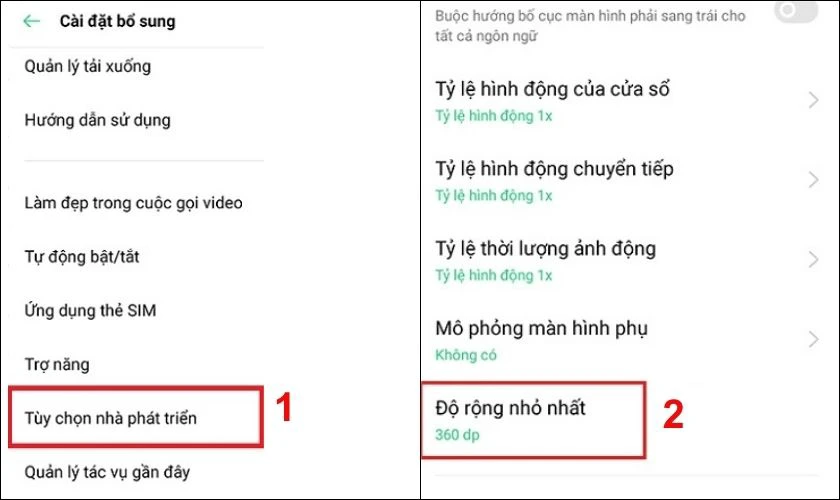
Bước 2: Nhấn vào Tùy chọn nhà phát triển. Cuộn xuống tìm mục Độ rộng nhỏ nhất
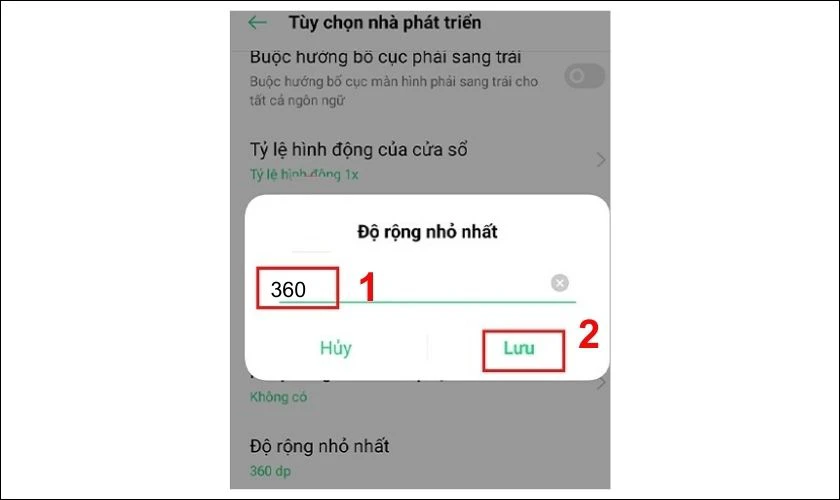
Bước 3: Nhập giá trị DPI mặc định (thường là 360 hoặc 411, tùy từng thiết bị). Nhấn Lưu để lưu và kiểm tra hiển thị.
Sau khi khôi phục cài đặt DPI về mặc định, giao diện điện thoại sẽ trở lại trạng thái ban đầu, giúp bạn tránh các lỗi hiển thị không mong muốn.
Các thiết lập khác liên quan đến hiển thị nên cân nhắc
Ngoài việc chỉnh DPI, bạn có thể tối ưu trải nghiệm hiển thị trên OPPO bằng các cài đặt sau:
- Chế độ màu màn hình: Điều chỉnh tông màu và nhiệt độ màu theo sở thích.
- Kích thước phông chữ & hiển thị: Tăng hoặc giảm kích thước chữ, biểu tượng để dễ đọc hơn.
- Chế độ tối: Giảm mỏi mắt và tiết kiệm pin khi sử dụng vào ban đêm.
- Tốc độ làm mới màn hình: Chọn 60Hz, 90Hz hoặc 120Hz tùy theo nhu cầu hiệu năng và pin.
- Chế độ bảo vệ mắt: Giảm ánh sáng xanh để bảo vệ mắt khi dùng điện thoại lâu.
Tùy chỉnh hợp lý giúp bạn có trải nghiệm hiển thị tốt hơn, phù hợp với nhu cầu sử dụng.
Kết luận
Bài viết trên, Điện Thoại Vui đã hướng dẫn bạn cách chỉnh DPI trên OPPO chi tiết và dễ dàng. Hy vọng với những thông tin này, bạn có thể tùy chỉnh hiển thị phù hợp. Nếu gặp bất kỳ vấn đề nào, đừng quên khôi phục cài đặt mặc định để đảm bảo mọi thứ hoạt động ổn định nhé!
Link nội dung: https://cdsphagiang.edu.vn/index.php/cach-chinh-dpi-tren-oppo-a87061.html