
Hướng dẫn khóa xoay màn hình Surface và khắc phục sự cố thường gặp
Khóa xoay màn hình Surface là một tính năng giúp người dùng kiểm soát hướng màn hình, ngăn tình trạng màn hình tự động xoay ngang. Với tính năng này, người dùng có thể thoải mái xem video ngang hoặc sử dụng các ứng dụng không tương thích với chế độ xoay màn hình một cách tiện lợi nhất.
Trong bài viết này, Surfacehcm sẽ hướng dẫn đến người dùng chi tiết về tính năng khóa xoay màn hình laptop Window 11, Windows 10 máy Surface, cách khóa xoay màn hình Surface trên win 10, cách khắc phục một số sự cố xoay màn hình Surface. Cùng tìm hiểu ngay!
Khoá xoay màn hình Surface như thế nào?
Mở thanh Charms, chọn Settings, tiếp tục chọn Screen gần dưới cùng bên phải. Lúc này, thanh độ sáng sẽ hiển thị, người dùng chạm vào biểu tượng Lock xoay trên đầu thanh để bật - tắt chế độ tự động chuyển hướng.
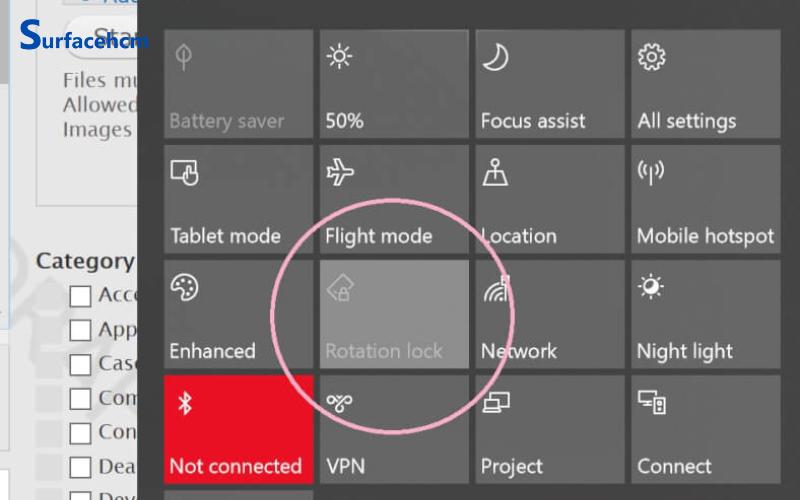
Việc sử dụng khoá xoay màn hình giúp người dùng tránh tình trạng khó chịu khi màn hình lúc nào cũng xoay, gây bất tiện khi đang chơi game, xem phim, lướt web,…
Tắt tự động xoay màn hình Win 11 máy Surface như thế nào?
Để tắt tự động xoay màn hình trên Windows 11, Surface cần được chuyển sang chế độ máy tính bảng và thực hiện theo thứ tự các bước sau:
- Bước 1: Nhấp vào biểu tượng Start (1) -> Settings (2).

- Bước 2: Trong hộp thoại Settings, người dùng nhấp vào System (3) -> Display (4).

- Bước 3: Trên Scale & Layout, tại Rotation Lock (5), đặt thành On để tắt tự động xoay màn hình. Nếu muốn sử dụng chức năng tự động xoay, chuyển mục chọn thành Off.

Trên đây là hướng dẫn của Surface để tắt, xoay, thay đổi chế chế độ xoay trên màn hình Surface ở Win 11. Vậy còn ở những thiết bị đang chạy hệ điều hành Windows 10?
Cách khóa xoay màn hình Surface trên win 10
Để thực hiện thao tác khóa xoay màn hình Surface trên win 10, người dùng cần thay đổi chế độ Surface của mình sang máy tính bảng. Các bước để thực hiện như sau:
- Bước 1: Trên thanh tác vụ, chọn biểu tượng Start (1) -> Settings (2)

- Bước 2: Trong hộp thoại Settings, chọn System (3)

- Bước 3: Trong hộp thoại System, chọn Display (4)-> Scale & Layout -> Rotation lock (5) -> On để bật chế độ tự động khóa xoay màn hình. Trong trường hợp muốn khởi động lại chế độ tự động xoay, tại vị trí này, chuyển thành Off.

Khắc phục sự cố xoay màn hình Surface
Trong trường hợp người dùng đã thực hiện theo các hướng dẫn trên nhưng tính năng xoay màn hình trên Surface vẫn không được hoạt động, sau đây, Surfacehcm sẽ hướng dẫn người dùng 2 cách để khắc phục sự cố này.
Cách 1: Kích hoạt và cài đặt lại trình điều khiển trong Device Manager
- Bước 1: Tại ô Tìm kiếm (1) trên Taskbar, người dùng tìm Device Manager, sau đó chọn Open (2).

- Bước 2: Nhấp vào mũi tên nhỏ bên cạnh Sensors (3) để mở rộng hộp thoại. Nhấp chuột phải vào HID Sensor Collection (4) -> Enable device (5) để bật chức năng (Nếu Enable Device không hiển thị, nghĩa là tính năng xoay màn hình đã được khởi động). Sau khi đã bật, kiểm tra xem chức năng xoay màn hình đã hoạt động bình thường chưa. Nếu sự cố vẫn tiếp diễn, người dùng thực hiện bước tiếp theo.

- Bước 3: Nếu tính năng vẫn chưa hoạt động, người dùng cần cài đặt lại trình điều khiển Cảm biến. Để thực hiện, nhấp chuột phải vào HID Sensor Collection (6) -> Install device (7)

- Bước 4: Nhấp vào Uninstall (8)

- Bước 5: Sau khi đã hoàn thành bước 4, lúc này, trình điều khiển Cảm biến đã được gỡ cài đặt. Đầu tiên, khởi động lại PC để kích hoạt tự động cài đặt Driver. Sau đó, kiểm tra chức năng xoay màn hình đã hoạt động hay chưa. Nếu sự cố vẫn tiếp diễn, hãy thử cách tiếp theo!
Cách 2: Reset lại máy tính
Trong trường hợp sự cố vẫn tiếp diễn, người dùng sao lưu tất cả các tệp cá nhân, sau đó khôi phục cài đặt gốc cho Surface trở về cấu hình ban đầu.
Xem thêm:
Thông tin liên hệ:
Link nội dung: https://cdsphagiang.edu.vn/index.php/cach-tat-xoay-man-hinh-a92013.html