
Tin học 12 Bài tập và thực hành 9: Bài thực hành tổng hợp
Củng cố các kĩ năng cơ bản sử dụng Access.
Hoạt động 1:
a) Tạo một CSDL mới, đặt tên là hoc_tap.
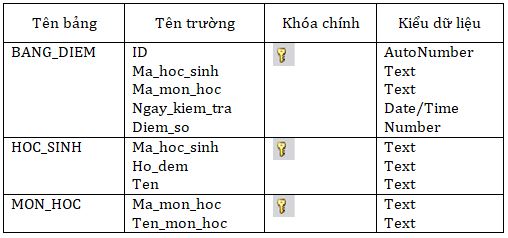
b) Tạo các bảng dữ liệu trong CSDL hoc_tap với cấu trúc được mô tả trong bảng sau, đặt khóa chính cho mỗi bảng, mô tả tính chất cho các trường trong mỗi bảng:
Hướng dẫn giải
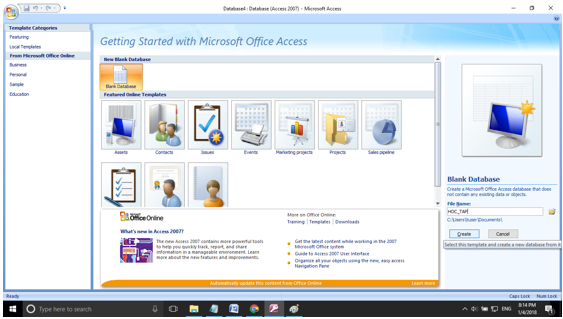
a) Để tạo một CSDL mới với tên là hoc_tap, thực hiện theo các bước sau đây:
- Bước 1: Chọn lệnh File → New;
- Bước 2: Chọn Blank Database, Xuất hiện hộp thoại File New Database (rightarrow) Gõ tên hoc_tap;
- Bước 3: Chọn vị trí lưu tệp. Nháp vào nút Create để xác nhận tạo tệp.
Kết quả:
b) Tạo các bảng dữ liệu trong CSDL hoc_tap với cấu trúc được mô tả như bảng 1 ở trên, các em thực hiện theo các bước:
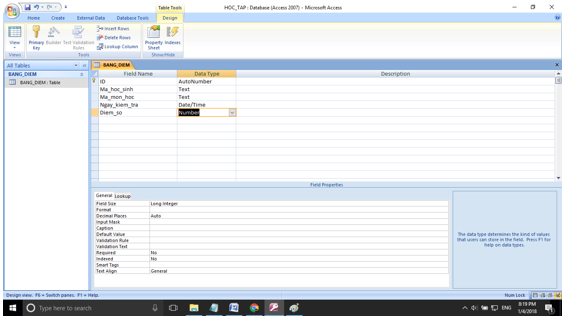
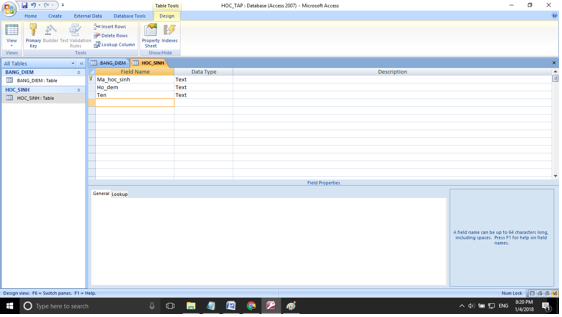
- Bước 1. Chọn đối tượng Table (rightarrow) nháy đúp Create Table in Design view;
- Bước 2. Nhập các thông số:
- Tên trường vào cột Field Name;
- Chọn kiểu dữ liệu trong cột Data Type;
- Bước 3. Chỉ định khóa chính (Primary key)
- Chọn trường làm khóa chính;
- Nháy nút hoặc chọn lệnh Edit chọn Primary key trong bảng chọn Edit;
Kết quả:
Hoạt động 2: Thiết lập các mối liên kết:
- Giữa bảng bang_diem và bảng hoc_sinh.
- Giữa bảng bang_diem và bảng mon_hoc.
Hướng dẫn giải
Thực hiện theo các bước sau đây:
- Bước 1. Xác định trường để thiết lập liên kết
- bang_diem: ID, ma_hoc_sinh, ma_mon_hoc, ngay_kiem_tra, diem_so.
- hoc_sinh: ma_hoc_sinh, ho_dem, ten.
- mon_hoc: ma_mon_hoc, ten_mon_hoc.
- Bước 2. Mở CSDL hoc_tap. Nháy nút hoặc chọn DatabaseTools -> Relationships để mở cửa sổ Relationships;
- Bước 3. Nháy nút hoặc nháy nút phải chuột vào vùng trống của sổ Relationships chọn ShowTable... trong bảng chọn tắt. Khi đó xuất hiện hộp thoại Show Table;
- Trong hộp thoại Show Table chọn các bảng (bang_diem, hoc_sinh, mon_hoc) bằng cách chọn tên bảng rồi nháy Add.
-
Cuối cùng nháy Close để đóng cửa sổ Show Table.
Bước 4. Thiết lập mối liên kết giữa bảng bang_diem và bảng hoc_sinh:
- Các bảng vừa chọn xuất hiện trên cửa sổ Relationships;
- Bấm chuột vào trường ma_hoc_sinh ở bang_diem, giữ và kéo chuột sang trường ma_hoc_sinh ở hoc_sinh;
- Bấm chuột vào Create để tạo liên kết; (hình 2)
- Thông báo kết quả. (hình 3)
Bước 5. Thiết lập mối liên kết giữa bảng bang_diem và bảng mon_hoc:
- Các bảng vừa chọn xuất hiện trên cửa sổ Relationships;
- Bấm chuột vào trường ma_mon_hoc ở bang_diem, giữ và kéo chuột sang trường ma_mon_hoc ở mon_hoc;
- Bấm chuột vào Create để tạo liên kết; (hình 4)
- Thông báo kết quả. (hình 5)
Hoạt động 3:
- Tạo biểu mẫu để nhập dữ liệu cho bảng bang_diem.
- Nhập dữ liệu cho cả ba bảng (dùng cả hai cách: trực tiếp trong trang dữ liệu và dùng biểu mẫu vừa tạo).
Hướng dẫn giải
Các thao tác thực hiện:
- Bước 1. Khởi động Acess, chọn File (rightarrow) Open... (rightarrow) Chọn tên file hoc_tap;
- Bước 2. Chọn đối tượng Form (rightarrow) Bấm đúp chuột Create Form by Wizard;
- Bước 3. Chọn bang_diem ở mục Table;
- Bước 4. Bấm đúp vào tên các trường ID, ma_hoc_sinh, ma_mon_hoc, ngay_kiem_tra, diem_so (rightarrow) Chọn Next;
- Bước 5. Chọn Columnar, chọn Next;
- Bước 6. Chọn Standard, chọn Next;
- Bước 7. Gõ tên file bang_diem, chọn Open the form to view or enter information, chọn Finish (rightarrow) Thông báo kết quả thực hiện được.
Kết quả: Một bản ghi mới sẽ xuất hiện ở bảng HOC_SINH.
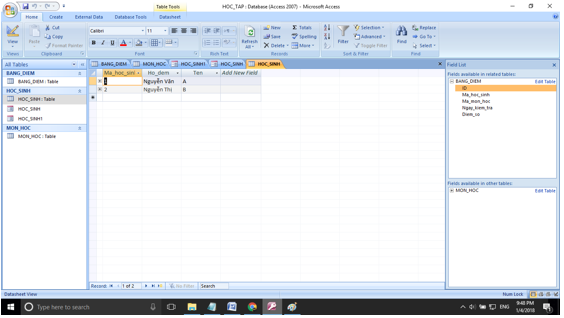
Những bảng khác ta hoàn toàn có thể làm tương tự .
Hoạt động 4: Thiết kế một số mẫu hỏi để đáp ứng các yêu cầu sau:
a) Hiển thị họ tên của một học sinh (ví dụ "Trần Lan Anh") cùng với điểm trung bình của học sinh đó.
b) Danh sách học sinh gồm họ và tên, điểm môn Toán trong một ngày (ví dụ ngày 12/12/2007).
c) Danh sách học sinh gồm họ và tên, điểm môn Toán và sắp xếp theo ngày kiểm tra.
Hướng dẫn giải
a) Để hiển thị họ tên của học sinh Trần Lan Anh cùng với điểm trung bình của em này, ta thực hiện theo các bước dưới đây:
- Bước 1. Chọn Queries trong cửa sổ cơ sở dữ liệu hoc_tap;
- Bước 2. Bấm đúp chuột vào Creat query in design view;
- Bước 3. Chọn bảng hoc_sinh, chọn add, chọn bảng bang_diem, chọn add, chọn Close. (hình 6)
- Bước 4. Bấm đúp chuột vào các trường: ho_dem, ten ở bảng hoc_sinh;
- Bước 5. Bấm đúp chuột vào trường diem_so ở bảng bang_diem. (hình 7)
- Bước 6. Trên dòng Criteria, cột ho_dem (rightarrow) nhập "Trần Lan"; cột ten (rightarrow) nhập "Lan";
- Bước 7. Bấm phím phải chuột trên cột diem_so, chọn Totals;
- Bước 8. Trên dòng Totals, cột diem_so, chọn avg; (hình 8)
- Bước 9. Nháy nút hoặc chọn lệnh Query (rightarrow) Run để thực hiện mẫu hỏi. Kết quả được kết xuất trên trang dữ liệu của mẫu hỏi (hình 9).
- Bước 10. Chọn File (rightarrow) Save... ; Gõ tên cho mẫu hỏi: Cau_a, chọn OK;
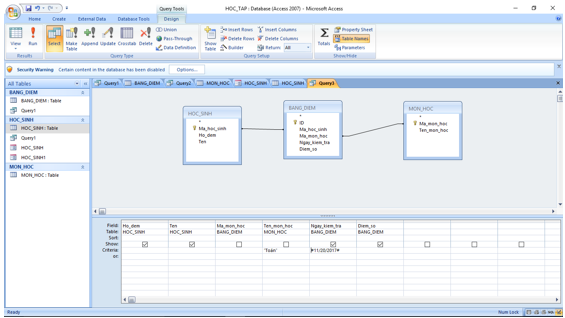
b) Để làm được bài này, trước hết các em cần xác định:
- Tạo liên kết giữa 2 bảng bang_diem và bảng hoc_sinh;
- Các trường đưa vào báo cáo: ho_diem, ten, diem_so;
- Điều kiện: ngày 20/11/2007.
Kết quả:
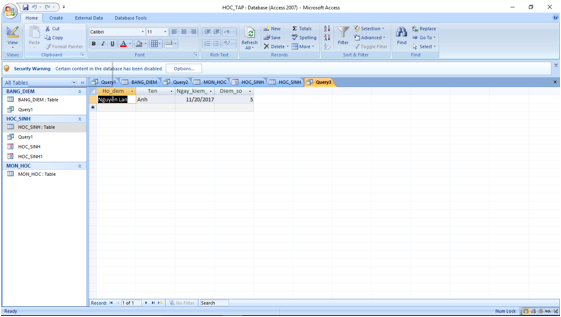
c) Danh sách học sinh gồm họ và tên, điểm môn Toán và sắp xếp theo ngày kiểm tra.
- Nhấn Create chọn Query Design.
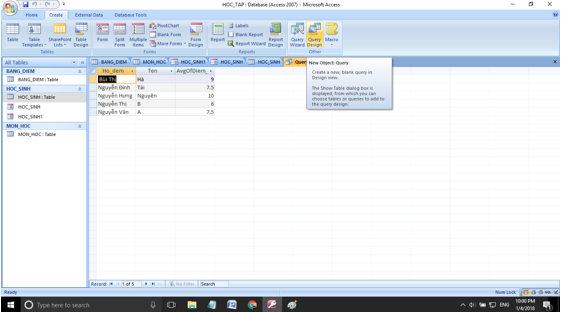
- Chọn bảng HOC_SINH, BANG_DIEM, MON_HOC. Rồi điền điều kiện như hình:
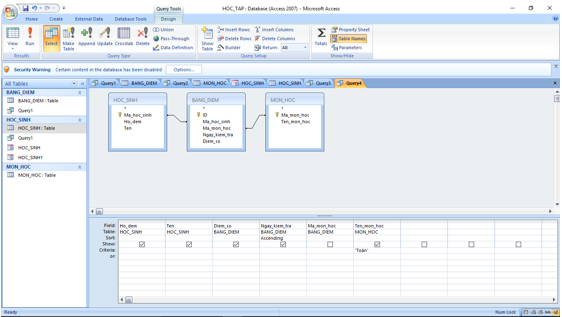
-Kết quả:
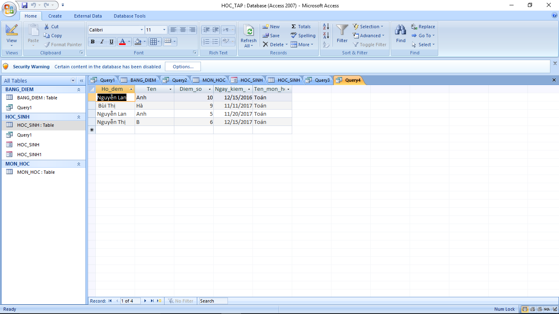
Hoạt động 5: Tạo báo cáo danh sách học sinh gồm: họ tên, môn học, điểm.
Hướng dẫn giải
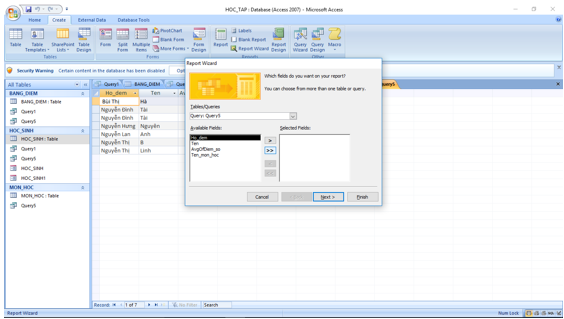
- Mở báo cáo ở chế độ thiết kế và thực hiên các thao tác:
- Trong cửa sổ cơ sở dữ liệu hoc_tap, chọn report, bấm đúp chuột vào Create report by using wizarrd;
- Chọn bảng hoc_sinh, bấm đúp chuột vào trường ho_dem, ten;
- Chọn bảng bang_diem, bấm đúp chuột vào trường diem_so;
- Chọn bảng mon_hoc, bấm đúp chuột vào trường ten_mon_hoc;
- Chọn trường ten_mon_hoc để gộp nhóm (rightarrow) Chọn Next;
- Chọn hàm tính trung bình cho cột điểm số:
- Chọn Summary Options.. ;
- Chọn hàm Avg, chọn OK;
- Chọn Next ba lần.
- Lưu báo cáo:
- Vào File (rightarrow) Save;
- Gõ tên file: hoc_sinh, chọn Preview the report.
- Chọn Finish;
- Thông báo kết quả.
Kết quả:
Câu 1: Access có những khả năng nào?
A. Cung cấp công cụ tạo lập, lưu trữ dữ liệu
B. Cung cấp công cụ tạo lập, cập nhật và khai thác dữ liệu
C. Cung cấp công cụ tạo lập, lưu trữ và khai thác dữ liệu
D. Cung cấp công cụ tạo lập, lưu trữ, cập nhật và khai thác dữ liệu
Câu 2: Cửa sổ cấu trúc bảng được chia làm những phần nào dưới đây?
A. Phần định nghĩa trường và phần các tính chất của trường
B. Tên trường (Field Name), kiểu dữ liệu (Data Type) và mô tả trường (Description)
C. Tên trường (Field Name), kiểu dữ liệu (Data Type) và các tính chất của trường (Field Properties)
D. Tên trường (Field Name), kiểu dữ liệu (Data Type), mô tả trường (Description) và các tính chất của trường (Field Properties)
Câu 3: Chế độ nào cho phép thực hiện cập nhật dữ liệu trên bảng một cách đơn giản?
A. Chế độ hiển thị trang dữ liệu
B. Chế độ biểu mẫu
C. Chế độ thiết kế
D. Một đáp án khác
Câu 4: Trong Access, muốn tạo biểu mẫu theo cách dùng thuật sĩ, ta chọn:
A. Create form for using Wizard
B. Create form by using Wizard
C. Create form with using Wizard
D. Create form in using Wizard
Câu 5: Trong Access, để tạo liên kết giữa 2 bảng thì hai bảng đó phải có hai trường thỏa mãn điều kiện:
A. Có tên giống nhau
B. Có kiểu dữ liệu giống nhau
C. Có ít nhất một trường là khóa chính
D. Cả A, B, C
Qua bài học này, các em cần nắm được những nội dung sau:
- Nắm vững các thao tác để tạo CSDL mới gồm các bảng có liên kết (chế độ thiết kế); tạo biểu mẫu để nhập dữ liệu
- Biết cách thiết kế mẫu hỏi đáp ứng một số yêu cầu nào đó và lập báo cáo nhanh bằng thuật sĩ và thiết kế đơn giản.
Link nội dung: https://cdsphagiang.edu.vn/index.php/tin-12-bai-thuc-hanh-6-a92687.html