
4 cách ngắt trang trong Word cực dễ giúp văn bản trở nên chuyên nghiệp hơn
Trong thế giới của công nghệ thông tin và xử lý văn bản hiện đại, Microsoft Word đã trở thành một công cụ không thể thiếu trong việc tạo ra các tài liệu chuyên nghiệp và đẹp mắt. Để nâng cao chất lượng và tính thẩm mỹ của văn bản, việc sử dụng hiệu quả các tính năng ngắt trang trong Word là một kỹ năng cần thiết.
Trong bài viết này, Sforum sẽ hướng dẫn bạn các cách ngắt trang trong Word giúp bạn dễ dàng sắp xếp và tổ chức nội dung văn bản, làm cho tài liệu của bạn trở nên chuyên nghiệp hơn.
Ngắt trang trong Word là gì?
Ngắt trang trong Word là một chức năng cho phép người dùng chèn một dấu hiệu để kết thúc trang hiện tại và bắt đầu trên một trang mới. Điều này hữu ích trong việc sắp xếp và tổ chức nội dung, giúp tạo ra một dòng chảy mượt mà cho tài liệu. Người dùng có thể dễ dàng chèn ngắt trang bằng cách sử dụng phím tắt hoặc thông qua menu lệnh trong Word. Ngắt trang giúp ngăn chặn việc phân mảnh văn bản giữa các trang và là công cụ không thể thiếu khi tạo các báo cáo, luận văn, hoặc tài liệu dài.

Lợi ích của việc ngắt trang trong Word
- Ngắt trang tự động trong Word sẽ giúp văn bản của bạn trông chỉn chu hơn, nếu bạn có chỉnh sửa ở những trang khác thì sẽ không làm di chuyển ngắt trang như sử dụng thủ công bằng phím Enter.
- Văn bản của bạn sẽ trở nên rõ ràng và giúp người đọc dễ dàng theo dõi hơn.
- Việc ngắt trang sẽ giúp bạn phân chia các phần và các chương trong văn bản một cách dễ dàng.
Hướng dẫn cách ngắt trang trong Word
Cách ngắt trang bằng Page Breaks
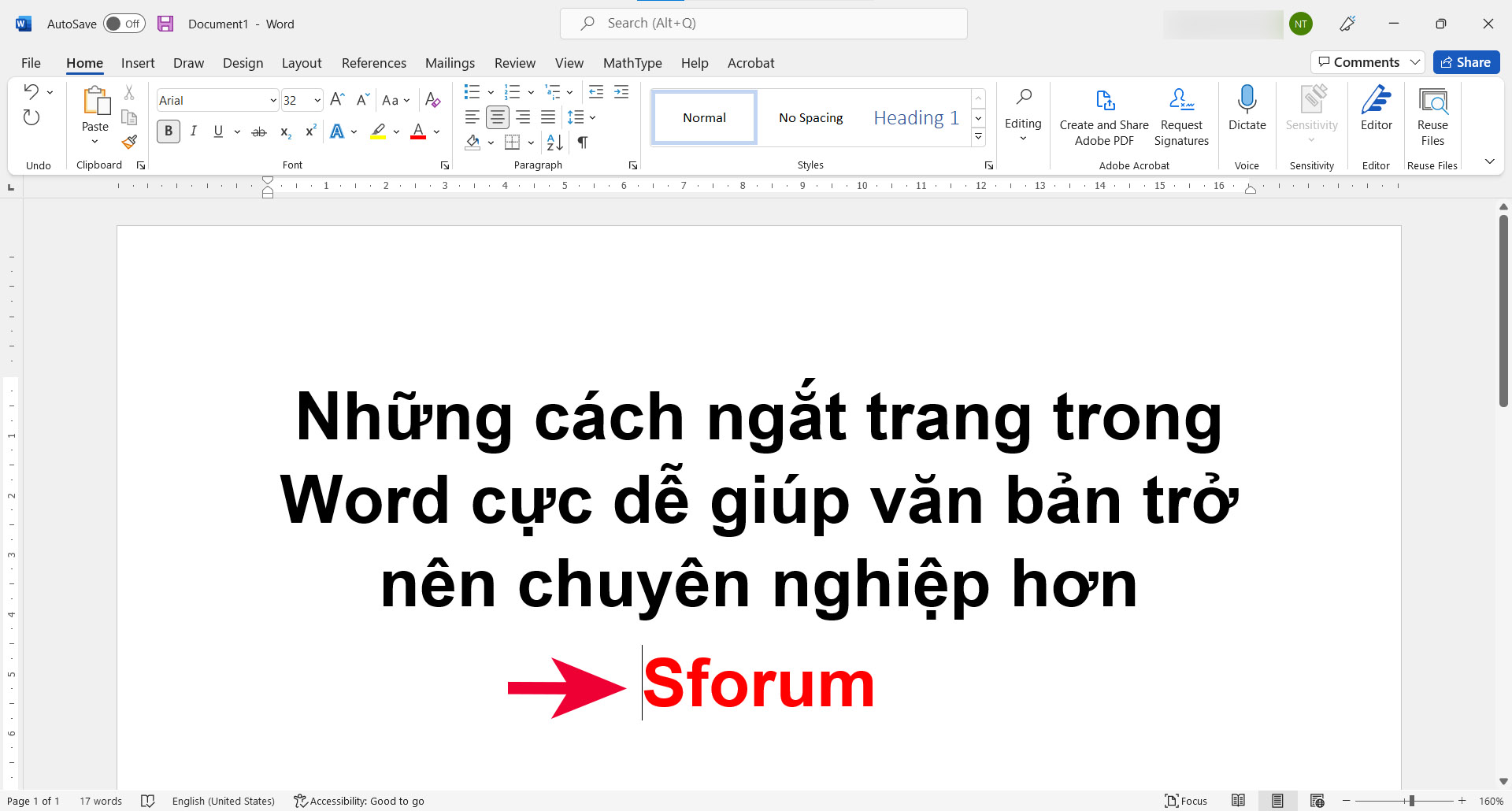
Bước 1: Bạn để con trỏ chuột tại vị trí muốn ngắt trang.
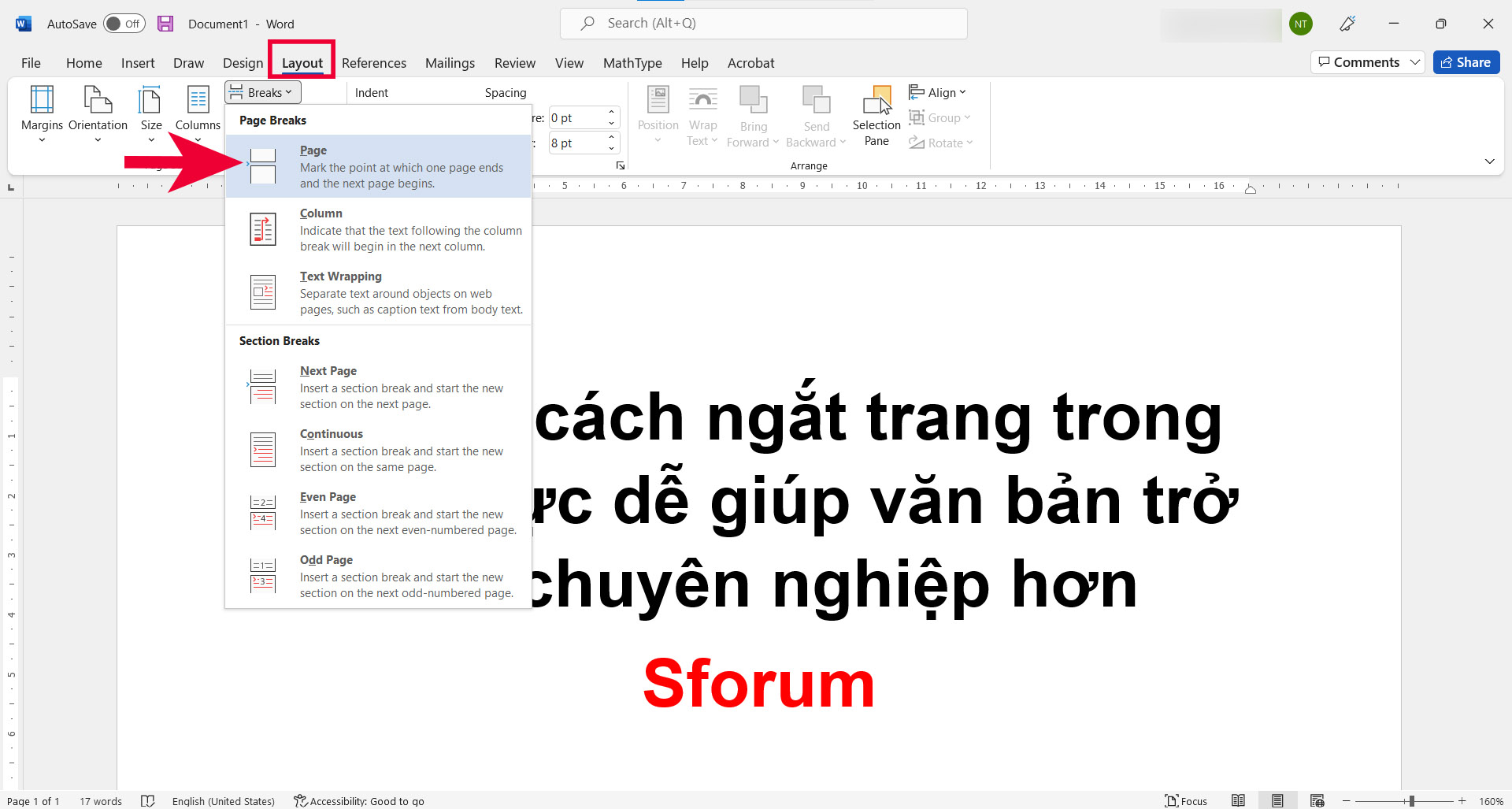
Bước 2: Vào thẻ 'Layout', chọn mục 'Breaks' và nhấn 'Page' để ngắt trang cùng section.
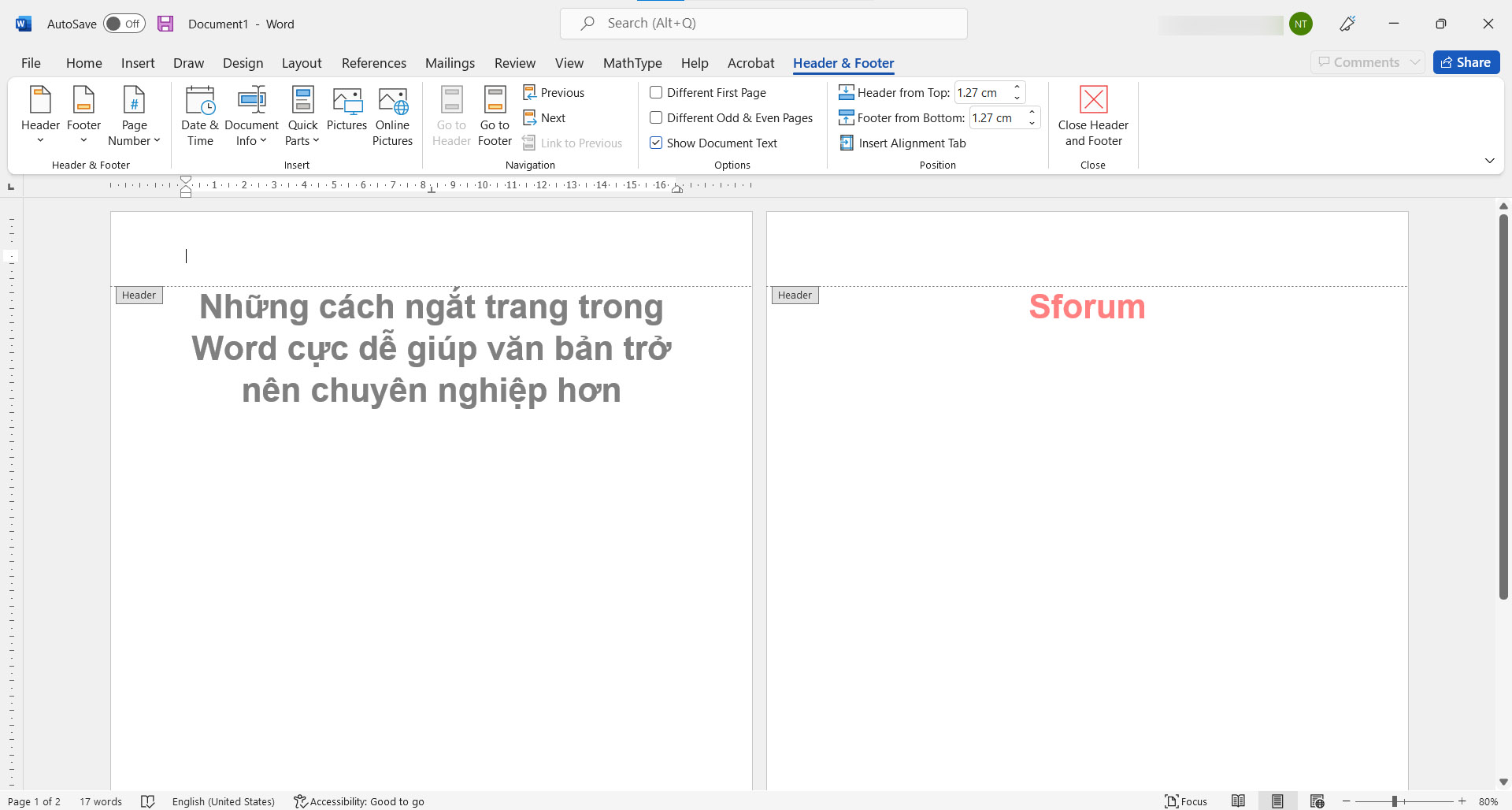
Bước 3: Kết quả của ngắt trang bằng Page Breaks như hình sau. Khi sử dụng cách này, bạn định dạng ở trang trước thì trang sau sẽ bị ảnh hưởng bởi vì cả hai trang cùng section.
Sử dụng Section Breaks
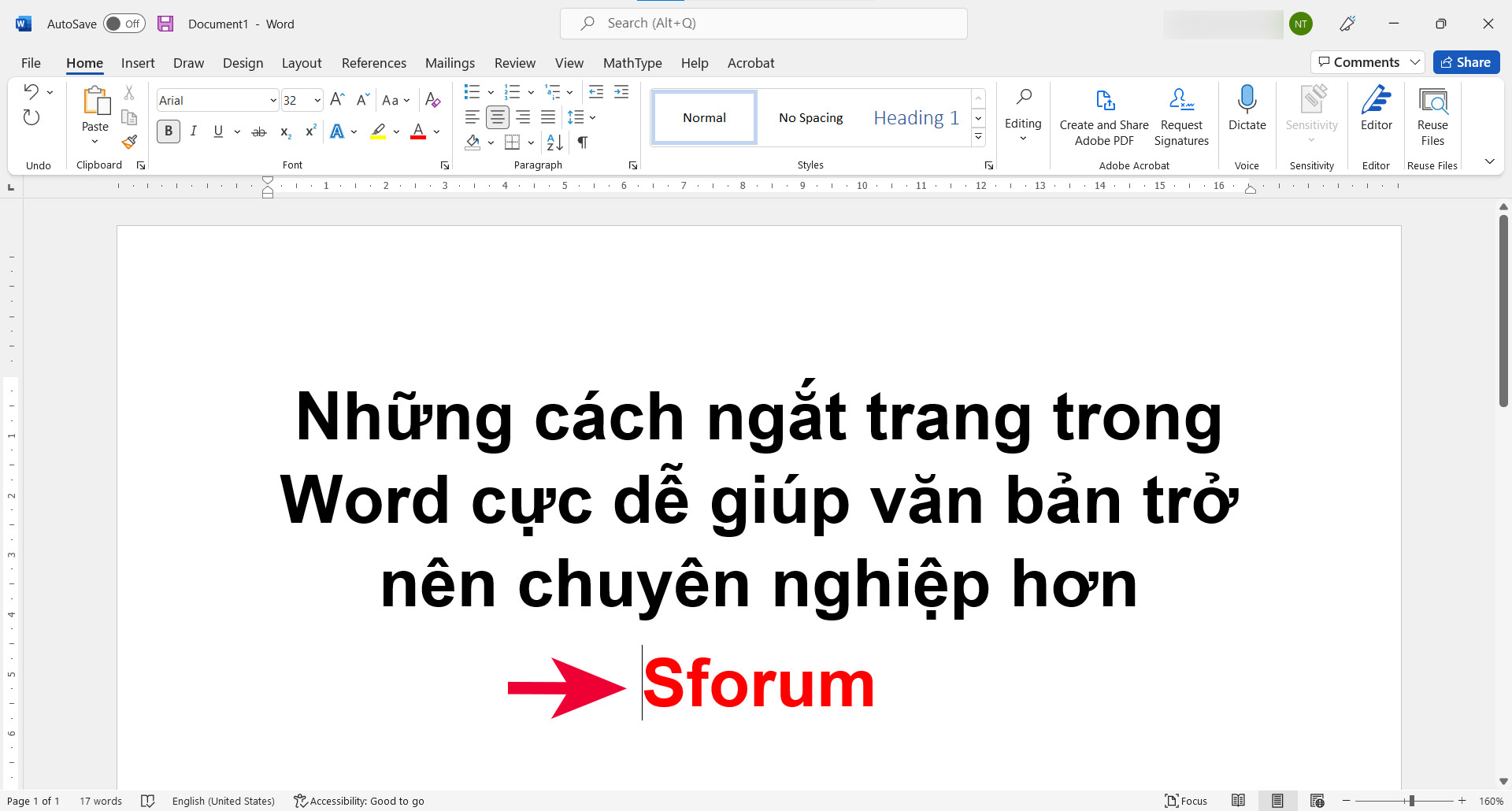
Bước 1: Bạn đặt con trỏ chuột ở vị trí cần ngắt trang.
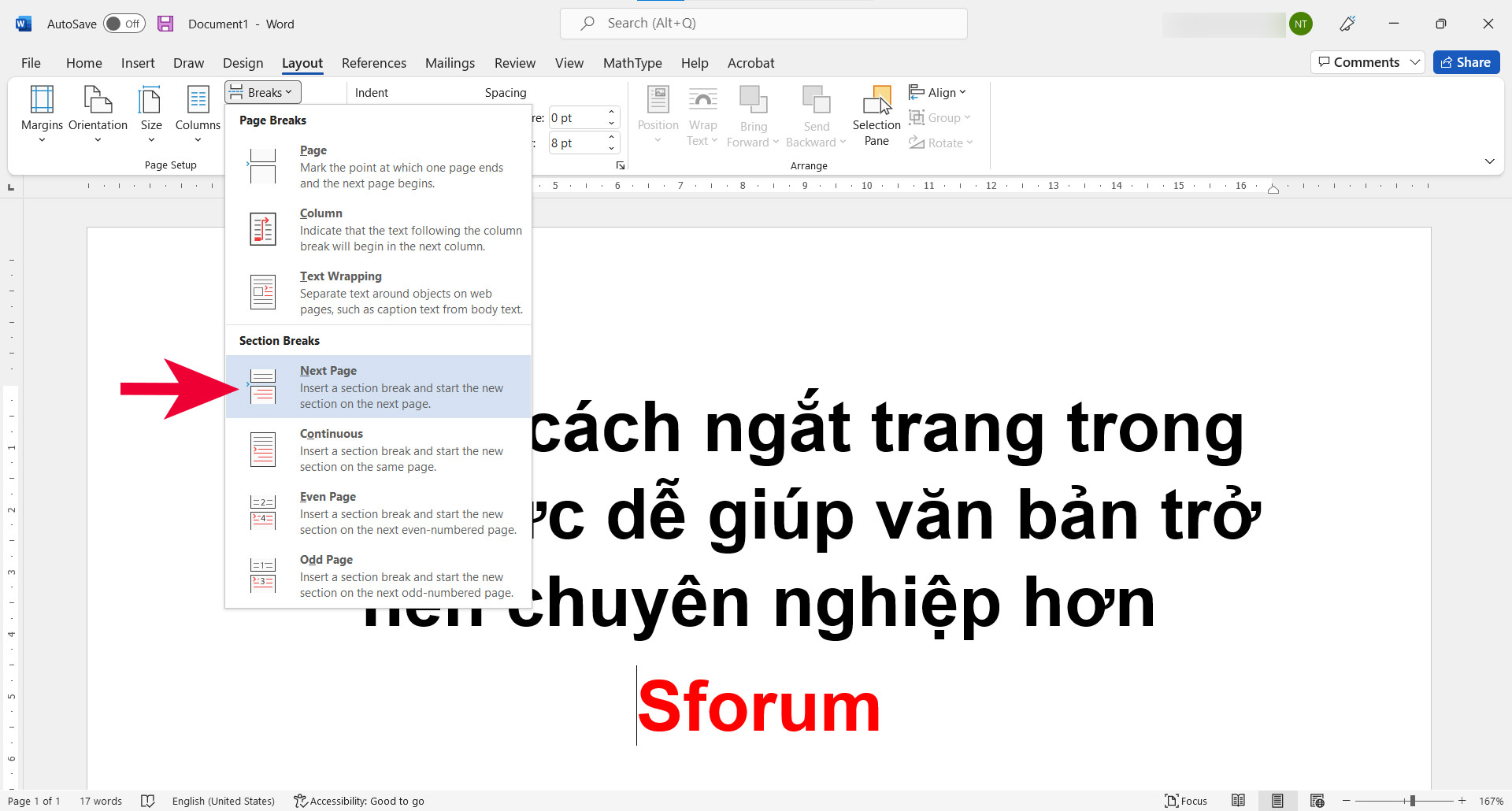
Bước 2: Tiếp theo, vào thẻ 'Layout' và nhấn 'Breaks'. Sau đó, bạn chọn 'Next Page' để tiến hành ngắt trang khác section.
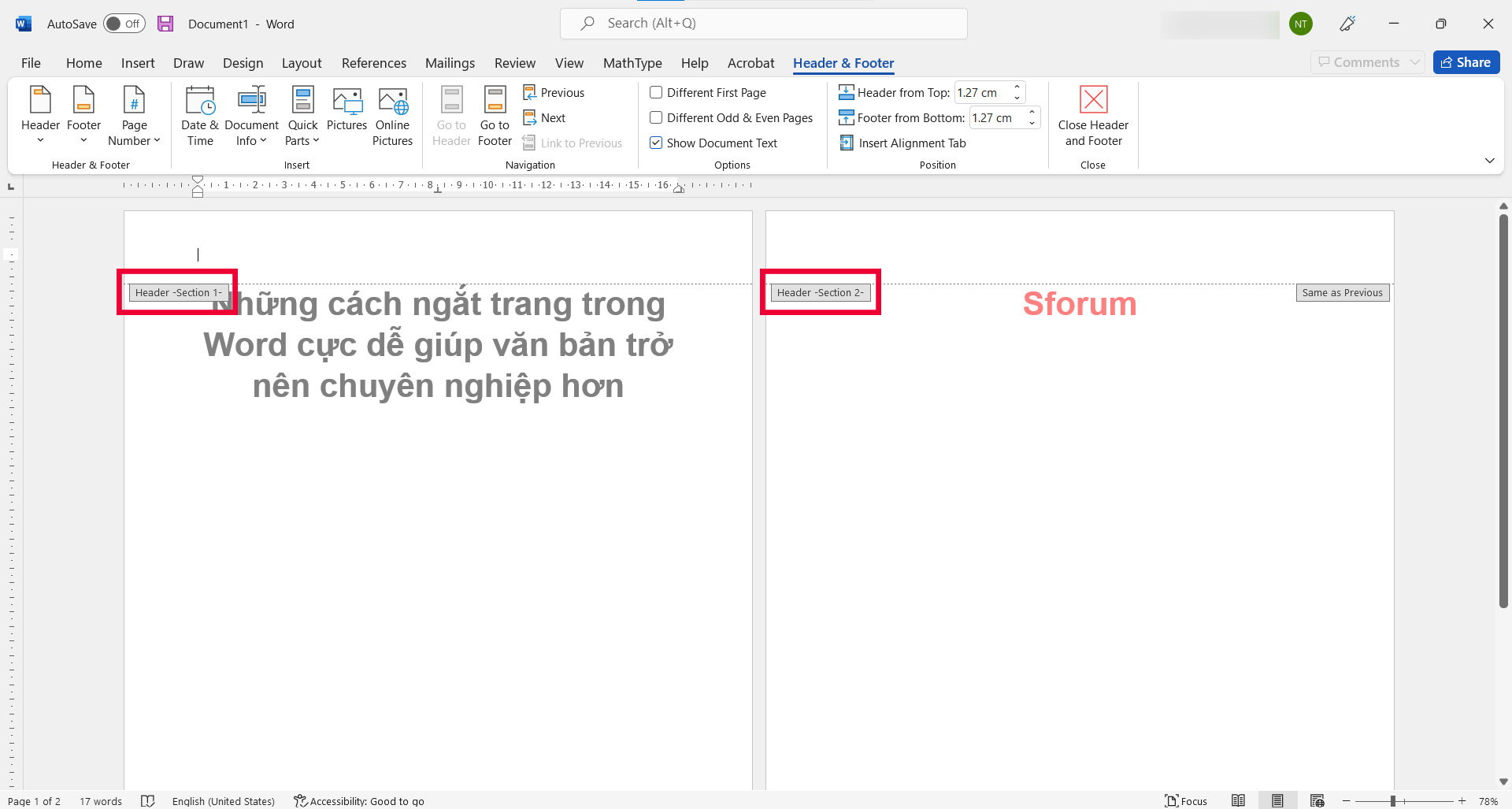
Bước 3: Kết quả của việc sử dụng Section Breaks như hình sau. Khi sử dụng cách ngắt trang trong Word này, những định dạng ở mỗi section sẽ khác nhau và không bị ảnh hưởng.
Hướng dẫn điều chỉnh dấu ngắt trang tự động
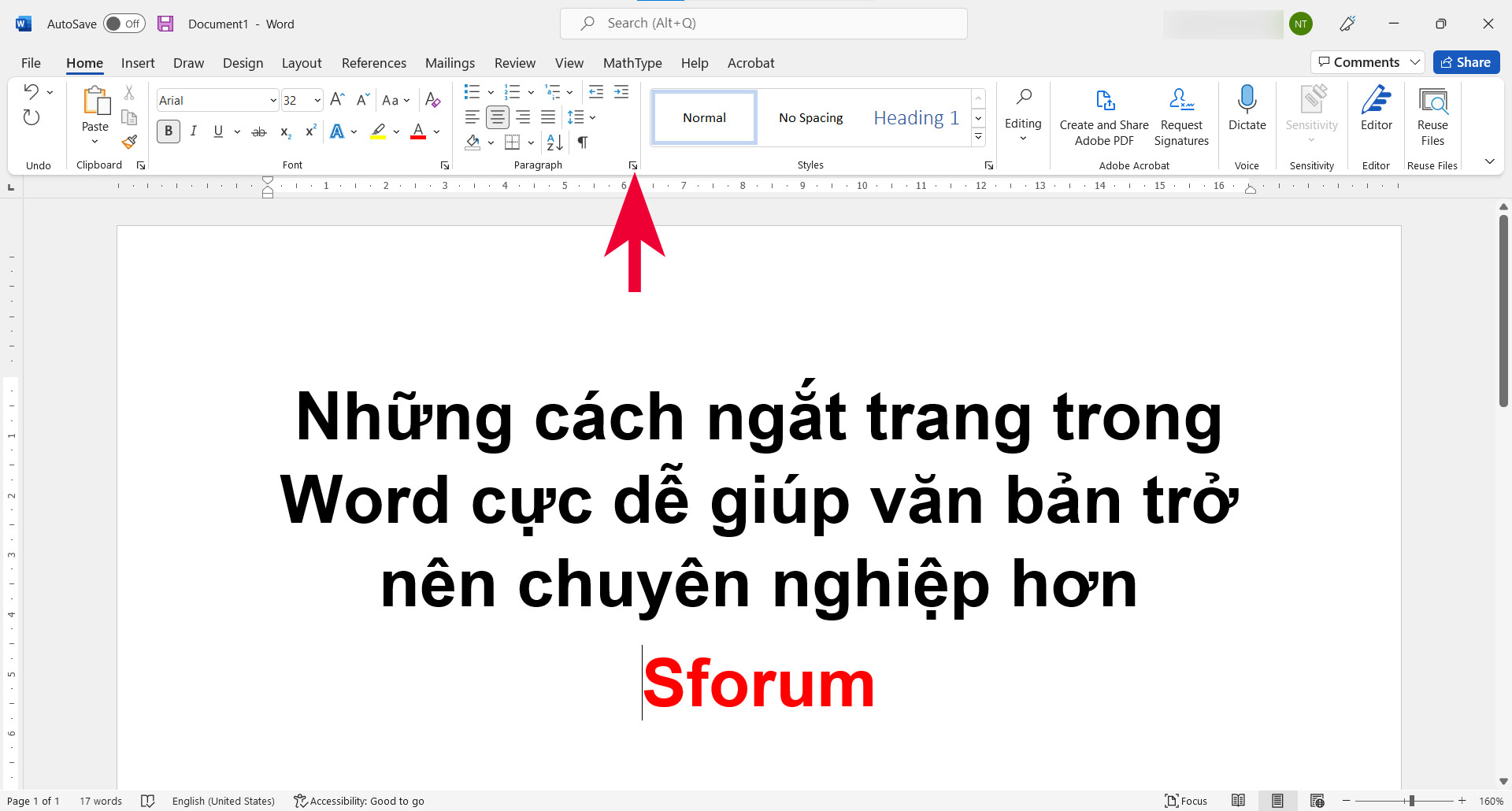
Bước 1: Để sử dụng dấu ngắt trang tự động, bạn nhấn vào biểu tượng dấu mũi tên tại mục Paragraph như hình dưới đây.
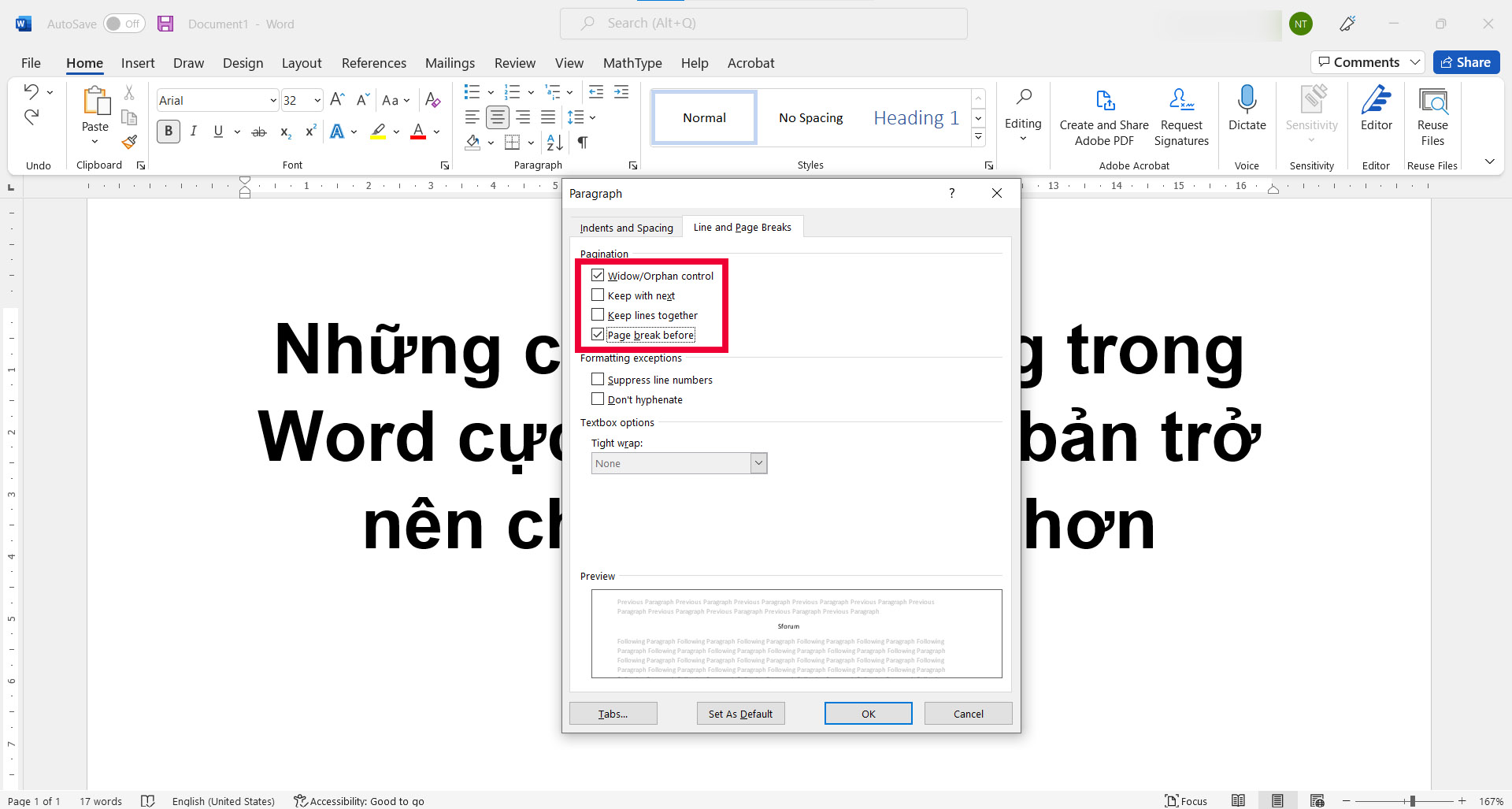
Bước 2: Sau đó, bạn vào thẻ 'Line and Page Breaks', tick như hình dưới đây và nhấn 'OK'.
Cách bỏ ngắt trang trong Word
Bước 1: Bạn nhấn vào tính năng 'Show/Hide' như hình dưới đây.

Bước 2: Sau đó, bạn xóa dòng 'Section Break (Next Page)' thì đã bỏ ngắt trang thành công.

Tạm kết:
Bài viết trên đây đã chia sẻ cho bạn những cách ngắt trang trong Word cực chi tiết. Hy vọng những chia sẻ này sẽ giúp ích cho bạn trong quá trình sử dụng Word. Chúc bạn thành công.
- Xem thêm:Thủ thuật laptop.
[Product_Listing categoryid='878' propertyid=' customlink='https://cellphones.com.vn/laptop.html' title='Danh sách Laptop đang được quan tâm nhiều tại CellphoneS']
Link nội dung: https://cdsphagiang.edu.vn/index.php/cach-xuong-trang-trong-word-a92765.html