
Cách update Windows 10 và sửa lỗi khi cập nhật bản mới
Cập nhật update Windows 10 là một trong những phương pháp để tăng tính bảo mật cũng như cải thiện trải nghiệm sử dụng laptop của mình, thực hiện các thủ thuật máy tính một cách hiệu quả hơn. Những lợi ích khi Update lên Windows 10 và nhược điểm khi update win 10 là gì? Hãy cùng tìm câu trả lời qua hướng dẫn cách tải bản cập nhật (update) Windows 10 mới nhất dưới đây của Sforum nhé.
Những lợi ích khi cập nhật update Windows 10
Khi thực hiện cách update Windows 10 mới nhất, bạn sẽ nhận được ưu điểm nổi bật như:
- Miễn phí tích hợp các công cụ bảo mật để bảo vệ thiết bị mà không tốn thêm chi phí.
- Trình duyệt Microsoft Edge mới, độc quyền trên Windows 10 giúp tăng tốc độ duyệt web.
- Các tính năng độc đáo chỉ có trên Windows 10 như chức năng chụp và quay màn hình mà không cần phần mềm bổ sung. Cùng với đó là trợ lý ảo Cortana có thể được điều khiển bằng giọng nói, giúp tăng cường hiệu suất làm việc.
- Cách nâng cấp Windows 7 lên Windows 10 giúp cải tiến và hiện đại hóa một số ứng dụng truyền thống từ Windows 7 như Paint được thay thế bằng Paint 3D, Windows Photo View thay bằng Photos và Windows Media Player được thay thế bằng Grove Music.
- Khả năng tương thích của Windows 10 với nhiều loại thiết bị như laptop, điện thoại và cả thiết bị chơi game cầm tay Xbox.
- Windows 10 được tối ưu hóa về giao diện người dùng, cung cấp một trải nghiệm sử dụng máy tính mượt mà hơn. Việc sử dụng các phần mềm crack không chỉ gây ra vấn đề về bảo mật mà còn ảnh hưởng đến sự ổn định của hệ thống. Do đó, nếu bạn muốn một hệ điều hành ổn định và ít lỗi, việc chọn lựa Windows chính thức từ Microsoft là sự lựa chọn tốt nhất.
Cách update Windows 10 nhanh chóng
Windows 10 với nhiều ưu điểm vươt trội như vậy thì cách cập nhật Windows 10 được thực hiện như thế nào? Có những công cụ nào hỗ trợ tải bản cập nhật Windows mới nhất không? Sforum sẽ giải đáp cho bạn dưới đây:
Cách cập nhật Windows 10 bằng công cụ Windows Update
Windows Update đóng vai trò quan trọng trong quá trình cập nhật hệ thống. Nó không chỉ giúp bạn thực hiện các cập nhật một cách thuận tiện mà còn cung cấp tính năng cho phép kiểm tra lịch sử cập nhật. Từ đó giúp phát hiện và khắc phục các lỗi khi cần thiết. Cách update Windows 10 mới nhất bằng công cụ này là:
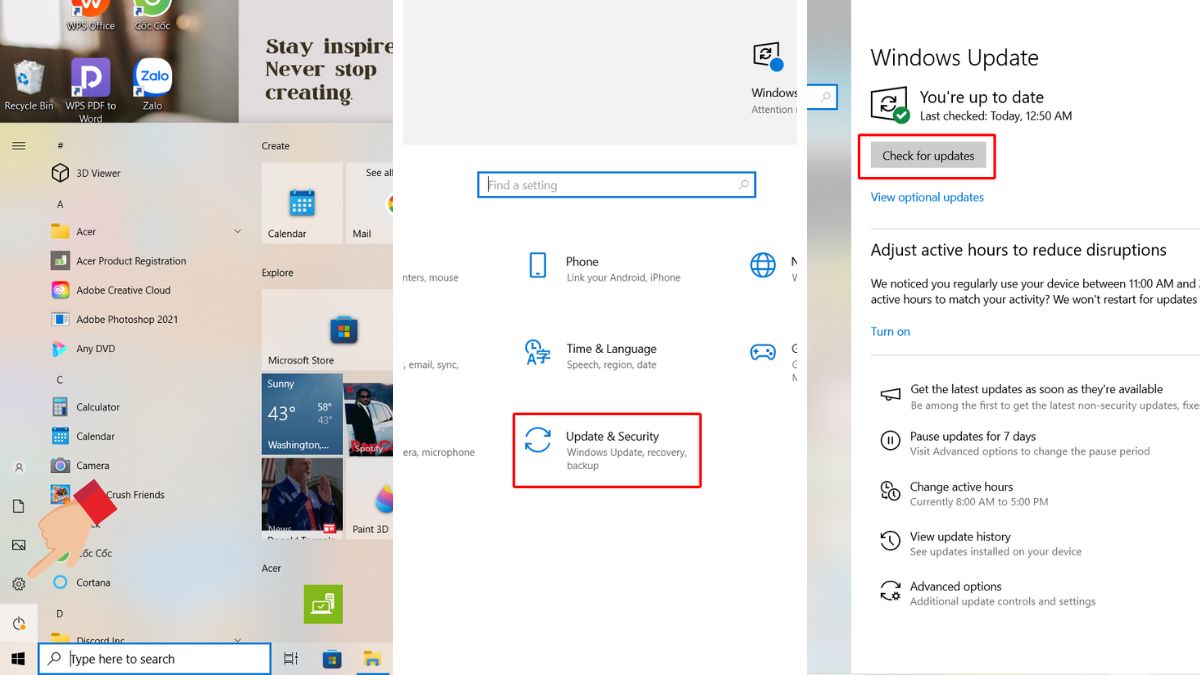
Bước 1: Bạn tiến hành mở menu Start và nhấp vào biểu tượng Settings (Cài đặt) ở góc dưới bên trái màn hình.
Bước 2: Trong cửa sổ Cài đặt, bạn chọn mục Update & Security (Cập nhật & Bảo mật).
Bước 3: Tiếp đó, cửa sổ Windows Update sẽ hiển thị. Lúc này, bạn bấm vào nút Check for Updates (Kiểm tra bản cập nhật). Hệ thống sẽ tự động kiểm tra và tải về bản cập nhật mới từ Microsoft. Ngoài ra, nếu muốn tắt công cụ này thì bạn có thể áp dụng cách tắt Windows Update trong Win 10 đơn giản chỉ trong vài bước.
Dùng Window Assistant
Windows Assistant là một công cụ được phát triển bởi Microsoft. Windows Assistant có một giao diện người dùng thân thiện và dễ sử dụng. Để thực hiện cách update Windows 10 mới nhất, bạn hãy thao tác như sau:
Bước 1: Bạn thực hiện tải Windows Assistant về máy tính thông qua https://www.microsoft.com/en-us/software-download/Windows10. Sau đó, bạn mở tệp vừa tải về để khởi chạy giao diện của Windows 10 Update Assistant.
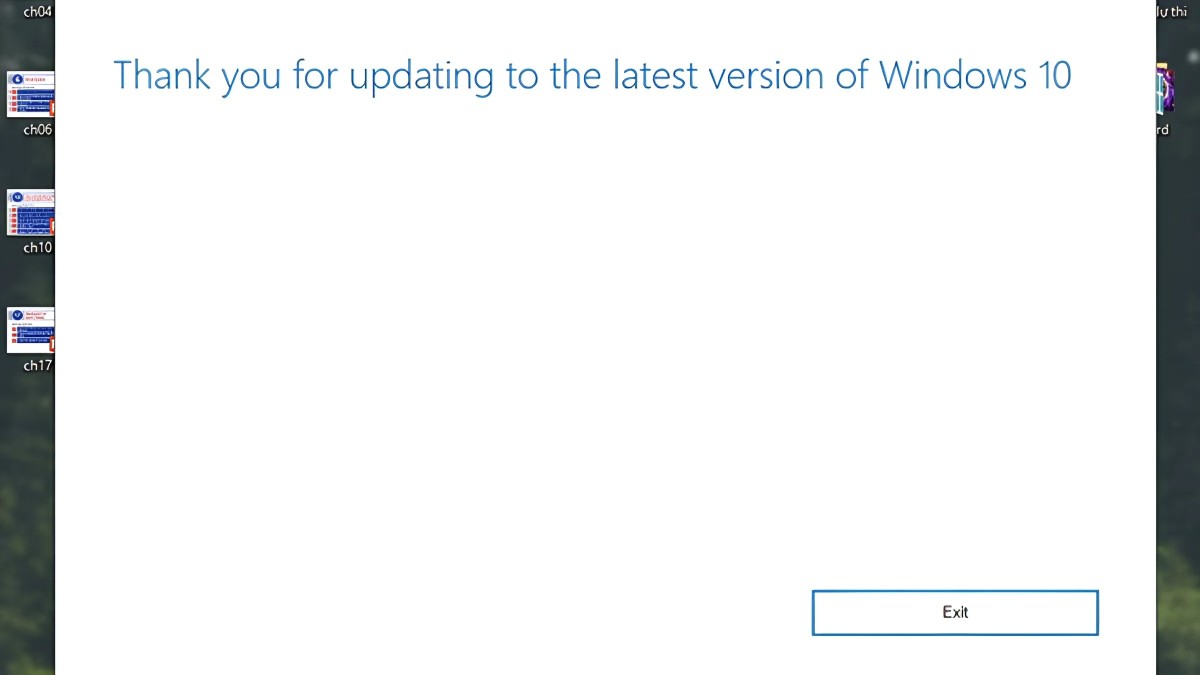
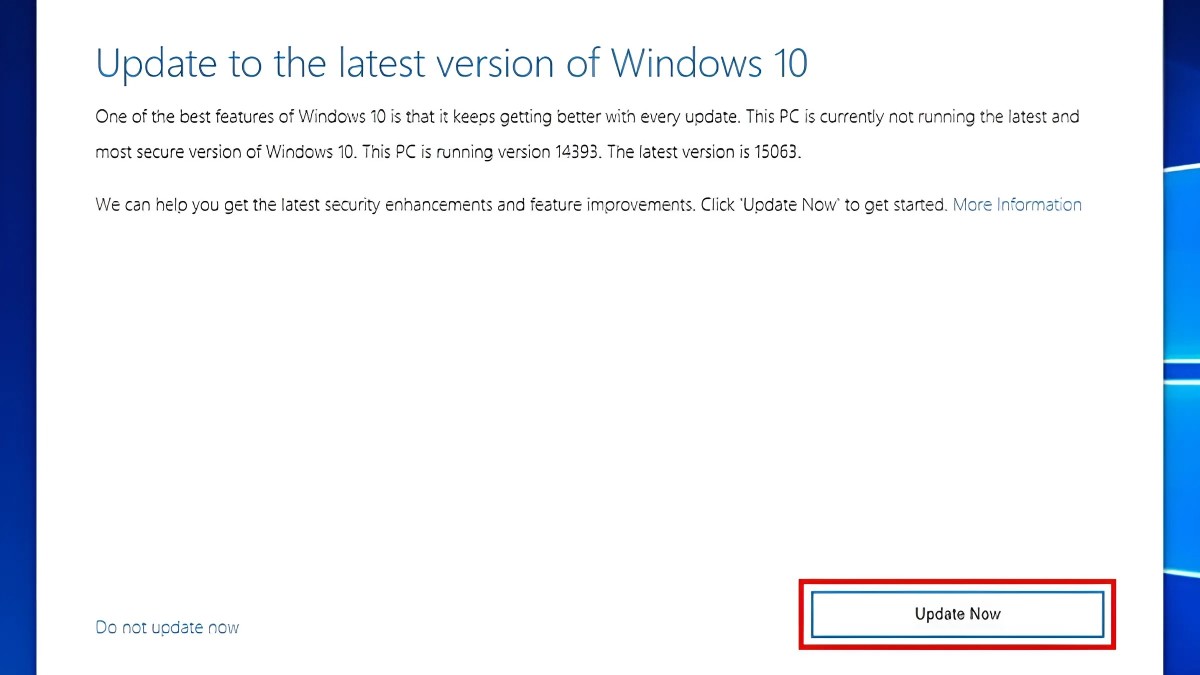
Bước 2: Nếu bạn đang sử dụng phiên bản mới nhất của Windows 10, bạn sẽ nhận được thông báo 'Cảm ơn bạn đã cập nhật lên phiên bản mới nhất của Windows 10.' Nếu phiên bản của bạn chưa phải là mới nhất, bạn hãy chọn vào mục Cập nhật ngay để tiến hành update. Quá trình cập nhật sẽ diễn ra tự động và không làm gián đoạn quá trình làm việc của bạn trên máy tính.
Bước 3: Khi quá trình cập nhật hoàn tất, bạn sẽ nhận được thông báo yêu cầu khởi động lại (Restart). Lúc này, bạn có thể khởi động lại máy ngay hoặc chọn lựa Khởi động lại sau (Restart later) tuỳ thuộc vào tình hình của bạn.
Tải bản cập nhật Windows mới nhất bằng Media Creation Tool
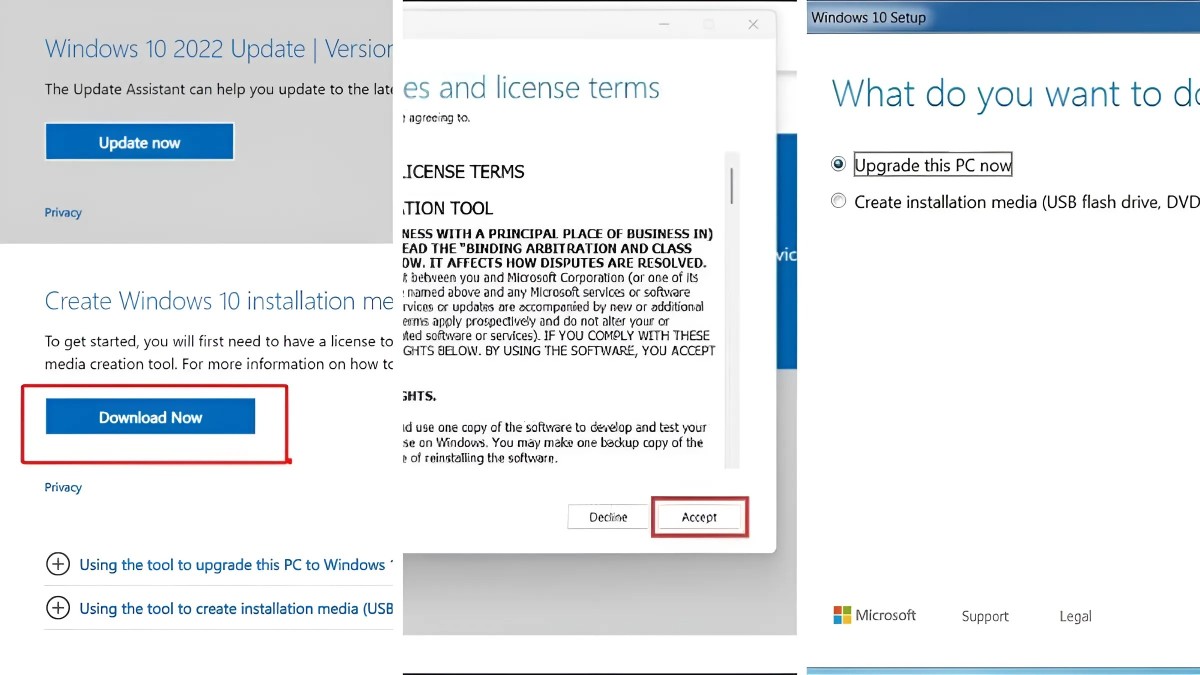
Bước 1: Đầu tiên, bạn truy cập vào trang web chính thức của Microsoft để tải công cụ Media Creation Tool. Bạn tìm và nhấn vào nút 'Download tool now' để bắt đầu quá trình tải công cụ về máy tính.
Bước 2: Sau khi tải xong, bạn mở file Media Creation Tool 2004.exe và chấp nhận những điều khoản.
Bước 3: Tiếp theo, bạn chọn Upgrade this PC now rồi nhấn Next để tiếp tục quá trình tải xuống và cài đặt. Khi quá trình cài đặt hoàn tất, bạn chỉ cần khởi động lại máy tính để hoàn tất cách update Windows 10.
Cách bật update Windows 10 tự động
Để máy tính thực hiện cách update Windows 10 tự động, bạn có thể thực hiện theo các bước sau:
Bước 1: Đầu tiên, bạn mở cài đặt bằng cách chọn logo Windows rồi sau đó chọn Settings.
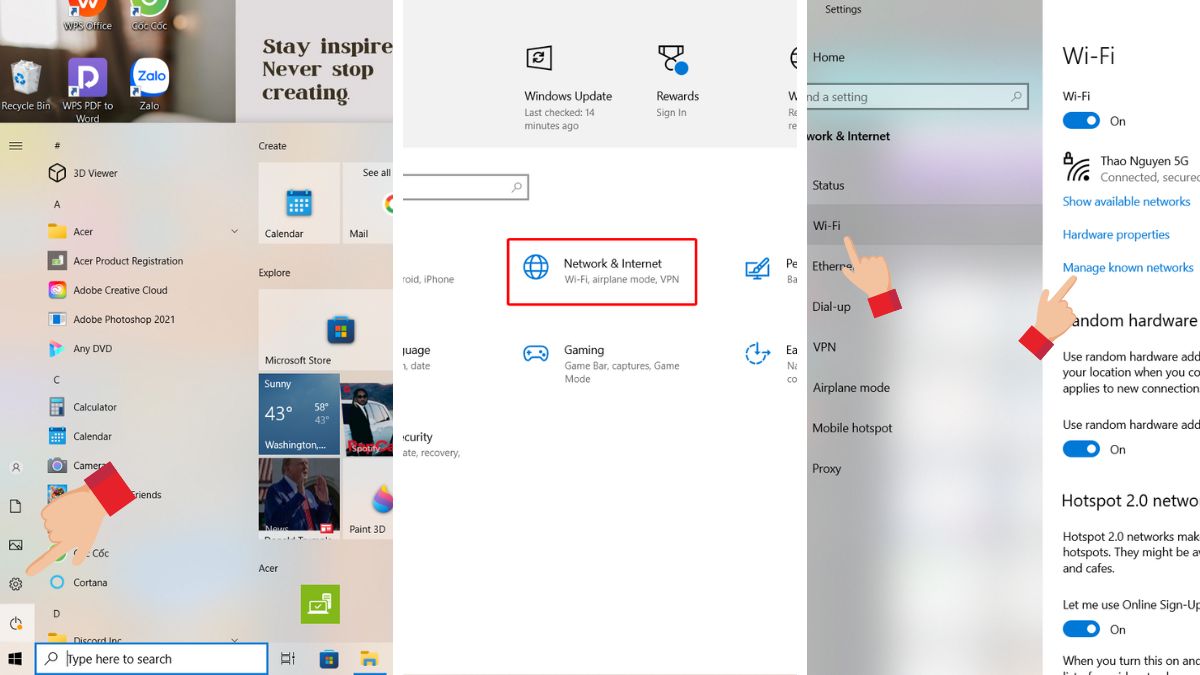
Bước 2: Tiếp đó, bạn chọn vào mục Network & Internet.
Bước 3: Bạn chọn mục Wi-Fi trong danh sách các mục, rồi sau đó chọn Manage known networks.
Bước 4: Lúc này, bạn chọn mạng Wi-Fi mà bạn muốn cấu hình, rồi nhấn vào chọn Properties.
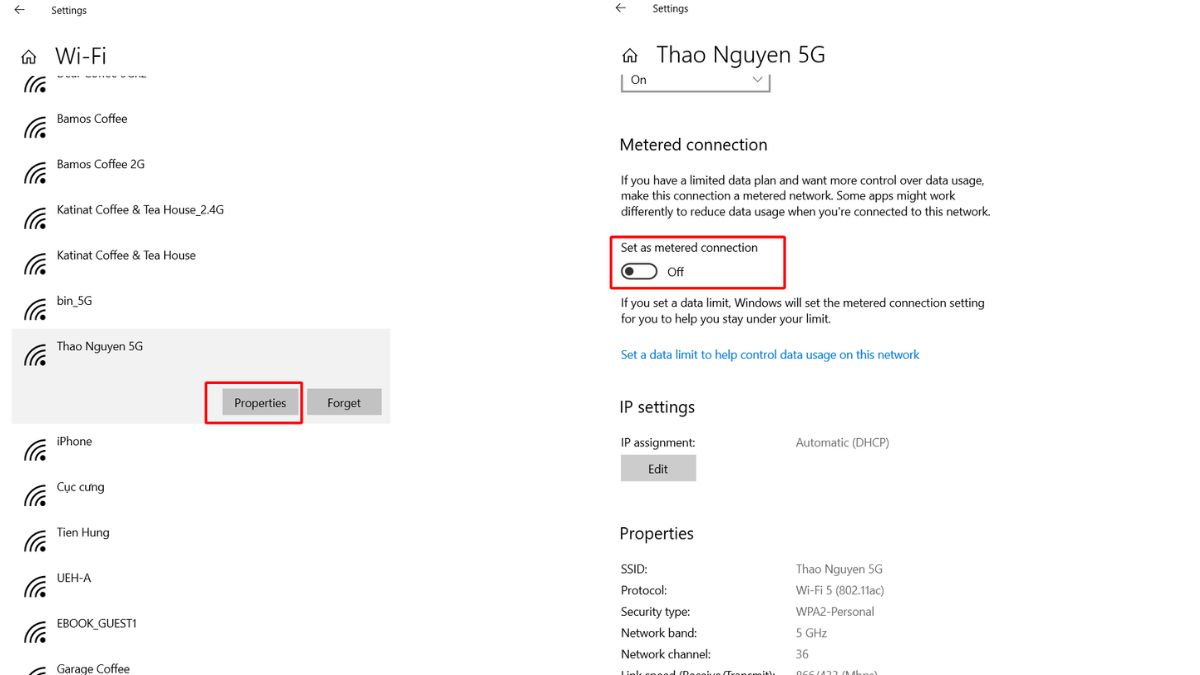
Bước 5: Cuối cùng, bạn chọn tùy chọn metered connection là hoàn thành.
Hướng dẫn kiểm tra bản Windows trên máy tính
Hiểu rõ về phiên bản và tính năng của hệ điều hành Windows giúp bạn cải thiện trải nghiệm sử dụng của bạn cũng như có thể dễ dàng theo dõi các bản cập nhật từ Microsoft. Để thực hiện cách kiểm tra phiên bản Windows đang sử dụng trên máy tính của mình, bạn làm theo các bước sau:
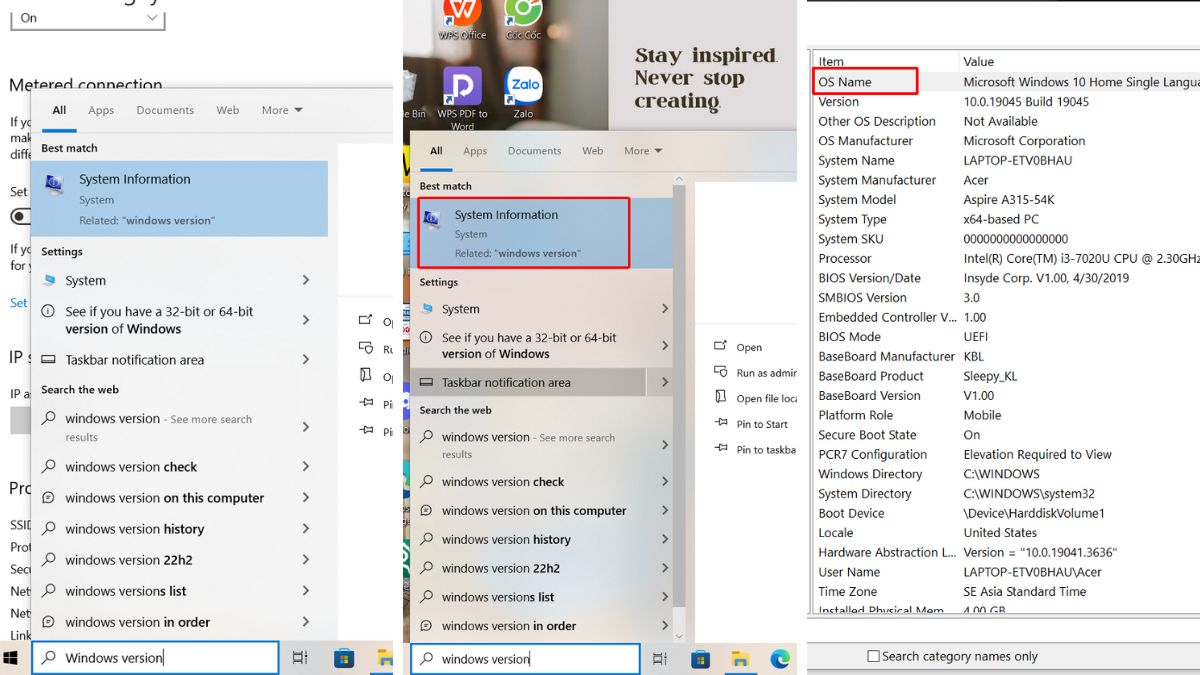
Bước 1: Bạn mở thanh tìm kiếm trên máy tính của mình và nhập Windows version.
Bước 2: Tiếp đó, bạn chọn System Information.
Bước 3: Trong cửa sổ hiển thị, bạn sẽ thấy thông tin chi tiết về hệ thống của mình. Phiên bản Windows sẽ được hiển thị dưới mục OS Name.
Bên cạnh đó, nếu bạn đang có ý định sở hữu cho mình một chiếc laptop mới với cấu hình mạnh, pin trâu mà giá thành vừa phải thì bạn có thể tham khảo dòng máy Laptop Dell dưới đây:
[Product_Listing categoryid='154' propertyid=' customlink='https://cellphones.com.vn/laptop/dell.html' title='Danh sách Laptop Dell đang được quan tâm nhiều tại CellphoneS']
Lỗi thường gặp khi update Windows và cách khắc phục
- Dung lượng ổ đĩa không đủ: Phiên bản 32 bit của Windows 10 yêu cầu ít nhất 16 GB dung lượng trống, trong khi phiên bản 64 bit yêu cầu 20 GB. Windows 10 cũng dành riêng 7 GB để đảm bảo có đủ dung lượng cho mọi cài đặt. Nếu ổ đĩa của bạn đã đầy, bạn cần giải phóng không gian trước khi cài đặt.
- Mã lỗi xuất hiện: Trong quá trình cài đặt, có thể xảy ra trường hợp chương trình bị dừng và hiển thị mã lỗi. Có nhiều loại mã lỗi cài Win 10 khác nhau có thể xuất hiện. Vì vậy, khi gặp phải tình huống này, bạn hãy tìm kiếm trên Internet để tìm giải pháp.
- Phần cứng không tương thích: Nếu máy tính của bạn có bộ xử lý dưới 1 GHz hoặc RAM dưới 2 GB, bạn sẽ không thể cài đặt Windows 10 do hệ điều hành này yêu cầu cấu hình phần cứng tương đối cao.
Trên đây là bài viết hướng dẫn cách tải bản cập nhật (update) Windows 10 mới nhất. Hy vọng với những thông tin sẽ giúp bạn thực hiện việc nâng cấp phiên bản máy tính của mình thành công. Ngoài ra, đừng quên theo dõi Sforum hằng ngày để nhận thêm những mẹo hay nhé.
- Xem thêm chuyên mục: Thủ thuật máy tính
Link nội dung: https://cdsphagiang.edu.vn/index.php/cach-upgrade-win-10-a93040.html