
3 Cách Đánh Dấu X Vào Ô Vuông Trong Word Đơn Giản
Việc đánh dấu X vào ô vuông trong Word là kỹ năng cần thiết khi soạn thảo các tài liệu khảo sát, danh sách công việc hay biểu mẫu kiểm tra. Nhiều người dùng thường gặp khó khăn khi muốn tạo checkbox hoặc chèn dấu tích vào văn bản một cách chuyên nghiệp. Bài viết này của Bệnh viện Laptop Zin sẽ hướng dẫn chi tiết 3 cách đánh dấu X vào ô vuông trong Word hiệu quả nhất
1. Đánh dấu x vào ô vuông trong Word bằng Symbol
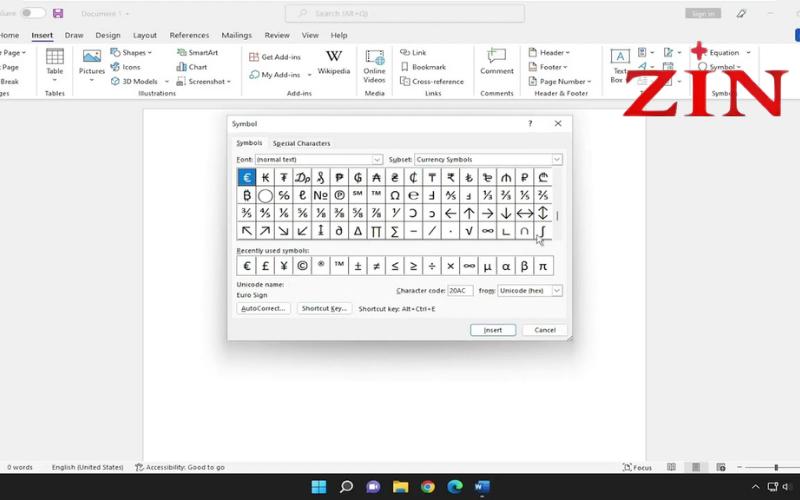
Phương pháp sử dụng Symbol là cách nhanh nhất để chèn biểu tượng dấu X vào ô vuông trong Word. Đây là lựa chọn phù hợp khi bạn cần tạo tài liệu in ấn hoặc các biểu mẫu không yêu cầu tương tác trực tiếp trên máy tính.
- Bước 1: Tại giao diện chính của Word, nhấn vào thẻ Insert trên thanh công cụ.
- Bước 2: Trong nhóm Symbols, chọn Symbol → Nhấn vào More Symbols để mở hộp thoại đầy đủ các ký tự đặc biệt.
- Bước 3: Trong hộp thoại Symbol hiện ra, tại mục Font, chọn Wingdings từ danh sách thả xuống. Sau đó cuộn xuống để tìm các ký hiệu ô vuông với dấu X mà bạn muốn sử dụng. Khi đã chọn được biểu tượng phù hợp, nhấn Insert để chèn vào tài liệu.
Phương pháp này cho phép bạn lựa chọn từ nhiều kiểu dấu tích khác nhau, từ dấu X đơn giản đến dấu tích ✓ chuyên nghiệp. Tuy nhiên, các ký hiệu được chèn bằng cách này là tĩnh, không thể thay đổi trạng thái bằng cách nhấp chuột.
2. Tạo ô checkbox có thể tích/bỏ tích dấu X bằng tab Developer
Phương pháp này cho phép tạo ô checkbox tương tác, người dùng có thể nhấp chuột trực tiếp để đánh dấu hoặc bỏ dấu. Đây là giải pháp lý tưởng khi tạo danh sách công việc hoặc các biểu mẫu khảo sát trực tuyến yêu cầu tính tương tác cao.
2.1. Kích hoạt tab Developer
Theo mặc định, tab Developer bị ẩn trong Word. Bạn cần thực hiện các bước sau để hiển thị nó:
- Bước 1: Tại giao diện chính, nhấn vào thẻ File ở góc trái trên cùng.
- Bước 2: Trong menu File, chọn Options để mở hộp thoại cài đặt Word.
- Bước 3: Trong hộp thoại Word Options, chọn Customize Ribbon từ danh sách bên trái1. Tại phần Customize the Ribbon, tích chọn vào ô Developer để kích hoạt tab này. Nhấn OK để lưu thay đổi.
Sau khi hoàn thành, bạn sẽ thấy tab Developer xuất hiện trên thanh công cụ Ribbon của Word.

2.2. Chèn checkbox và thay đổi dấu X mặc định
Khi đã có tab Developer, việc chèn và tùy chỉnh ô checkbox trở nên đơn giản:
Để chèn ô checkbox: Đặt con trỏ chuột tại vị trí muốn chèn checkbox, sau đó nhấn vào thẻ Developer. Trong nhóm Controls, chọn biểu tượng Check Box Content Control (hình ô vuông có dấu tích). Một ô vuông trống sẽ hiện ra, bạn chỉ cần nhấp vào để đánh dấu X hoặc nhấp lần nữa để bỏ dấu.
Phương pháp này tạo ra các checkbox hoàn toàn tương tác, phù hợp cho việc tạo biểu mẫu điện tử hoặc danh sách công việc có thể cập nhật trực tiếp trên máy tính.
3. Dùng phím tắt Alt + X để chèn ô vuông có dấu X
Đối với người dùng thành thạo và ưa thích sử dụng phím tắt, phương pháp sử dụng mã Unicode là lựa chọn nhanh nhất để chèn các loại ô vuông khác nhau.
- Bước 1: Đặt con trỏ văn bản tại vị trí cần chèn ô vuông có dấu X.
- Bước 2: Nhập dãy số 2612 tại vị trí con trỏ. Đây là mã Unicode tương ứng với ký hiệu ô vuông có dấu X.
- Bước 3: Bôi đen dãy số “2612” vừa nhập.
- Bước 4: Nhấn tổ hợp phím Alt + X. Dãy số sẽ tự động chuyển đổi thành ký hiệu ô vuông có dấu X.

Các mã Unicode hữu ích khác:
- Ô vuông trống: Nhập 2610 rồi nhấn Alt + X
- Ô vuông có dấu tích ✓: Nhập 2611 rồi nhấn Alt + X
- Ô vuông có dấu X: Nhập 2612 rồi nhấn Alt + X
Phương pháp này đặc biệt hiệu quả khi bạn cần chèn nhiều ký hiệu tương tự trong một thời gian ngắn, giúp tăng tốc độ làm việc đáng kể.
4. Lợi ích của khi sử dụng các cách đánh dấu X vào ô vuông trong Word
Việc thành thạo cách đánh dấu X vào ô vuông trong Word mang lại nhiều lợi ích thiết thực:
- Quản lý công việc hiệu quả: Dấu tích giúp theo dõi tiến độ hoàn thành các nhiệm vụ trong danh sách công việc, tạo cảm giác thành tựu khi hoàn thành từng mục
- Tổ chức tài liệu chuyên nghiệp: Checkbox làm cho các biểu mẫu, khảo sát và báo cáo trở nên trực quan và dễ đọc hơn.
- Tiết kiệm thời gian: Thay vì viết từng mục một cách dài dòng, checkbox giúp trình bày thông tin ngắn gọn và rõ ràng.
- Tăng tính tương tác: Với checkbox có thể nhấp được, người dùng có thể tương tác trực tiếp với tài liệu mà không cần in ra giấy.
5. Lưu ý khi sử dụng các phương pháp
- Đối với Symbol: Phù hợp khi cần tạo tài liệu in ấn hoặc PDF cuối cùng. Tuy nhiên, các ký hiệu này không thể thay đổi trạng thái sau khi chèn.
- Đối với Developer: Tạo ra checkbox tương tác nhưng có thể gây khó khăn khi chia sẻ tài liệu với người khác nếu họ không quen với tính năng này.
- Đối với phím tắt: Nhanh chóng nhưng cần nhớ chính xác mã Unicode. Phù hợp cho người dùng thường xuyên làm việc với các ký hiệu đặc biệt.
Việc thành thạo cách đánh dấu X vào ô vuông trong Word sẽ giúp bạn tạo ra những tài liệu chuyên nghiệp và hiệu quả hơn. Tùy vào mục đích sử dụng cụ thể, bạn có thể lựa chọn phương pháp phù hợp nhất trong ba cách đã được Bệnh viện Laptop Zin hướng dẫn chi tiết ở trên.
Link nội dung: https://cdsphagiang.edu.vn/index.php/cach-danh-dau-x-vao-o-trong-word-a93119.html