
4 Cách tạo khung trong word cho cả trang và đoạn văn bản
Word không chỉ cho phép bạn nhập và định dạng văn bản thông thường, mà còn cho phép bạn tạo ra những khung viền đẹp mắt và chuyên nghiệp cho tài liệu của mình. Sử dụng Word, bạn có thể tạo nên được rất nhiều khung viền đẹp. Trong bài viết này, Unica sẽ hướng dẫn bạn cách tạo khung trong Word 2007, 2010, 2013, 2016 chi tiết nhất.
Cách cách tạo khung trong Word bằng Shape
Bạn có thể sử dụng Shape để tạo ra các khung viền có hình vuông, hình tròn, hình tam giác... theo ý muốn của bạn. Cách làm như sau:
Đối với Word 2019, 2016, 2013
- Bước 1: Nhìn trên thanh công cụ của Word 365, 2019, 2016, 2013, nhấn Insert → Chọn Shape → Sau đó, ở mục Rectangles sẽ xuất hiện một bảng hàng trăm lựa chọn để bạn có thể chọn khung theo mong muốn.
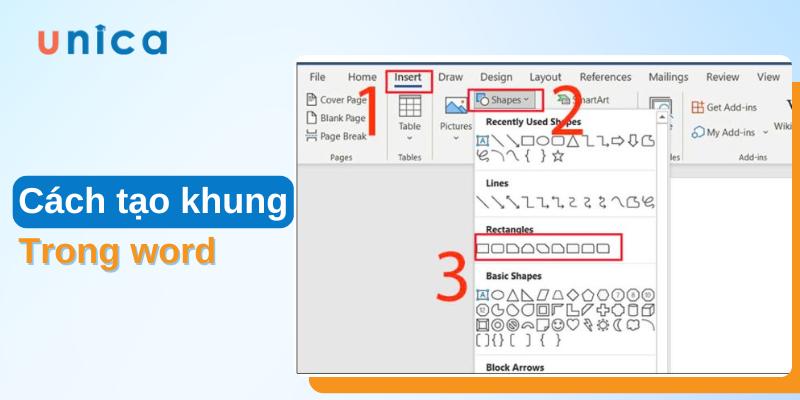
Cách tạo khung trong word bằng shape
- Bước 2: Tiếp đó, bạn nhấn chuột phải vào khung viền → chọn Format Shape sau khi sử dụng chuột và kéo khung đến vị trí bạn muốn đặt.
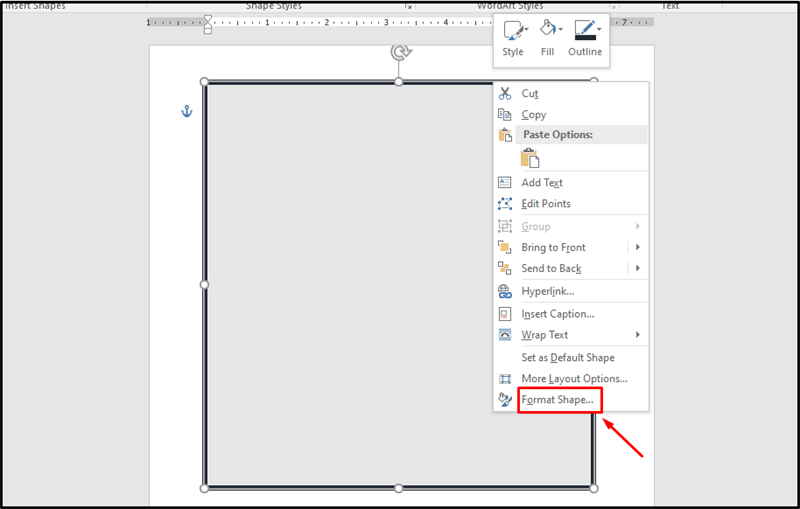
Nhấn chuột phải vào khung viền và chọn Format Shape
- Bước 3: Để điều chỉnh màu nền trong khung bằng tính năng Fill. Tại Color → Chọn biểu tượng tam giác ngược → Sau đó chọn màu nền mà bạn muốn dùng là xong.
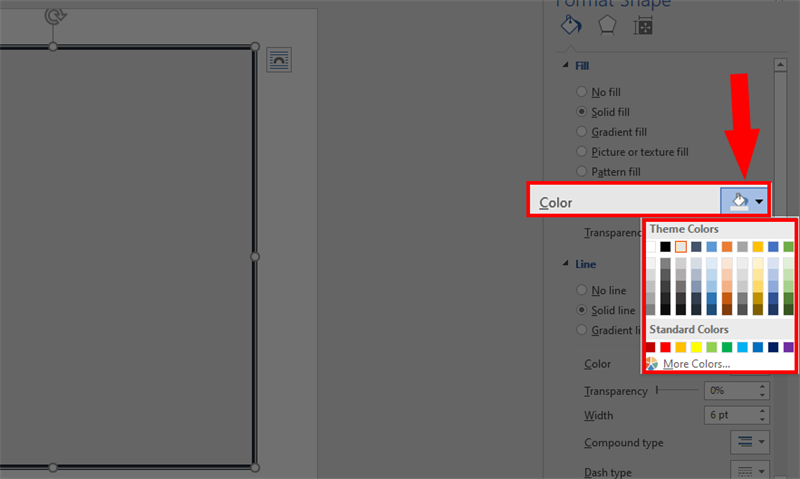
Chọn biểu tượng hình tam giác ngược trong Fill
- Bước 4: Để điều chỉnh màu đường viền khung bằng cách điều chỉnh Color. Tại Color trong Line → chọn biểu tượng hình tam giác ngược → chọn màu sắc mà bạn muốn dùng.
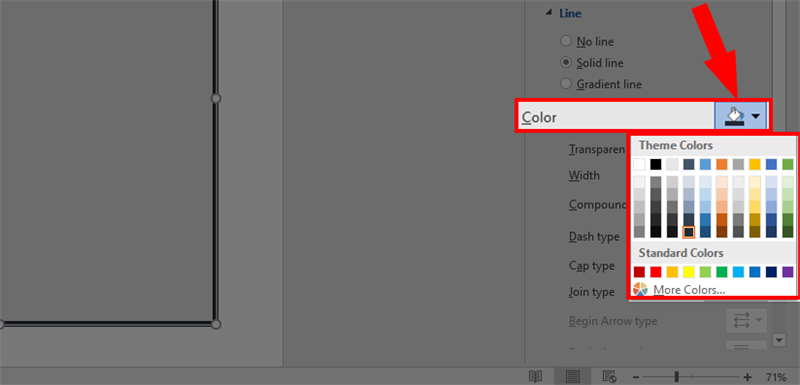
Tại Color (màu sắc) trong Line, chọn biểu tượng hình tam giác ngược
- Bước 5: Điều chỉnh kiểu khung bằng cách chỉnh Compound type. Tại Compound type trong Line → chọn biểu tượng hình tam giác ngược → chọn kiểu khung mà bạn muốn dùng.
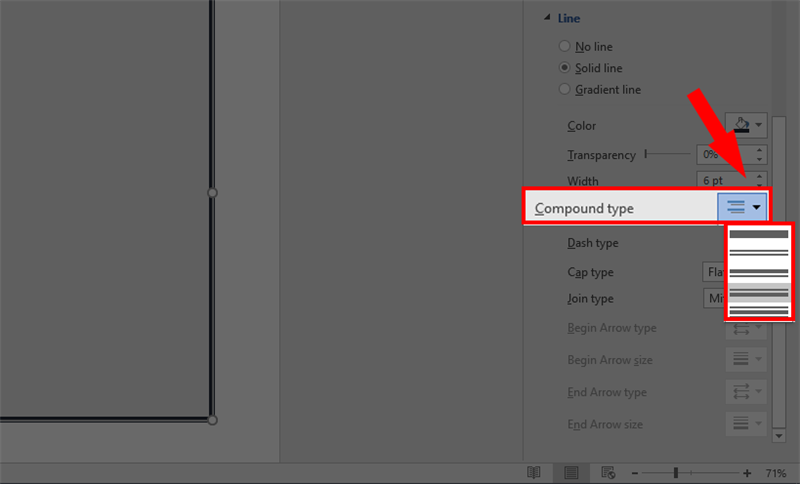
Tại Compound type trong Line, chọn biểu tượng hình tam giác ngược
- Bước 6: Điều chỉnh kích thước khung bằng cách nhập kích thước khung vào mục Width là xong.
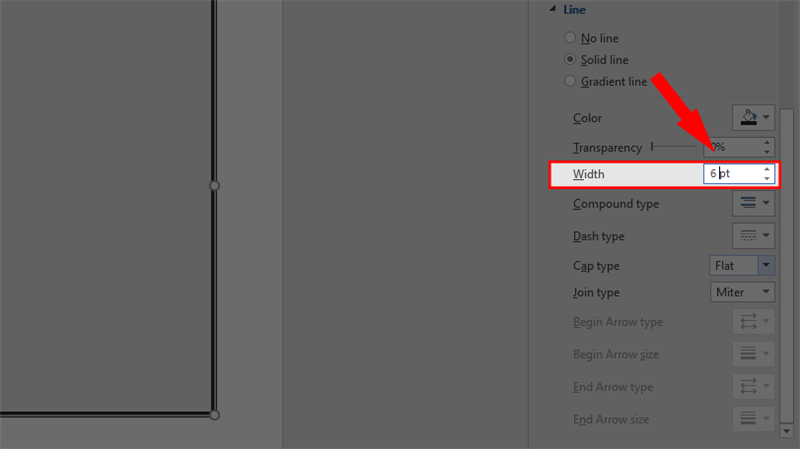
Điều chỉnh kích thước khung bằng cách nhập kích thước khung vào mục Width
Làm chủ kỹ năng soạn thảo văn bản trên Word bằng cách đăng ký học online. Khóa học sẽ giúp bạn nắm được toàn bộ kiến thức về công cụ Word 365, về cách dùng, các tính năng trong Word 365… Từ việc thành thạo Word sẽ tạo tiền đề và bước đệm vững chắc để tạo nhiều cơ hội hơn đến đỉnh cao sự nghiệp. Đăng ký ngay để nhận ưu đãi hấp dẫn:
Đối với cách kẻ khung trong Word phiên bản 2010,2007
- Bước 1: Mở thanh công cụ Word 2010, 2007 → Chọn Insert → Chọn Shapes → Chọn khung hình theo mong muốn chèn vào văn bản trong mục Rectangles.
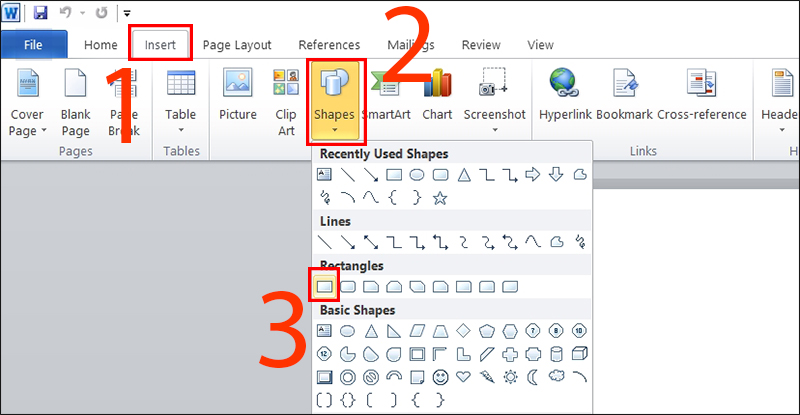
Chọn Shape
- Bước 2: Kéo thả chuột để tạo khung vào vị trí bạn muốn đặt.
- Bước 3: Sau khi tạo xong trên thanh công cụ sẽ xuất hiện Format, bạn cũng nhấp chuột vào khung và lựa chọn tùy chỉnh tương tự. Hoặc bạn nhấn chuột phải vào viền khung (khi chuột xuất hiện hình mũi tên 4 chiều) → Chọn Format Autoshapes để tùy chỉnh.
- Bước 4: Trong bảng Format Autoshapes, bạn tùy chọn hiển thị của hình shape như màu nền, màu viền, độ đậm nhạt của viền, kiểu viền hiển thị,…
Bảng Format Autoshapes trong Format
Cách tạo khung đẹp trong word bằng Page Borders
Page Borders là công cụ để bạn tạo khung viền cho toàn bộ trang giấy trong Word. Bạn có thể chọn các kiểu khung viền có sẵn hay tự tạo khung viền theo ý muốn của bạn. Cách kẻ viền trong word bằng Page Borders làm như sau:
Đối với phiên bản Word 2019, 2016, 2013
Trong các phiên bản Word 2016 hoặc các phiên bản mới hơn đã được cập nhật tính năng và thêm những lựa chọn mới bạn có thể sử dụng chúng ngày càng đơn giản nhanh chóng nhưng cũng rất đẹp mắt.
Cách thức thực hiện như sau:
- Bước 1: Mở File Word cần chỉnh sửa, sau đó chọn Design trên thanh công cụ → Click chọn Page Borders.
Click chọn Page Borders
- Bước 2: Trong cửa sổ Borders → trong mục Setting → chọn kiểu Borders
- Nếu thay đổi kiểu đường viền khung thì chọn Style.
- Nếu thay đổi màu sắc đường viền khung thì chọn Color.
- Nếu thay đổi kích thước đường viền khung thì chọn Width.
Sau khi đã tùy chỉnh xong thì bạn hãy nhấn OK để hoàn tất.
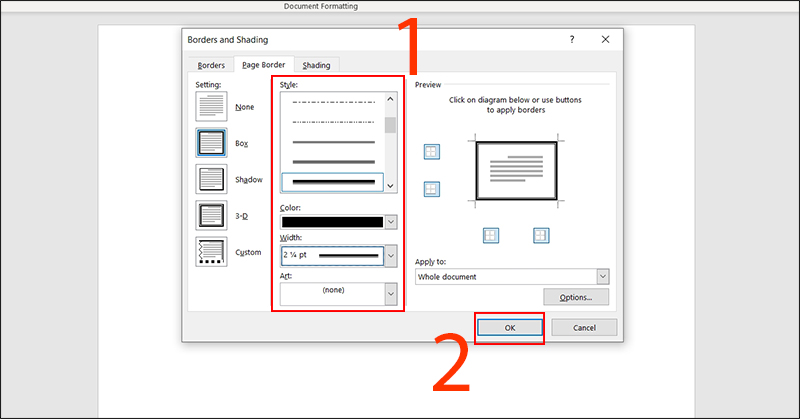
Chọn kiểu Borders và nhấn OK
- Bước 3: Kết quả của cách thêm khung trong word như sau:
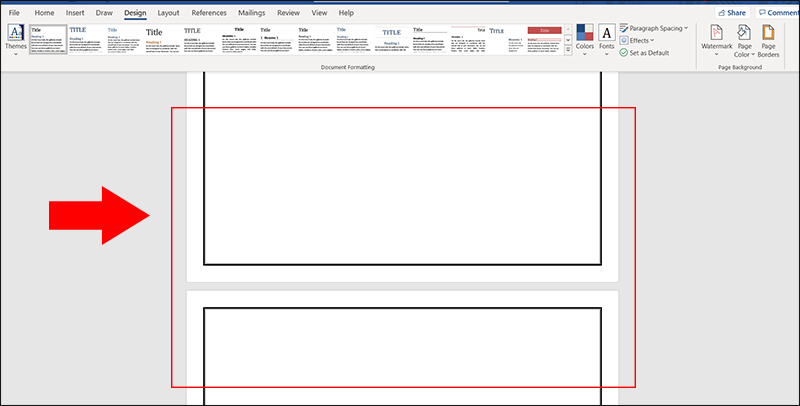
Kết quả nhận được
Đối với phiên bản Word 2010, 2007
Trong phiên bản này có khác hơn một chút so với phiên bản từ 2016 trở lên. Vị trí của Page Borders lúc này nằm trong Page Layout nên để kẻ khung trong Word phiên bản này bạn click vào Page Layout để tìm tính năng Page Borders.
Các bước của cách làm khung viền đậm trong word:
- Bước 1: Mở Word 2010, 2007 → chọn Page Layout trên thanh công cụ → Sau đó, bạn chọn mục Page Borders.

Chọn mục Page Borders
- Bước 2: Điều chỉnh độ đậm nhạt màu sắc và kiểu đường viền khung:
- Nếu thay đổi kiểu đường viền khung thì chọn Style.
- Nếu thay đổi màu sắc đường viền khung thì chọn Color.
- Nếu thay đổi kích thước đường viền khung thì chọn Width.
Sau khi tùy chỉnh xong rồi thì nhấn OK.
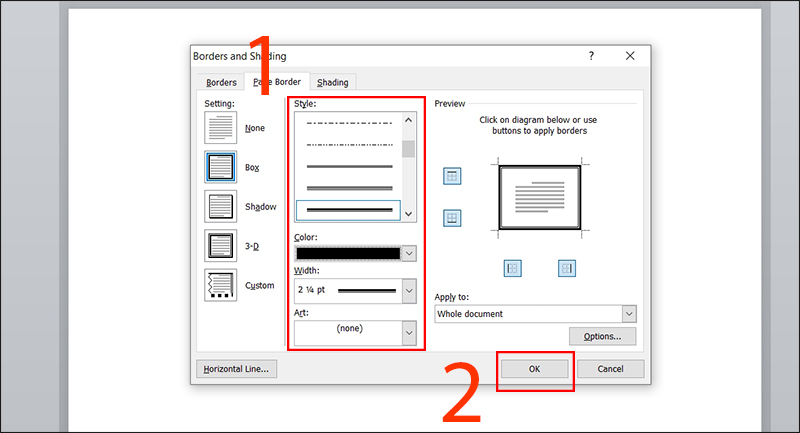
Nhấn OK
- Bước 3: Kết quả của cách tạo khung trong file word như sau:
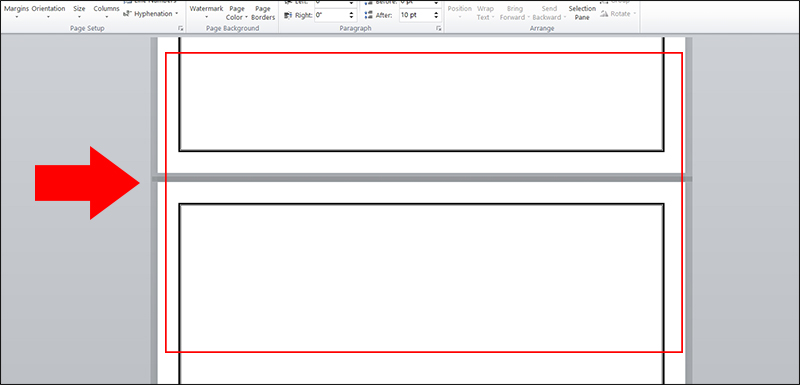
Cách tạo khung trong word cho báo cáo trang đầu tiên bằng thẻ Borders
- Bước 1: Bạn cần tạo đường viền cho báo bằng cách căn lề cho trang giấy. Chọn Layout > Sau đó chọn Page Setup và điều chỉnh tỉ lệ như sau:
- Top: 2cm
- Bottom: 2cm
- Inside: 3cm
- Outside: 2cm
Sau khi tùy chỉnh xong rồi thì nhấn OK.
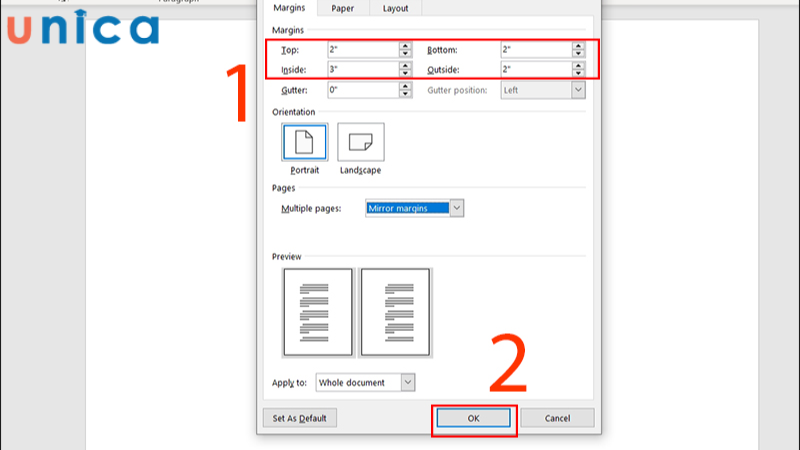
Thiết lập căn lề cho trang
- Bước 2: Tiếp theo chọn Design trên thanh công cụ → Click chọn Page Borders.
Click chọn Page Borders
- Bước 3: Sau đó, bạn chọn khung viền, màu sắc và độ đậm nhạt sau đó chọn This Section - Fist Pages Only. Sau khi hoàn thành bạn ấn Ok.
Thiết lập tạo khung cho trang đầu tiên
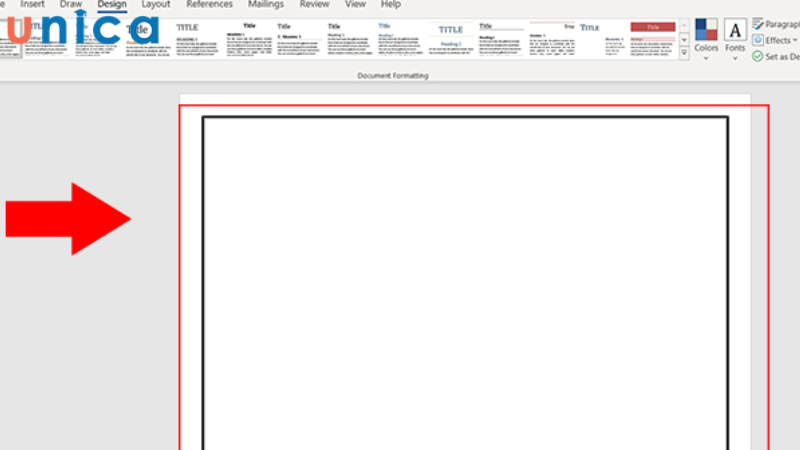
- Bước 4: Kết quả nhận được
Hoàn thành tạo
Cách tạo khung trong word cho báo cáo trang đầu tiên bằng Online Picture
Online Picture là công cụ để bạn chèn các hình ảnh từ internet vào tài liệu Word. Bạn có thể sử dụng Online Picture để tạo khung viền cho báo cáo trang đầu tiên của bạn bằng cách chèn một hình ảnh có sẵn làm khung viền. Cách tạo viền trong word làm như sau:
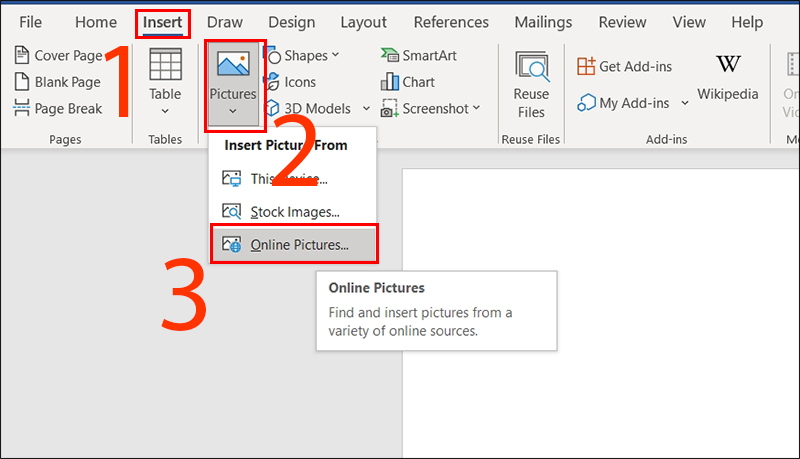
- Bước 1: Chọn Insert trên thanh công cụ → chọn Pictures → Chọn Online Picture.
Chọn Online Picture...
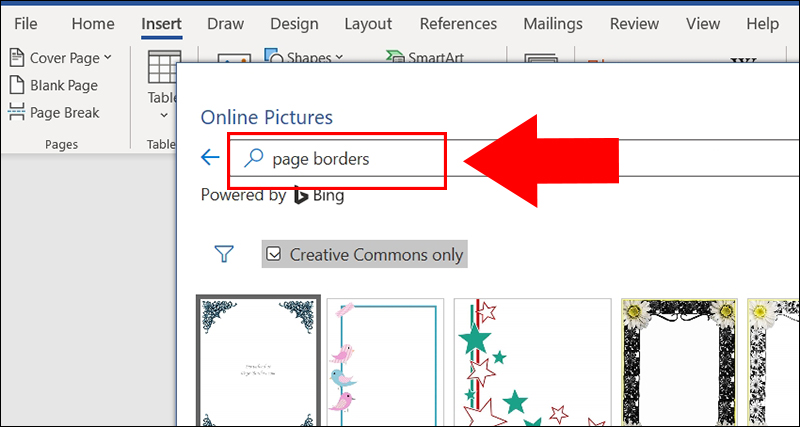
- Bước 2: Nhập Page Borders vào ô tìm kiếm.
Nhập Page Borders vào ô tìm kiếm
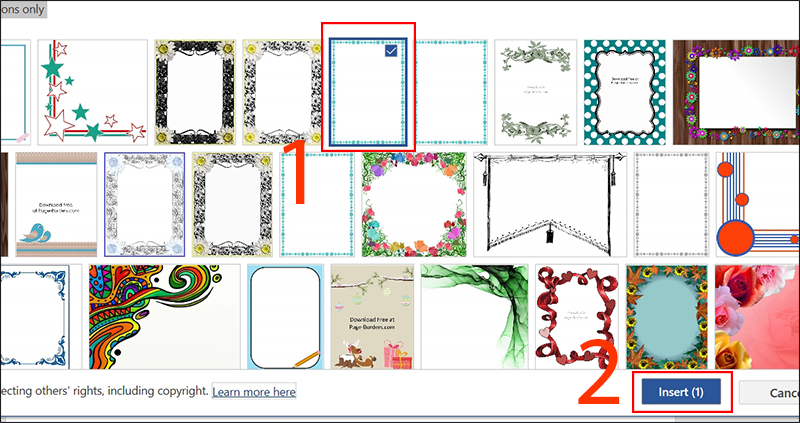
- Bước 3: Lựa chọn mẫu phù hợp → nhấn Insert.
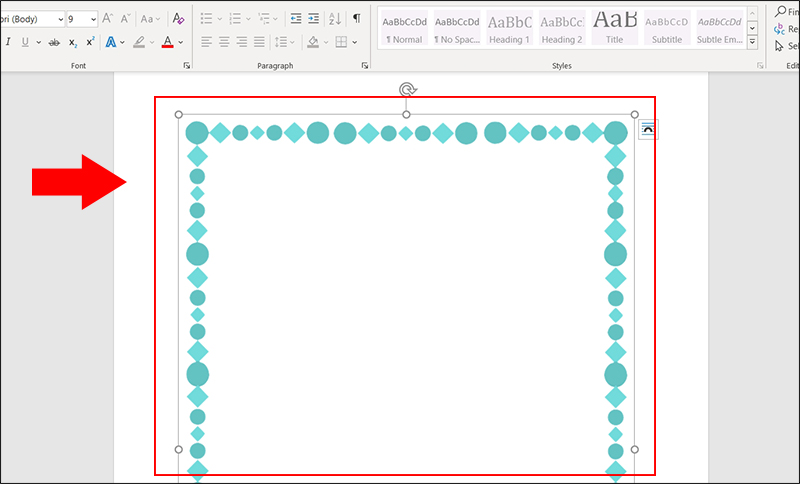
Lựa chọn mẫu phù hợp và nhấn Insert
- Bước 4: Kết quả kẻ viền ô trong word như sau:
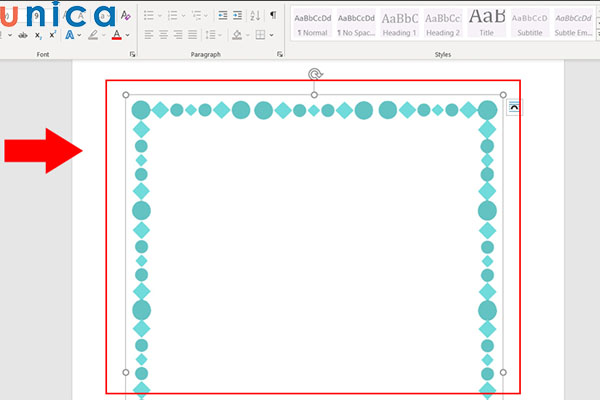
>> Xem thêm: Cách tạo ô ly trong Word đơn giản và cực chi tiết
>>> Tất cả đều có trong cuốn sách "Sách hướng dẫn thực hành Word từ cơ bản đến nâng cao"
ĐĂNG KÝ MUA NGAY
Tạo khung trong Word có lợi ích gì?
Thao tác tạo khung viền trong Word mang lại nhiều lợi ích cho người dùng, một số lợi ích tiêu biểu nhất có thể kể đến như:
-
Tăng tính thẩm mỹ cho tài liệu: Khung viền giúp phân chia nội dung khoa học, rõ ràng, từ đó tạo bố cục đẹp mắt gây ấn tượng mạnh mẽ và gây thiện cảm với người xem. Khung viền đẹp mắt khơi gợi hứng thú, kích thích người đọc tiếp tục khám phá nội dung bên trong.

Lợi ích của việc tạo khung đẹp trong Word
-
Tăng tính dễ đọc: Khung viền giúp phân chia văn bản ra thành nhiều đoạn nhỏ, tạo điểm nhấn những phần quan trọng giúp cải thiện tính dễ đọc. Khi này, người xem bản Word (đặc biệt là với những bản Word dài) sẽ thuận tiện theo dõi, không cảm thấy bị mờ và mỏi mắt như khi xem văn bản bình thường.
-
Nâng cao tính chuyên nghiệp: Sử dụng khung viền trong Word giúp phân biệt các loại thông tin khác nhau. Điều này đặc biệt quan trọng trong việc tổ chức và quản lý tài liệu. Nhờ đó, tài liệu của bạn trở nên chuyên nghiệp hơn. Tạo khung Word hỗ trợ quản lý tài liệu một cách hiệu quả nhất, nâng cao giá trị cho nội dung bạn muốn truyền tải.
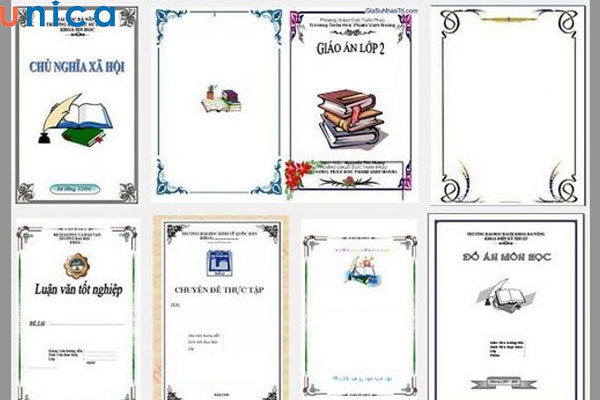
Tổng hợp 6 mẫu khung viền đẹp cho Word
- Mẫu 1:
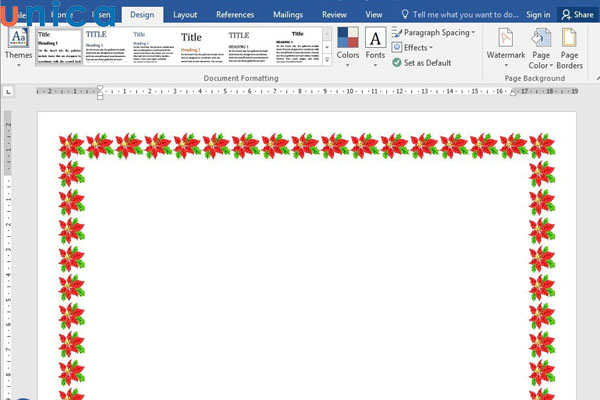
Mẫu tạo khung viền trong Word để làm trang bìa
- Mẫu 2:
Tạo khung viền trong tài liệu Word kiểu hoa
- Mẫu 3:

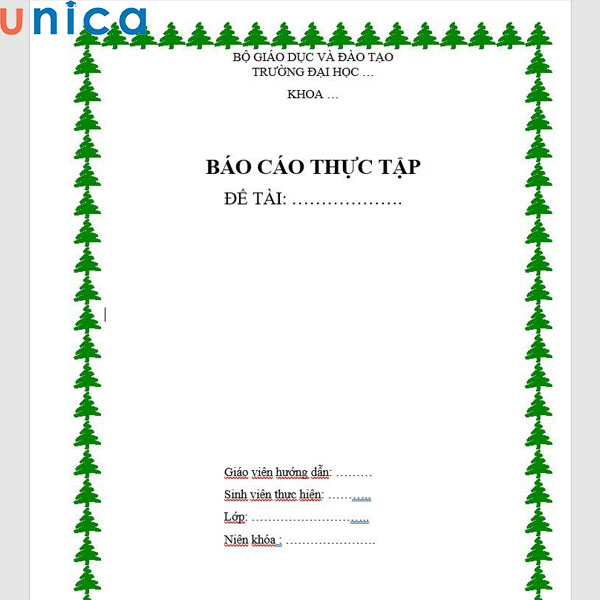
Mẫu khung viền kiểu cây thông cho báo cáo thực tập
- Mẫu 4:
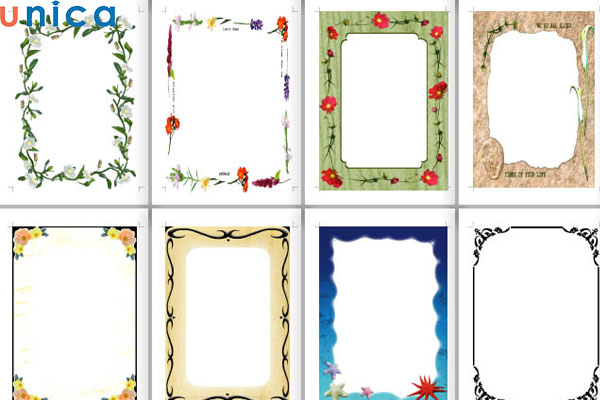
Mẫu khung viền trong Word đơn giản vẫn đẹp
- Mẫu 5:
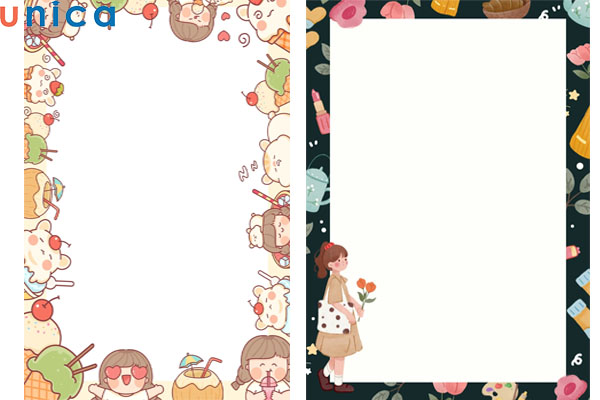
Mẫu khung viền trong Word miễn phí
- Mẫu 6:
Mẫu khung viền trong Word kiểu dễ thương
Kết luận
Trên đây là bài viết về cách tạo khung trong word 2007, 2010, 2013, 2016 chi tiết nhất mà tôi muốn chia sẻ với bạn. Hy vọng bài viết này sẽ giúp bạn biết cách sử dụng công cụ này để làm cho tài liệu của mình trở nên đẹp mắt và chuyên nghiệp hơn.
Link nội dung: https://cdsphagiang.edu.vn/index.php/cach-ve-khung-tren-word-a93124.html