
Cách Lặp Lại Tiêu Đề Trong Excel Khi In Cho Dân Văn Phòng
Lặp lại tiêu đề trong Excel là một trong những tính năng cực kỳ hữu ích cho dân văn phòng. Tính năng cho phép bạn giữ nguyên tiêu đề của các dòng hoặc cột khi in ấn, cuộn trang hoặc chuyển qua trang tính khác. Điều này giúp bạn quan sát dữ liệu một cách dễ dàng và tiết kiệm thời gian công sức đáng kể.
1. Mục đích của việc lặp lại tiêu đề trong Excel
In lặp lại tiêu đề trong Excel mang lại cho bạn nhiều lợi ích tuyệt vời như:
- Không tốn thời gian định dạng lại cho trang tính mới.
- Tiêu đề Excel hiển thị rõ ràng trên mỗi trang. Giúp bạn dễ quan sát thông tin hơn khi xem nhiều trang tính hay một bảng dữ liệu cả nghìn dòng. Không phải quay về dòng đầu tiên.
- Việc lặp lại tiêu đề giúp tài liệu in ấn, báo cáo trở nên chuyên nghiệp và đẹp mắt hơn.
- Xác định nhanh chóng nội dung của mỗi cột và sắp xếp tài liệu dễ dàng hơn.
2. Hướng dẫn in lặp lại tiêu đề trong Excel
Bước 1: Vào tab Page Layout >> Chọn Print Titles.

Bước 2: Hộp thoại Page Setup hiện lên > Chọn thẻ Sheet.

Bước 3: Tại mục Print titles, bạn có thể chọn 1 trong 2 điều kiện sau:
- Rows to repeat at top: Đây là cách in lặp lại dòng cho tất cả trang (theo chiều ngang).
- Columns to repeat at left: Đây là cách in lặp lại cột cho tất cả trang (theo chiều dọc).

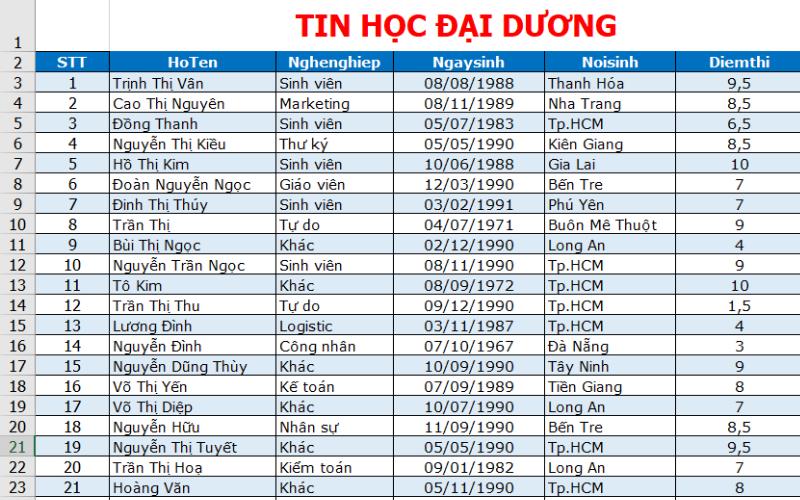
Bước 4: Dựa theo dữ liệu đề bài, mình chọn Rows to repeat at top (lặp lại tiêu đề dòng). Sau đó, chọn dòng muốn lặp lại, cụ thể ở đây là dòng 2 (Tiêu đề của mình nằm tại dòng 2). Tiếp theo, nhấn vào mũi tên hướng xuống là được.

Bước 5: Bạn có thể bấm vào Print Preview để xem trước khi in.

Kết quả lặp lại tiêu đề trong Excel trang 1:

Kết quả trang 2:

Kết quả trang 3:

Bước 7: Nếu không còn sai sót gì, bạn nhấn nút Print để in là xong.
>> Tham khảo thêm: 7 bước hướng dẫn cách căn lề in trong Excel cực nhanh chóng
3. Cách loại bỏ lặp tiêu đề trong Excel
Nếu bạn không muốn lặp tiêu đề trong Excel nữa, bạn có thể thực hiện nhanh như sau
Tab Page Layout >> Print Title >> Hộp thoại Page Setup hiện ra >> Tại mục Print Titles, xóa dữ liệu trong Row to repeat at top/Column to repeat at left là xong.
Kết luận
Hy vọng bài viết này giúp bạn biết cách lặp lại tiêu đề trong Excel thành công! Chúc các bạn thành thạo Excel và làm việc hiệu quả nhé!
>> Bài viết liên quan: Cách in văn bản trong Excel qua 7 bước cực đơn giản
—————————————————
Tin Học Đại Dương

Học thật - Thi thật - Giá trị thật
Fanpage:Tin Học Đại Dương
Website: tinhocdaiduong.vn
Hotline: 028 37222786
Cơ sở 1: Số 25, Đường 23, Phường Linh Chiểu, Tp Thủ Đức, HCM (0932413041)
Cơ sở 2: Tầng 4, Nhà Văn Hóa Sinh Viên, Khu Đại Học Quốc Gia, Tp Thủ Đức, HCM (0979076051)
Link nội dung: https://cdsphagiang.edu.vn/index.php/cach-in-excel-giu-lai-tieu-de-a96447.html