
Hướng dẫn cách chèn các ký hiệu toán học trong Word dễ dàng
Bạn được yêu cầu soạn đề thi toán học bằng word nhưng chưa biết cách viết các ký hiệu toán học trong word? Trong nội dung bài viết này, Unica sẽ tổng hợp 9 cách viết các kí hiệu toán học trên máy tính. Bạn hãy tham khảo và ghi nhớ để có quá trình làm việc với word được thuận tiện nhất nhé.
Danh sách các ký hiệu Toán học trong Word
Trong word có 8 nhóm ký hiệu toán học, để biết cụ thể những ký hiệu này là gì bạn hãy tham khảo ngay nội dung chia sẻ sau đây nhé:
- Toán học cơ bản - Basic Math.
- Ký tự Hy Lạp - Greek Letters.

Ký hiệu toán học trong Word
- Ký hiệu giống chữ cái - Letter Like Symbols.
- Toán tử - Operator.
- Mũi tên - Arrow.
- Quan hệ phủ định - Negated Relations.
- Tập lệnh - Scripts.
- Hình học - Geometry.

Các ký hiệu toán học trong word
Cách viết kí hiệu toán học trong word
Có rất nhiều cách viết kí hiệu toán học trong word. Dưới đây là 9 cách viết các kí hiệu toán học trong word đang được sử dụng phổ biến nhất, các bạn hãy tham khảo để biết cách thực hiện nhé.
Viết công thức toán học với MathJax
Để có thể viết kí hiệu toán học trong word bằng công cụ MathJax thì trước hết bạn hãy tải công cụ về máy tính. Chi tiết các bước thực hiện như sau:
- Bước 1: Tìm link chính thức để truy cập vào MathJax
- Bước 2: Di chuyển trỏ chuột xuống phía dưới, nhấn chọn Install now để tải ứng dụng về máy.

Tải ứng dụng về máy
- Bước 3: Bạn cần chờ đợi trong giây lát để tải ứng dụng về máy. Sau khi quá trình tải hoàn thành, bạn hãy vào mục Downloads nhấn double click chuột vào file nén vừa tải về.
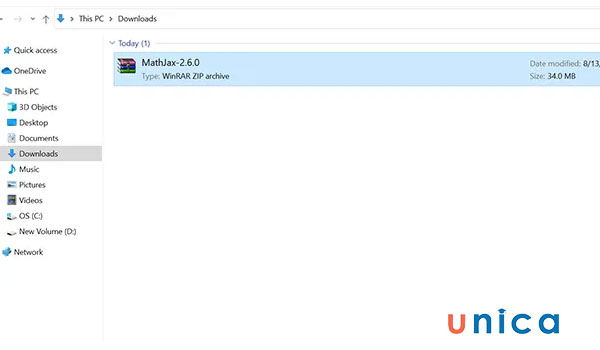
Giải nén file vừa tải
- Bước 4: Bạn hãy chờ đợi để giải nén tập tin. Khi phần mềm giải nén thành công, bạn có thể truy cập MathJax để nhập công thức toán học.
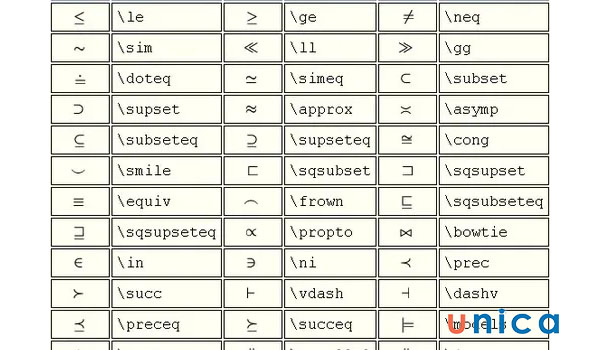
Để sử dụng được phần mềm MathJax, bạn cần học thuộc lòng bảng ký hiệu toán học thường dùng sau đây:
Ký hiệu cần thuộc để sử dụng phần mềm

Ký hiệu quan trọng cần thuộc
Tiếp theo, để tạo công thức toán học trong word, bạn hãy nhập công thức vào mục HTML Code. Theo định dạng công thức toán học cần nhập.
>> Xem thêm: Hướng dẫn cách viết số La Mã trong Word chi tiết nhất
Chinh phục cách Soạn thảo văn bản Word từ con số 0 bằng cách đăng ký học online ngay. Khóa học sẽ giúp bạn biết các dùng tab file, tab view, tab home, tab layout,... Đăng ký ngay để nhận ưu đãi hấp dẫn:
Chèn ký hiệu toán học Gamma trong Word bằng Symbol
Thông thường, trong word để chèn thêm ký tự toán học vào công thức ta sử dụng bộ ký hiệu Symbol được tích hợp sẵn trong word. Chi tiết cách thực hiện như sau:
- Bước 1: Trên thanh công cụ của Word, chọn Insert -> chọn vào Symbols.
Chọn Symbols
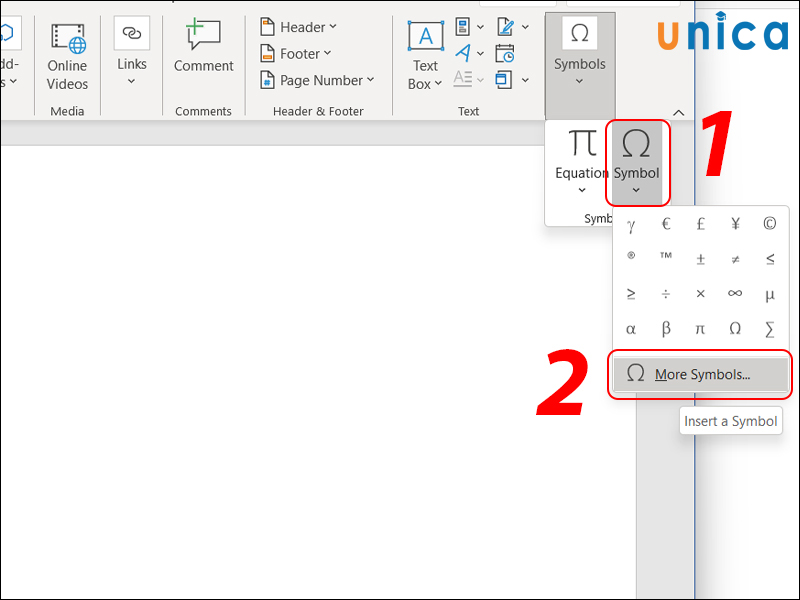
- Bước 2: Chọn Symbol -> chọn tiếp vào More Symbols.

Chọn tiếp vào More Symbols
- Bước 3: Trong mục Font, bạn chọn kiểu Symbol -> chọn ký hiệu toán học trong Word mà bạn muốn chèn. Trong ví dụ này, Unica sẽ chọn ký hiệu gamma.
Chọn kí hiệu muốn chèn
Chèn ký hiệu Gamma bằng công thức Toán học
Cách đánh ký hiệu toán học trong word bằng công thức toán học được thực hiện như sau:
- Bước 1: Trên thanh công cụ của Word, chọn Insert -> chọn vào Symbols.
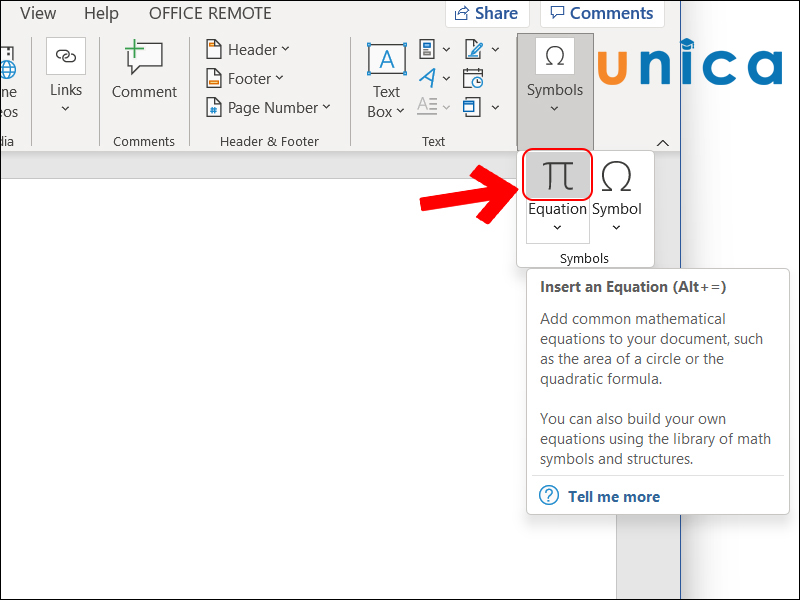
- Bước 2: Chọn tiếp Insert an Equation (Ký hiệu Pi)

Chọn Equation
- Bước 3: Trong hộp Symbol, bạn nhấn vào nút More như mô tả.
Nhấn nút More
- Bước 4: Chọn ký hiệu Gamma để chèn.
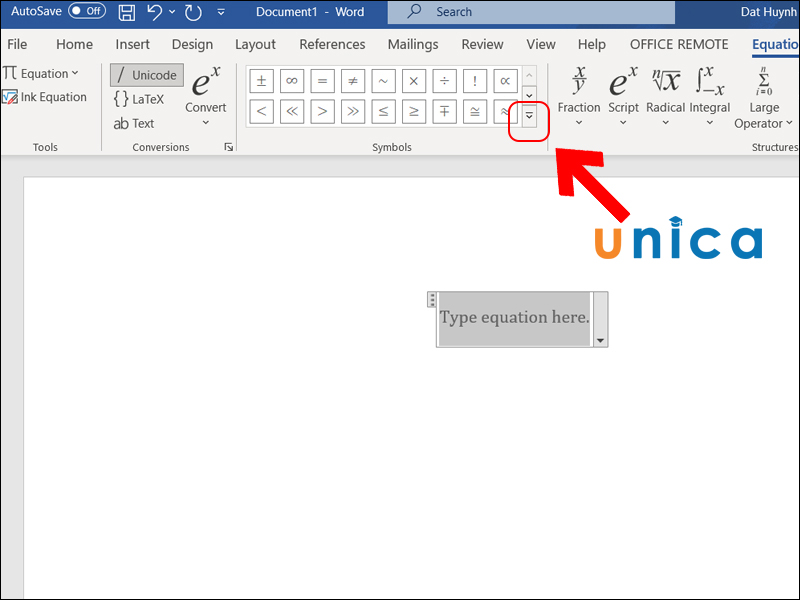
Chọn ký hiệu Gamma để chèn
Cách viết các kí hiệu toán học trong word bằng phím tắt
Cách ghi kí hiệu toán học trong word bằng phím tắt giúp chúng ta tiết kiệm rất nhiều thời gian. Tuy nhiên, bạn phải học ghi nhớ các ký tự chữ cái tương ứng với ký hiệu toán học càn dùng.
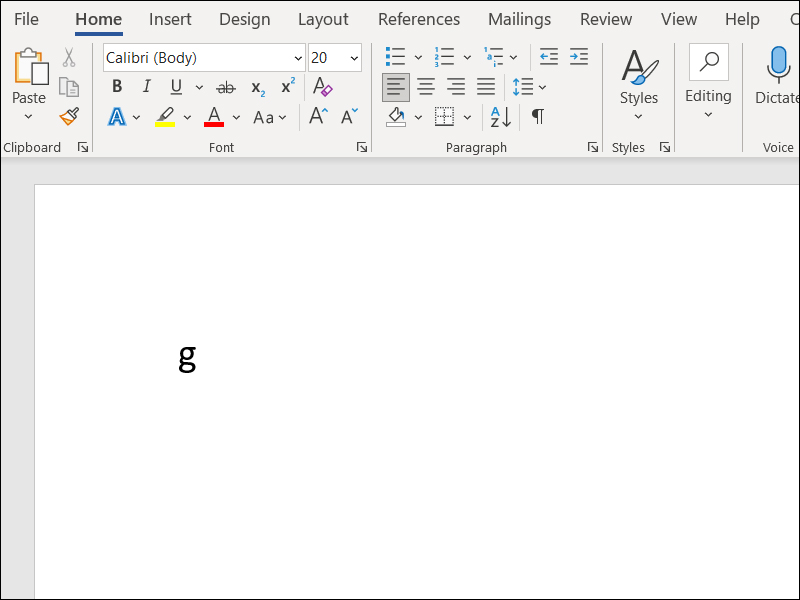
- Bước 1: Tại vị trí muốn chèn ký hiệu gamma, bạn nhập chữ “g”

Nhập chữ G
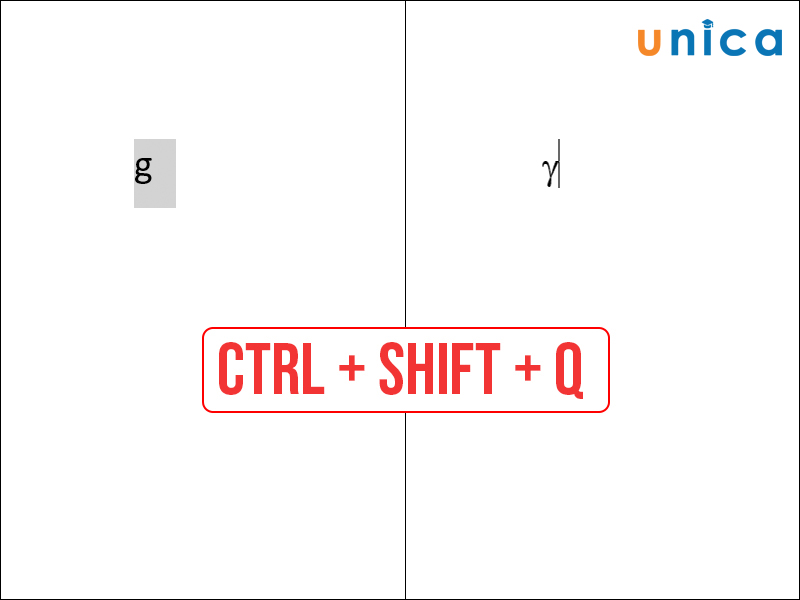
- Bước 2: Dùng chuột bôi đen chữ “g” -> nhấn tổ hợp phím Ctrl + Shift + Q là hoàn thành.
Nhấn tổ hợp phím Ctrl + Shift + Q
>> Xem thêm: Hướng dẫn cách chèn biểu tượng quyển sách trong Word
Sử dụng Ink Equation để viết công thức toán học trong Word
Equation là cách viết các kí hiệu toán học trên máy tính đầy đủ nhất. Bạn hãy thực hiện theo trình tự các bước sau đây:
- Bước 1:Trên thanh công cụ word, bạn hãy chọn tab Insert. Sau đó đi đến mục Equation và chọn mũi tên trỏ xuống.
Chọn Equation
- Bước 2: Khi bảng tùy chọn hiển thị, bạn hãy chọn mẫu công thức toán học bạn cần dùng.
Chọn mẫu công thức toán học cần dùng
- Bước 3: Khi công thức mẫu hiển thị, bạn chỉ cần thay số liệu tương ứng để tạo thành công thức toán học theo ý muốn.

Tạo công thức toán học theo ý
Cách dùng MathType trên Word
Cách viết các ký tự toán học trong word trên công cụ MathType được xem là nhanh và dễ nhớ hơn công cụ MathJax. Để có thể dùng được phần mềm MathType bạn cần tải phần mềm về máy tính. Chi tiết các bước thực hiện như sau:
- Bước 1: Chọn đúng link để tải MathType về máy tính.
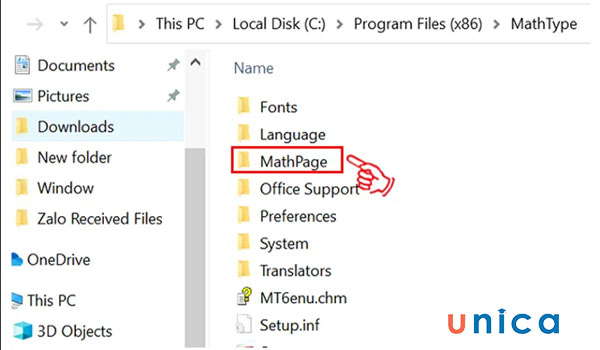
- Bước 2: Mở thư mục vừa tải MathType về và chọn MathPage.
Chọn MathPage
- Bước 3: Bạn hãy mở tiếp thư mục 64. Khi thư mục 64 hiển thị, bạn hãy copy file MathPage.wll.

Chọn mở thư mục 64
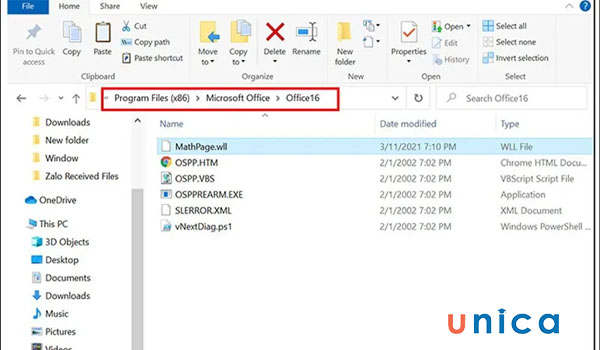
- Bước 4: Bạn hãy vào mục cài đặt Program Files trên máy tính. Sau đó chọn Microsoft Office. Chọn tiếp ứng dụng Office hiện hành. Sau đó dán file MathPage.wll vào.
Chọn Microsoft Office
- Bước 5: Sau khi đã hoàn tất cài đặt. Bạn mở file word lên bạn sẽ thấy công cụ Type đã hiển thị trên thanh công cụ.

Công cụ MathType hiện trên thanh công cụ
- Bước 6: Bạn hãy chọn MathType, chọn tiếp Inline
Chọn Inline
- Bước 7: Khi bảng công thức hiển thị, bạn hãy lựa chọn công thức phù hợp. Sau đó copy rồi dán công thức cần dùng vào word.
Copy công thức
Bây giờ bạn có thể chỉnh sửa các thông số theo yêu cầu.
Cách dùng MathMagic trên Word
Bạn cũng có thể sử dụng MathMagic để viết các ký hiệu toán học trong word. Chi tiết cách thực hiện như sau:
- Bước 1: Bạn hãy click vào đường link của mathmagic => chọn mục Download ở cuối trang để tải MathMagic về máy tính.
Tải MathMagic về máy
- Bước 2: Bạn hãy chờ đợi giây lát để quá trình tải MathMagic hoàn thiện
- Bước 3: Khi quá trình tải thành công, bạn hãy vào mục chứa tệp tin vừa tải về. Nhấn double click chuột vào file MathMagic để bắt đầu cài đặt phần mềm.
Đây là giao diện phần mềm MathMagic.

Giao diện phần mềm MathMagic
- Bước 4: Ở mục Equation-1, bạn hãy nhập công thức toán học cần dùng. Sau đó copy công thức toán học vừa tạo.
Nhập công thức toán học cần dùng
- Bước 5: Dán công thức vừa copy vào word là hoàn thành.
>>> Tất cả đều có trong cuốn sách "Sách hướng dẫn thực hành Word từ cơ bản đến nâng cao"
ĐĂNG KÝ MUA NGAY
Cách đánh ký hiệu toán học trong word với MathCast
MathCast là một trong những ứng dụng giúp bạn viết các ký hiệu toán học trong word nhanh, chuyên nghiệp. Đặc biệt là ứng dụng MathCast hoàn toàn miễn phí. Để sử dụng được MathCast bạn hãy thực hiện theo trình tự sau đây:
- Bước 1: Tìm link và tải phần mềm MathCast về máy tính.
Tải phần mềm MathCast về máy
- Bước 2: Khi quá trình tải MathCast về máy tính hoàn tất. Bạn hãy mở thư mục chứa MathCast. Sau đó nhấn Double Click chuột vào biểu tượng MathCast.
- Bước 3: Khi hộp thoại MathCast hiển thị. Bạn hãy click chọn tab Equation trên thanh công cụ. Sau đó viết công thức toán học cần chèn vào word.
Viết công thức toán học
- Bước 4: Nhấn OK sau khi hoàn thành công thức toán học.
- Bước 5: Copy công thức toán học vừa hoàn thành và paste vào file word.

Copy vào word
Cách gõ ký tự toán học trong word với LyX
LyX là cách đánh ký hiệu toán học trong word khá tiện lợi. Đây được xem là ứng dụng có thể khắc phục được những nhược điểm của các công cụ, phần mềm yêu cầu mã hóa như MatchJax.
Để có thể viết các ký hiệu toán học trong word với Lyx, bạn hãy thực hiện theo hướng dẫn sau:
- Bước 1: Truy cập vào trang chủ của Lyx. Sau đó, chọn phần mềm tương thích với máy tính để tải về.
Tải phần mềm về máy
- Bước 2: Sau khi quá trình tải Lyx hoàn tất, bạn hãy tiến hành cài đặt phần mềm.

Tiến hành cài đặt phần mềm
- Bước 3: Mở phần mềm Lyx
Mở phần mềm Lyx
Giao diện của Lyx gần tương tự như word
- Bước 4: Trước khi tiến hành viết các ký hiệu toán học trong word từ nền tảng LyX, chúng ta hãy tiến hành kiểm tra bằng cách Hãy gõ hello world và nhấn Ctrl + r. Nếu bạn cài đặt LyX đúng cách thì một file pdf sẽ hiển thị dòng chữ “hello world”.

Giao diện hiển thị
- Bước 5: Bạn hãy nhập công thức toán học vào LyX. Sau đó copy và paste vào word.
Kết luận
Thông qua nội dung bài viết trên, Unica đã cùng bạn tìm hiểu về cách chèn ký hiệu toán học trong Word. Chúng tôi hy vọng những kiến thức trên sẽ hữu ích để giúp bạn học tin văn phòng hiệu quả hơn. Cách viết các ký hiệu toán học trong word khá phức tạp với người mới bắt đầu. Bạn cần thực hành nhiều lần để làm quen với các công cụ và phần mềm hỗ trợ viết kí hiệu toán học trong word. Khi bạn sử dụng thành thạo thì mọi công việc trên word đều được xử lý nhanh chóng và dễ dàng.
Link nội dung: https://cdsphagiang.edu.vn/dau-voi-moi-a46795.html