
Hướng dẫn cách in hình ảnh trên máy tính bằng máy in đạt chất lượng cao
Cách để in hình ảnh từ máy tính ra máy in cũng khá giống với cách in tài liệu văn bản. Với thiết bị in nhỏ này, bạn có thể in cả những hình ảnh nhiều màu sắc. Trong bài viết dưới đây, Tin Học Đại Dương Xanh sẽ hướng dẫn bạn cách in ảnh trên máy tính chạy hệ điều hành Windows và MacOS một cách nhanh chóng và hiệu quả nhất.

Cách in ảnh trên máy tính sử dụng hệ điều hành Windows
Bước 1: Kết nối máy in
Trước tiên, bạn hãy kết nối máy in với chiếc máy tính hoặc laptop của bạn.
Nếu như máy in của bạn có thể kết nối Wifi, bạn cần đảm bảo cả máy tính và máy in đều sử dụng chung một Wifi, nguồn mạng với nhau. Nếu như không thể chung nguồn mạng, bạn cần dùng dây cáp USB để kết nối hai thiết bị với nhau.
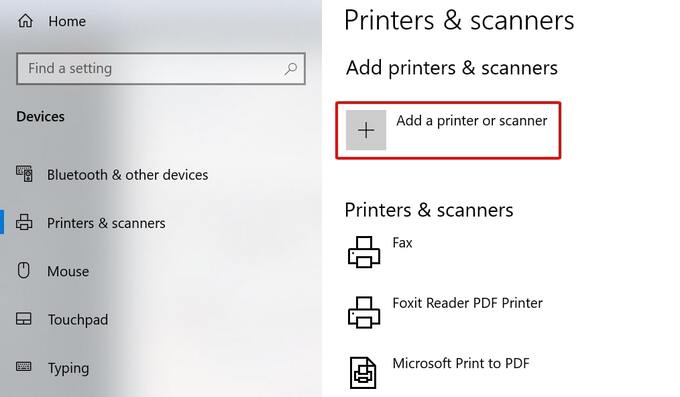
Ở thanh tìm kiếm, bạn hãy tìm và chọn Printers & Scanners. Sau đó, bạn bấm vào Add a printer or scanner để hệ thống dò tìm máy in.
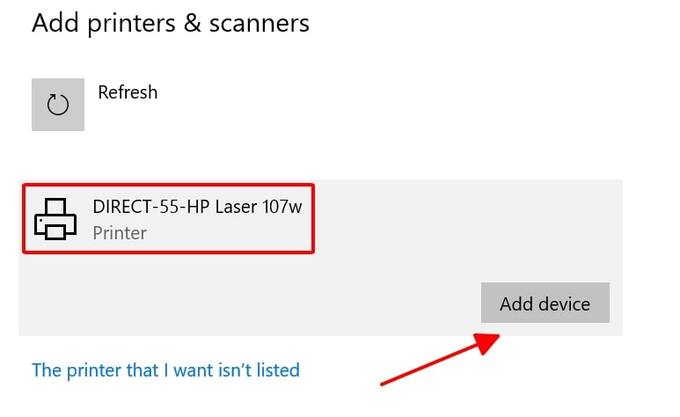
Sau khi hệ thống đã dò tìm xong, bạn bấm vào máy in cần kết nối và click Add device.
Vậy là đã hoàn tất bước kết nối với máy in rồi. Đây là bước đầu tiên khi thực hiện cách in ảnh trên máy tính.
Bước 2: In ảnh từ bất kỳ nơi nào trong máy tính
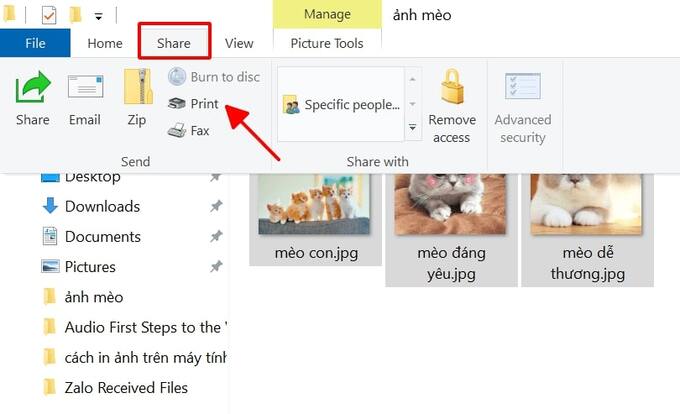
Đầu tiên, bạn hãy mở thư mục chứa ảnh bạn cần in và bạn chỉ cần giữ Ctrl và chọn các ảnh mình mong muốn. Tiếp theo, hãy chọn “Share” ở ngay góc trái màn hình và tiếp tục chọn “Print”.
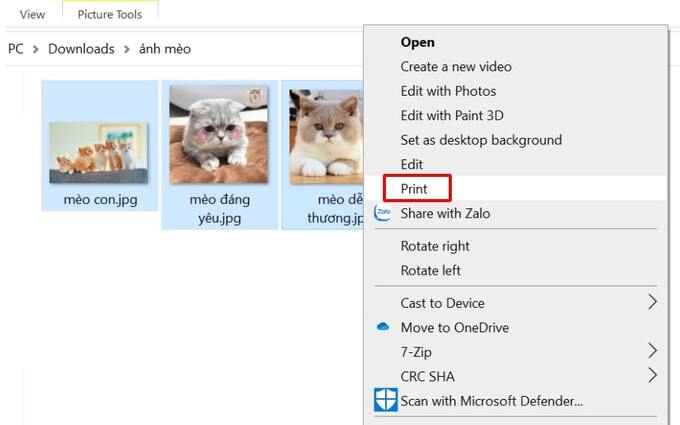
Một cách in hình ảnh trên máy tính đơn giản hơn là bạn hãy click chuột phải vào bức ảnh bạn muốn in và chọn “Print”. Bạn có thể chọn nhiều bức ảnh để in cùng lúc hoặc in nhiều hình lên nhiều trang khác nhau bằng cách tùy chỉnh trong cửa sổ “Print”.
Bước 3: Các thao tác trong cửa sổ in
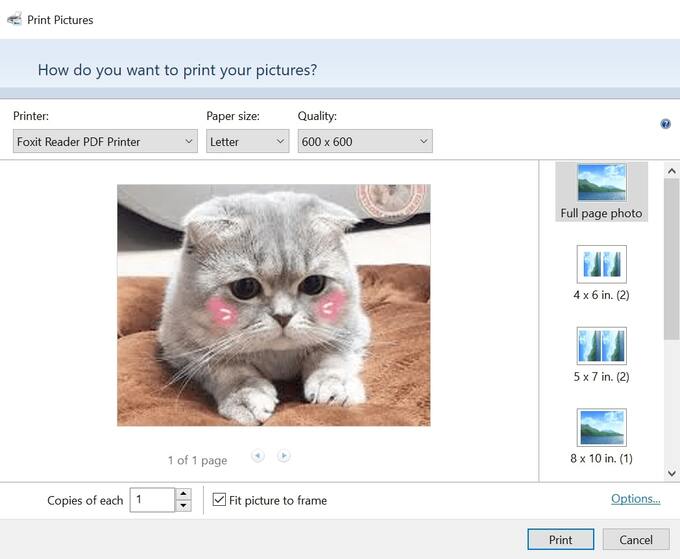
Sau khi chọn “Print”, bạn cần chú ý các tùy chọn sau:
- Printer: bấm vào phần mũi tên hướng xuống của tùy chọn này, bạn sẽ thấy rất nhiều máy in mà máy tính bạn có thể kết nối hiện ra. Bạn chỉ cần chọn thiết bị bạn mong muốn.
- Paper size, Quality, Paper type: các tùy chọn này sẽ thể hiện kích cỡ, chất lượng và loại giấy in mà bạn đã chuẩn bị để in.
- Thanh công cụ bên phải: kích cỡ hình ảnh và vị trí mà bạn muốn đặt ảnh đó trên giấy. Bạn cũng có thể chọn Full page photo để in trên toàn bộ trang giấy.
- Copies of each picture: số bản sao của ảnh mà bạn đang muốn in trên giấy. Ví dụ, nếu bạn muốn in 2 bản của 1 ảnh lên một tờ giấy, bạn sẽ chọn số 2 của tùy chọn này.
- Fit picture to frame: đây là một check textbox mà bạn có thể chọn hoặc không. Bức ảnh của bạn sẽ được thu nhỏ tự động sao cho có thể fit vừa vặn với trang in. Nếu như bạn cần in toàn bộ tờ giấy, bạn nên chọn mục này để bức ảnh được cân chỉnh trọn vẹn hơn.
- Options…: đây là các tùy chọn in 1 hoặc 2 mặt, in màu hay in trắng đen, in dọc hay in ngang hình ảnh…
- Print: sau khi đã chỉnh xong các tùy chọn trên, bạn chỉ cần ấn nút này để in và đợi ảnh được in trên giấy.
Qua bài hướng dẫn trên, bạn đã có thể thực hiện cách in ảnh trên máy tính Windows chỉ với các bước đơn giản. Chúc bạn thành công!
Cách in hình ảnh trên máy tính dùng hệ điều hành MacOS
Đối với các bạn dùng Macbook với hệ điều hành MacOS, bạn không cần lo lắng bởi các tính năng, tùy chọn trên hệ điều hành này cũng khá giống với Windows. Cách in ảnh trên máy tính cũng chỉ khác một chút.
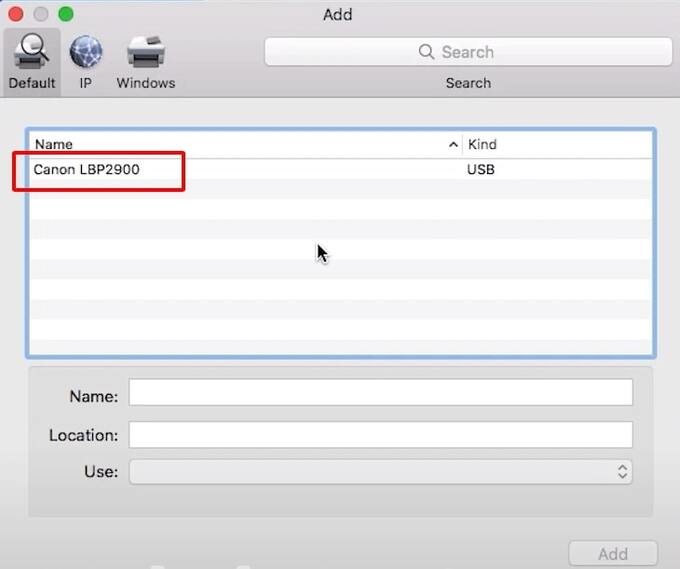
Đầu tiên, bạn chỉ cần chọn “System Preferences” → chọn “Printers and Scanners” → click vào biểu tượng dấu “+” để thêm máy in. Bạn có thể lựa chọn máy in mình muốn kết nối tại đây.
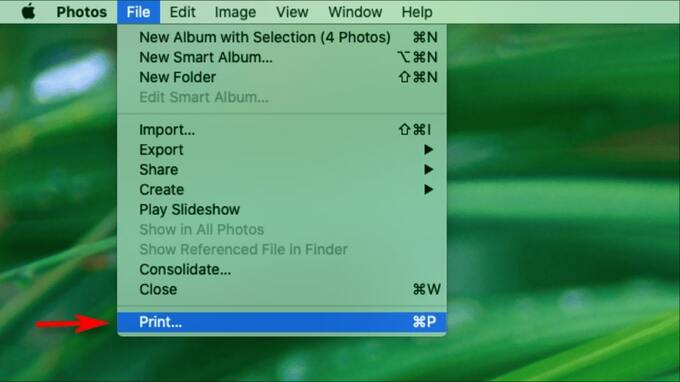
Tiếp theo, vào mục “Finder” để chọn hình ảnh mà mình cần in → chọn tab File và một trình đơn sẽ hiện ra. Lúc này bạn chỉ cần chọn “Print” và tùy chỉnh các đặc điểm của ảnh là đã có thể bắt đầu in ảnh được rồi.
Hy vọng với bài viết này, bạn đã có thể áp dụng các cách in ảnh trên máy tính một cách thuần thục và không bị hạn chế với bất cứ hệ điều hành nào. Theo dõi Tin Học Đại Dương Xanh ngay để có thêm nhiều kinh nghiệm hay trong quá trình in ấn bằng máy in nhé!
Link nội dung: https://cdsphagiang.edu.vn/cach-in-anh-tren-may-tinh-a64433.html