
Cách mở Clipboard, xem và xóa lịch sử sao chép, copy trên máy tính Windows 10
Nếu bạn là một người sử dụng máy tính để sao chép tài liệu thì chắc chắn phải biết đến tính năng bộ nhớ tạm. Tuy nhiên, bạn chưa biết cách để sử dụng bộ nhớ tạm như thế nào cho hiệu quả trong công việc. Thông qua bài viết dưới đây, hãy cùng Hoàng Hà Mobile tìm hiểu cách mở Clipboard để xem, xóa lịch sử sao chép và copy trên máy tính hệ điều hành Windows 10 như thế nào.
Tìm hiểu về Clipboard
Clipboard được hiểu đơn giản là bộ nhớ dùng để lưu trữ tạm thời các văn bản hoặc dữ liệu trên máy tính, thiết bị. Người dùng sẽ thực hiện thao tác sao chép hoặc cut dữ liệu rồi paste ở bất kỳ vị trí nào. Vị trí này sẽ được hiểu đơn giản đó là bộ lưu trữ tạm thời của hệ thống. Bộ lưu trữ này là một phần của RAM bộ nhớ thiết bị.
Bộ nhớ tạm của thiết bị chỉ có thể lưu trữ được duy nhất 25 lần sao chép gần nhất. Bạn hoàn toàn có thể mở bộ nhớ tạm để xem lại khi mở bất kỳ hoặc sao chép các dữ liệu nào. Tuy nhiên, bộ nhớ dữ liệu tạm có nguyên tắc hoạt động đó là khi máy tính đã tắt thì dữ liệu được lưu trữ cũng sẽ bị xóa mất. Nhìn chung, bộ nhớ tạm là một công cụ rất quan trọng có thể hỗ trợ người dùng copy và paste được dữ liệu một cách hiệu quả và nhanh chóng. Nhờ vậy mà bạn có thể tiết kiệm được thời gian và tăng cường hiệu suất làm việc hiệu quả.
Những lợi ích khi dùng Clipboard
Khi sử dụng Clipboard bạn sẽ nhận được một số lợi ích cụ thể như sau:
Nhanh chóng copy và paste dữ liệu: Bộ nhớ tạm giúp người dùng có thể copy và paste dữ liệu nhanh chóng, hiệu quả trong thời gian ngắn thay vì phải gõ từng chữ hoặc phải sao chép hay lưu dữ liệu thông qua tệp thứ ba khác.
Dễ dàng điều chỉnh được nội dung: Để có thể chỉnh sửa được nội dung của văn bản hoặc một bức ảnh thì bạn hoàn toàn có thể sử dụng Clipboard để thực hiện bằng cách sao chép. Việc này sẽ giúp bạn có thể thực hiện một số chỉnh sửa nhưng không cần phải tìm lại dữ liệu hay văn bản nhưng có thể tiết kiệm được thời gian cũng như công sức.
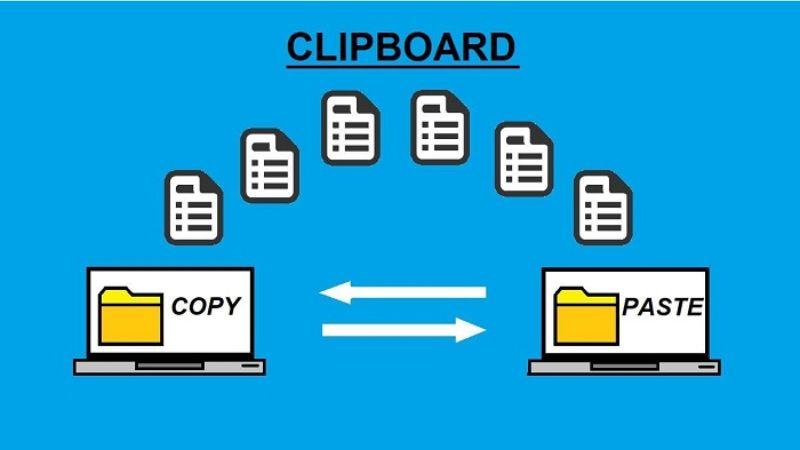
Có thể chia sẻ dữ liệu với các ứng dụng: Bộ nhớ tạm là một trong những công cụ lý tưởng để có thể chia sẻ được dữ liệu giữa những ứng dụng trên cũng thiết bị. Ví dụ, bạn có thể sao chép một bức ảnh từ Google Chrome và có thể dán bức ảnh đó vào Google Docs hoặc trên Zalo mà không cần phải tải về thiết bị.
Sao lưu được dữ liệu tạm thời: Bộ nhớ tạm có thể giúp người dùng dễ dàng copy paste được nội dung một cách tiện lợi mà còn có thể sao lưu được nội dung một cách tạm thời. Bên cạnh đó, người dùng có thể dễ dàng lưu trữ nội dung tạm thời hoặc truy cập lại khi cần mà không cần phải copy lại ban đầu.
Hướng dẫn mở Clipboard trên máy tính hệ điều hành Windows 10 chi tiết
Mở Clipboard là một tính năng giúp bạn có thể dễ dàng xem lại được dữ liệu đã được copy trước đó. Bạn hoàn toàn có thể sử dụng nội dung đã được lưu trữ nhanh chóng thay vì phải sao chép lại. Tuy nhiên, trước khi mở bộ tạm nhớ thì bạn cần phải kích hoạt mục lịch sử của công cụ này. Dưới đây là các thao tác hướng dẫn mở bộ nhớ tạm trên máy tính cụ thể như sau:
Bước 1: Đầu tiên, bạn cần phải truy cập vào mục settings rồi sau đó chọn system (hệ thống).
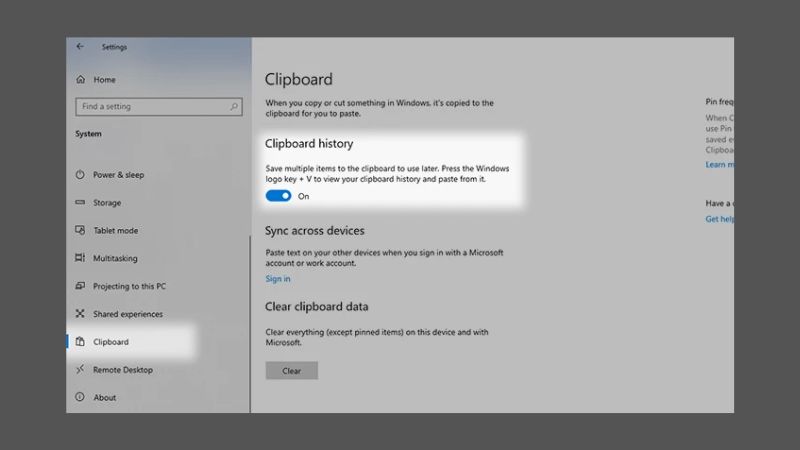
Bước 2: Tiếp theo, bạn sẽ chọn vào mục “Clipboard” nằm ở thanh bên trái trên bảng. Sau đó, bấm chọn mục “Lịch sử bộ nhớ tạm” nằm ở phía bên phải rồi bấm chọn mục “bật”.
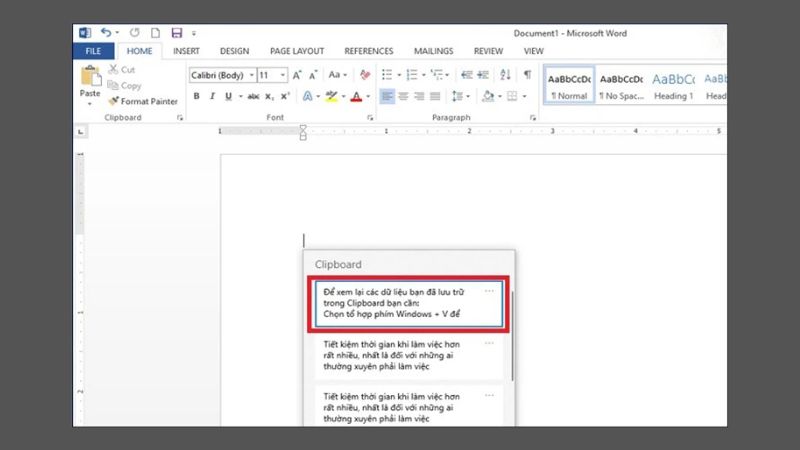
Bước 3: Khi bạn đã kích hoạt thành công thì có thể mở bộ nhớ tạm trong Windows 10 bằng cách sử dụng tổ hợp phím Windows và phím V để có thể mở được cửa sổ lịch sử của bộ nhớ tạm đến khi lịch sử xuất hiện. Cuối cùng, bạn chỉ cần bấm vào bộ nhớ tạm lưu trữ nội dung nào cần được sử dụng.
Những thao tác thường dùng khi sử dụng bộ nhớ Clipboard
Dưới đây là một số thao tác thường được người dùng sử dụng ở bộ nhớ Clipboard.
Hướng dẫn ghim nội dung thông qua Clipboard
Để có thể ghim được nội dung hoặc dữ liệu thông qua công cụ Clipboard thì bạn có thể thực hiện một số thao tác dưới đây:
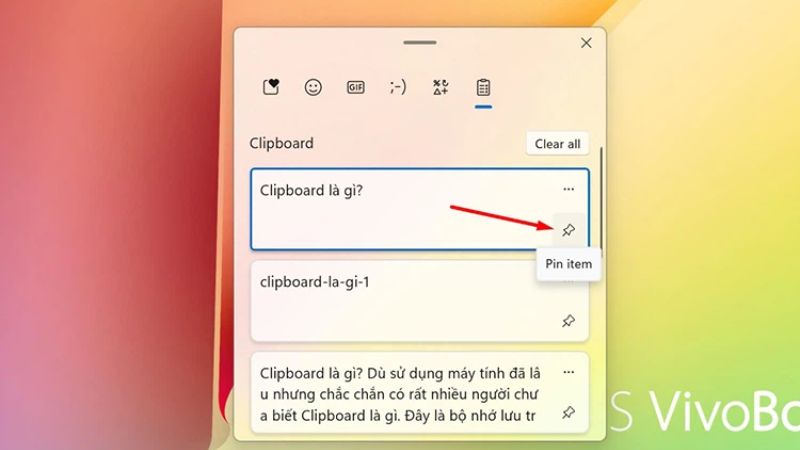
- Bước 1: Đầu tiên, bạn cần tiến hành thực hiện thao tác bấm tổ hợp phím bao gồm phím Windows và phím V nằm ở trên bàn phím. Những thao tác này sẽ giúp bạn nhanh chóng mở được lịch sử của bộ nhớ tạm.
- Bước 2: Ở nội dung cần được ghim, bạn chỉ cần bấm chọn vào biểu tượng ghim là được. Khi bạn đã ghim dữ liệu xong thì toàn bộ nội dung đó sẽ được lưu lại và được sử dụng bất kỳ lúc nào. Ngay cả khi bạn tắt máy hoặc bạn xóa hầu hế các dữ liệu trên máy của mình.
Tuy nhiên, dữ liệu mà bạn không ghim trong bộ nhớ tạm chắc chắn sẽ mất đi khi bạn tắt hoặc tiến hành khởi động lại thiết bị. Do đó, bạn cần lưu ý trước khi ghim dữ liệu để tránh bị xóa mất đi nội dung nhưng chưa dùng xong.
Đối với những dữ liệu được ghim thì vẫn sẽ được giữ nguyên ngay cả khi bạn đã tắt hoặc khởi động thiết bị. Tuy nhiên, bạn nên hạn chế việc ghim những nội dung quan trọng để tránh người khác đọc được khi mượn hoặc sử dụng máy tính của mình. Khi đã sử dụng nội dung quan trọng xong thì bạn nên xóa sạch dữ liệu nằm trong bộ nhớ tạm thời.
Hướng dẫn xem lại dữ liệu được lưu trong bộ nhớ Clipboard
Bộ nhớ Clipboard còn cho phép bạn hoàn toàn xem lại được những liệu đã lưu trước đó. Để có thể xem lại dữ liệu trong bộ nhớ tạm, bạn có thể thực hiện một số thao tác dưới đây:
- Bước 1: Đầu tiên, bạn cần nhấn tổ hợp phím bao gồm phím Windows và phím V nhưng nếu cửa sổ bộ nhớ tạm chưa xuất hiện thì có thể bấm chọn mục Turn on để có thể mở lịch sử lưu trữ của bộ nhớ tạm.
- Bước 2: Cuối cùng, bạn chỉ cần phầm tổ hợp phim Windows và V là có thể xem lại được dữ liệu đã lưu trong bộ nhớ tạm.
Hướng dẫn paste dữ liệu được lưu trong Clipboard vào tài liệu
Để có thể paste dữ liệu được lưu trữ trong mục Clipboard vào những tài liệu cần sử dụng thì bạn có thể thực hiện các thao tác sau:
- Bước 1: Đầu tiên, bạn cần nhấn tổ hợp phím bao gồm phím Windows và phím V để mở hộp thư thoại lịch sử lưu trữ của bộ nhớ tạm.
- Bước 2: Lúc này, bạn chỉ cần chọn dữ liệu đã được lưu trong bộ nhớ tạm rồi tiến hành dán vào file tài liệu cần sử dụng.
Hướng dẫn xóa nội dung đã được lưu trong Clipboard
Sau khi bạn sử dụng xong những nội dung đã được lưu trữ trong Clipboard và muốn xóa tất cả dữ liệu đi thì bạn có thể thực hiện những thao tác sau:
- Bước 1: Đầu tiên, bạn cần nhấn tổ hợp phím bao gồm phím Windows và phím V để mở hộp thư thoại lịch sử lưu trữ của bộ nhớ tạm.
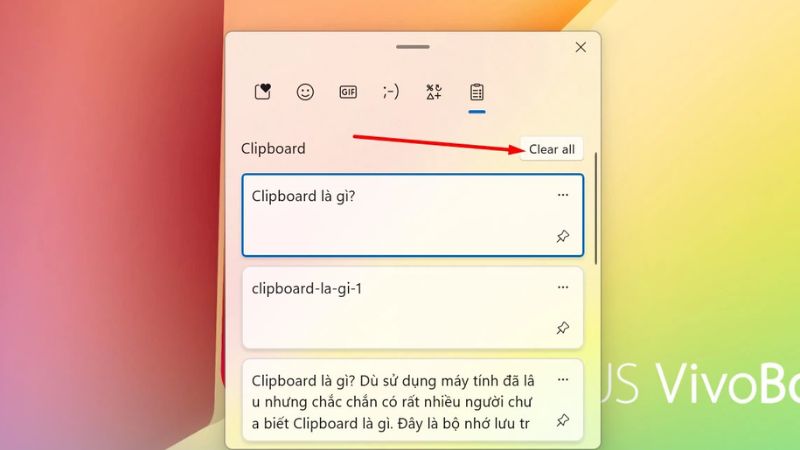
- Bước 2: Tiếp theo, bạn sẽ bấm chọn xóa toàn bộ để tiến hành xóa nội dung dữ liệu nhưng trừ những nội dung đã được ghim trong bộ nhớ tạm.
Tuy nhiên, nếu bạn không muốn xóa toàn bộ dữ liệu thì có thể tiến hành những thao tác dưới đây để xóa từng mục.
- Bước 1: Đầu tiên, bạn cần nhấn tổ hợp phím bao gồm phím Windows và phím V để mở hộp thư thoại lịch sử lưu trữ của bộ nhớ tạm. Tiếp theo, bạn cần chọn biểu tượng có hình dấu 3 chấm ở mục dữ liệu cần được xóa.
- Bước 2: Cuối cùng, bạn chỉ cần bấm chọn biểu tượng hình thùng rác để có thể xóa được dữ liệu rác mà mình đã chọn.
Cách xóa nội dung được lưu trong Clipboard thông qua Settings
Bên cạnh đó, bạn có thể xóa dữ liệu trong bộ nhớ thông qua tính năng cài đặt của máy tính với thao tác sau:
- Bước 1: Đầu tiên, bạn cần nhập mục Settings trong thanh tìm kiếm của Windows rồi truy cập vào ứng dụng cài đặt. Bạn có thể sử dụng tổ hợp phím bao gồm phím Windows và phím I để mở ứng dụng cài đặt.
- Bước 2: Tiếp theo, bạn sẽ chọn vào mục hệ thống (System).
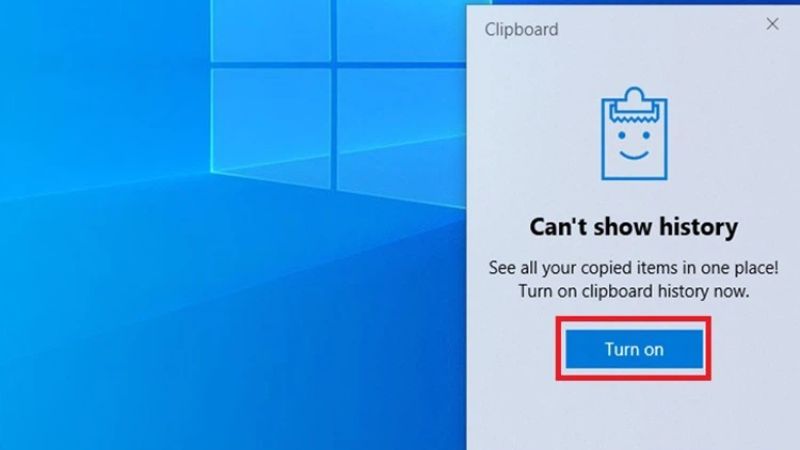
- Bước 3: Tiếp theo bạn sẽ tìm mục bộ nhớ tạm và bấm chọn. Cuối cùng, ở mục xóa dữ liệu bộ nhớ tạm, bạn chỉ cần bấm xóa là toàn bộ dữ liệu nằm trong bộ nhớ tạm đã bị xóa hoàn toàn.
Hướng dẫn tắt tính năng sao lưu lịch sử của Clipboard
Nếu bạn không muốn thiết bị tự động sao lưu lịch sử dữ liệu trong Clipboard thì có thể tắt tính năng này bằng những thao tác dưới đây:
- Bước 1: Đầu tiên, bạn cần nhập mục Settings trong thanh tìm kiếm của Windows rồi truy cập vào ứng dụng cài đặt. Bạn có thể sử dụng tổ hợp phím bao gồm phím Windows và phím I để mở ứng dụng cài đặt.
- Bước 2: Tiếp theo, bạn sẽ chọn vào mục hệ thống (System).
- Bước 3: Trong phần lịch sử của bộ nhớ tạm, bạn chỉ cần kép thanh gạt sang trái qua OFF để có thể tắt được tính năng sao lưu lịch sử.
Hướng dẫn đồng bộ Clipboard trên thiết bị
Để có thể đồng bộ được dữ liệu đã sao lưu trên Clipboard thì bạn chỉ cần thực hiện một số bước sau:
- Bước 1: Đầu tiên, bạn chỉ cần vào mục cài đặt nằm trên máy tính rồi sau đó bấm chọn hệ thống và chọn mục bộ nhớ tạm.
- Bước 2: Ở tại mục Sync across device rồi bấm chọn đăng nhập và chọn đăng nhập với tài khoản của Microsoft.
- Bước 3: Tiếp theo, bạn sẽ tiến hành nhập thông tin của tài khoản đầy đủ để có thể đồng bộ. Bạn sẽ nhận được mã xác minh được gửi về email của Microsoft. Tại mục đồng bộ hóa thiết bị, bạn chỉ cần bấm nút bắt đầu. Lúc này, sẽ có hai hình thức lựa chọn để đồng bộ dữ liệu đó là tự đồng bộ và không tự đồng bộ.
Tổng kết
Thông qua bài viết trên bạn có thể thấy được tầm quan trọng của Clipboard trong việc lưu trữ nội dung hay dữ liệu trên máy tính Windows 10. Bên cạnh đó, bạn cũng biết cách mở, xem hay xóa và những thao tác khác trong bộ nhớ tạm trên máy tính Windows 10. Hy vọng bài viết đã cung cấp những nội dung bổ ích về bộ nhớ tạm mà bạn có thể tham khảo.
Xem thêm:
- Cách sử dụng công cụ PC Manager - CCleaner phiên bản Microsoft
- Cách dùng Desktop Goose tạo con vịt chạy trên máy tính
Link nội dung: https://cdsphagiang.edu.vn/cach-mo-bo-nho-tam-tren-may-tinh-a90588.html