
Cách tắt bàn phím laptop để dùng bàn phím rời đơn giản nhanh chóng
Bạn muốn dùng bàn phím rời nhưng lại gặp khó khăn khi bàn phím máy tính vẫn hoạt động? Bài viết này sẽ hướng dẫn cách vô hiệu hóa bàn phím laptop một cách đơn giản và nhanh chóng. Từ đó giúp bạn thoải mái sử dụng bàn phím rời mà không gặp bất kỳ trở ngại nào. Cùng khám phá những bước thực hiện dễ dàng ngay sau đây nào!
Khi nào cần vô hiệu hóa bàn phím laptop?
Việc tắt bàn phím trong laptop có thể cần thiết trong một số trường hợp nhất định để tránh gây ra các vấn đề hoặc để cải thiện trải nghiệm sử dụng. Dưới đây là các trường hợp chi tiết khi bạn có thể cần vô hiệu hóa bàn phím laptop:
Bàn phím laptop bị lỗi hoặc không hoạt động ổn định
Nếu bàn phím laptop của bạn gặp lỗi, chẳng hạn như một số phím không hoạt động đúng cách, tự động gõ hoặc nhập các ký tự không mong muốn, việc tắt bàn phím sẽ giúp tránh tình trạng xung đột khi bạn sử dụng bàn phím rời. Trong trường hợp này, tắt bàn phím tích hợp và dùng bàn phím rời là giải pháp tạm thời giúp bạn tiếp tục làm việc mà không gặp rắc rối.
Dùng bàn phím rời để làm việc hoặc chơi game
Nhiều người dùng thích sử dụng bàn phím rời và vô hiệu hóa bàn phím laptop vì nó mang lại trải nghiệm tốt hơn. Đặc biệt là khi bạn làm việc nhiều giờ hoặc chơi game. Bàn phím rời thường có độ bền cao hơn, hành trình phím thoải mái hơn và tính năng đa dạng hơn so với bàn phím laptop.

Vệ sinh bàn phím, laptop
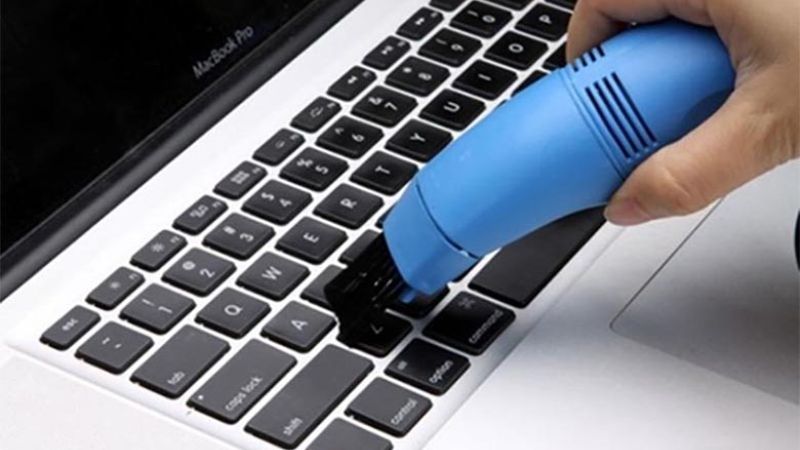
Khi bạn muốn vệ sinh bàn phím laptop, có thể bạn sẽ cần lau chùi kỹ từng phím. Trong quá trình này, việc tắt đi bàn phím sẽ giúp tránh các trường hợp vô tình nhấn nhầm phím và gây ra các hành động không mong muốn trên máy tính như tắt chương trình, mở các cửa sổ không cần thiết, hoặc thay đổi cài đặt.
Nhà có thú cưng và trẻ nhỏ
Nếu bạn có trẻ nhỏ hoặc thú cưng trong nhà, việc chúng vô tình nhấn vào bàn phím laptop có thể gây ra các vấn đề như đóng mất dữ liệu, thay đổi cài đặt hệ thống hoặc gửi đi các email chưa hoàn thành. Để tránh tình huống này, bạn có thể vô hiệu hóa bàn phím laptop để bảo vệ công việc và hệ thống của bạn khỏi những hành động ngoài ý muốn.

Bàn phím laptop bị đổ chất lỏng hoặc bị kẹt phím
Nếu bàn phím laptop bị đổ nước hoặc chất lỏng khác, một số phím có thể bị kẹt hoặc không hoạt động bình thường. Trong trường hợp này, việc tắt bàn phím giúp tránh các vấn đề liên quan đến việc nhấn phím ngoài ý muốn trong khi bạn chờ đợi bàn phím khô hoặc trong quá trình sửa chữa.
Dùng laptop với tính năng điều khiển từ xa
Trong một số trường hợp, bạn cần điều khiển laptop từ xa bằng các thiết bị ngoại vi như bàn phím không dây hoặc thiết bị điều khiển từ xa. Để tránh các xung đột hoặc vô tình nhấn phím trên bàn phím tích hợp, việc vô hiệu hóa bàn phím laptop có thể giúp quá trình điều khiển từ xa diễn ra suôn sẻ hơn.
Ngăn người khác dùng laptop cá nhân
Nếu bạn cần để laptop ở một nơi mà có thể người khác sẽ cố gắng sử dụng, bạn có thể tắt bàn phím như một cách để bảo vệ dữ liệu và thông tin cá nhân. Điều này có thể giúp tránh được những can thiệp không mong muốn vào hệ thống của bạn.
Cách vô hiệu hóa bàn phím laptop để dùng bàn phím rời
Hiện nay có nhiều cách để tắt bàn phím laptop một cách an toàn và hiệu quả. Dưới đây là một số phương pháp phổ biến mà bạn có thể sử dụng:
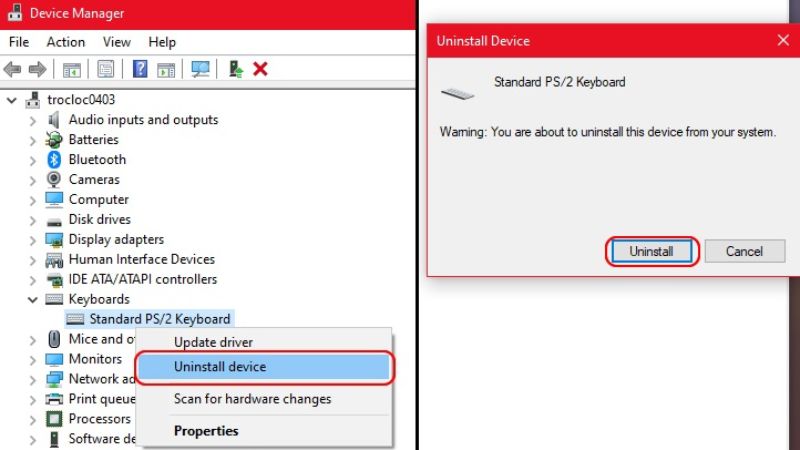
Vô hiệu hóa bàn phím thông qua Device Manager
- Bước 1: Nhấn Windows + X và chọn “Device Manager”.
- Bước 2: Tìm đến mục “Keyboards” và nhấp chuột phải vào bàn phím laptop.
- Bước 3: Chọn “Disable device” hoặc “Uninstall device”. Nếu chọn “Uninstall”, bàn phím sẽ bị vô hiệu hóa đến khi máy khởi động lại.

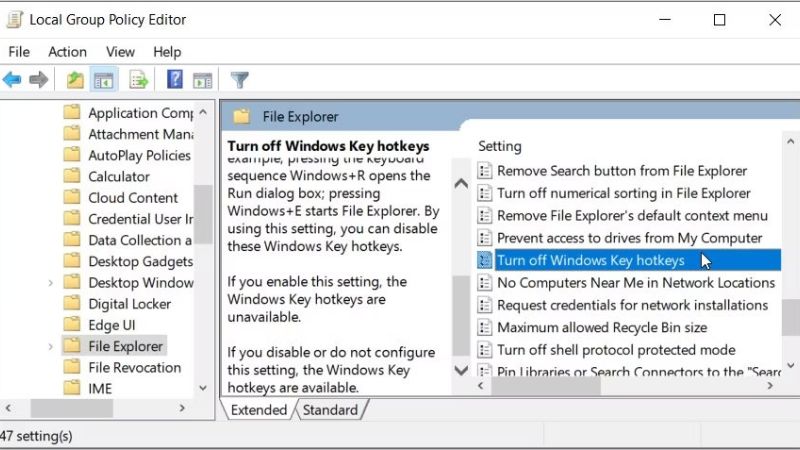
Vô hiệu hóa bàn phím laptop với Group Policy Editor (Windows Pro và Enterprise)
- Bước 1: Nhập cụm từ Edit group policy ở thanh menu Start.
- Bước 2: Nhấn chuột bên phải vào một kết quả thích hợp nhất rồi chọn vào Run as administrator.
- Bước 3: Điều hướng tới User Configuration -> Chọn Administrative Templates -> Chọn Windows Components -> Chọn File Explorer.
- Bước 4: Nhấn đúp chuột vào Turn off Windows Key Hotkeys bên phải.
Vô hiệu hóa bàn phím laptop bằng cách gỡ driver và cài đặt lại
- Bước 1: Mở “Device Manager”.
- Bước 2: Tìm đến “Keyboards” và nhấp chuột phải vào bàn phím.
- Bước 3: Chọn “Uninstall device”. Sau khi gỡ driver, bạn có thể chọn không cài đặt lại tự động driver bàn phím bằng cách thay đổi thiết lập trong Windows Update.

Vô hiệu hóa bàn phím laptop bằng BIOS/UEFI (Không phải máy nào cũng hỗ trợ)
- Bước 1: Khởi động lại laptop và vào BIOS/UEFI (thường là nhấn F2, F10, Del hoặc Esc khi khởi động).
- Bước 2: Tìm mục liên quan đến bàn phím và chọn “Disable”.
- Bước 3: Lưu thay đổi và khởi động lại máy.
Tắt bàn phím laptop bằng cách khóa
Bạn có thể sử dụng tổ hợp phím như Windows + L để khóa máy. Thao tác này giúp tắt bàn phím khi bạn tạm thời không muốn sử dụng. Tuy nhiên, cách này chỉ hữu ích trong trường hợp cần vô hiệu hóa tạm thời.

Cách vô hiệu hóa bàn phím laptop bằng phần mềm thứ ba
Dưới đây là danh sách các phần mềm hỗ trợ tắt bàn phím laptop nhanh chóng cùng với các bước thực hiện cụ thể cho mỗi phần mềm:
KeyFreeze
KeyFreeze là một phần mềm nhỏ gọn giúp bạn vô hiệu hóa bàn phím và chuột cùng lúc. Điều này hữu ích khi bạn muốn ngăn chặn các thao tác ngoài ý muốn mà không tắt máy.
Các bước thực hiện:
- Bước 1: Tải và cài đặt KeyFreeze từ trang web chính thức.
- Bước 2: Mở KeyFreeze.
- Bước 3: Nhấn vào nút “Lock Keyboard & Mouse” để vô hiệu hóa cả bàn phím và chuột.
- Bước 4: Để mở khóa bàn phím, bạn nhấn tổ hợp phím Ctrl + Alt + Del, sau đó nhấn Esc để trở lại màn hình chính.
Keyboard Locker
Keyboard Locker là một tiện ích nhỏ khác cho phép bạn tắt bàn phím một cách dễ dàng. Phần mềm này chỉ vô hiệu hóa bàn phím laptop mà không ảnh hưởng đến chuột.
Các bước thực hiện:
- Bước 1: Tải và giải nén Keyboard Locker từ GitHub hoặc các nguồn cung cấp uy tín.
- Bước 2: Chạy tệp KeyboardLocker.exe.
- Bước 3: Nhấn tổ hợp phím Ctrl + Alt + L để khóa bàn phím.
- Bước 4: Để mở khóa, nhập lại cụm từ “unlock” trên bàn phím.

Simple Disable Key
Simple Disable Key cho phép bạn vô hiệu hóa từng phím cụ thể hoặc toàn bộ bàn phím theo lịch trình bạn đặt trước.
Các bước thực hiện vô hiệu hóa bàn phím laptop như sau:
- Bước 1: Tải và cài đặt Simple Disable Key.
- Bước 2: Mở phần mềm và chọn phím bạn muốn vô hiệu hóa hoặc chọn toàn bộ bàn phím.
- Bước 3: Chọn thời điểm muốn vô hiệu hóa (có thể theo lịch trình).
- Bước 4: Nhấn “Add Key” để áp dụng.
- Bước 5: Để kích hoạt lại, bạn mở phần mềm và chọn “Remove” để bỏ khóa phím.
Kid-Key-Lock
Kid-Key-Lock là một ứng dụng tiện dụng cho phép bạn vô hiệu hóa bàn phím laptop và chuột một cách linh hoạt. Bạn có thể chọn khóa toàn bộ hoặc chỉ khóa một số phím nhất định.
Các bước thực hiện:
- Bước 1: Tải và cài đặt Kid-Key-Lock.
- Bước 2: Chạy ứng dụng và nhấn vào biểu tượng trên khay hệ thống.
- Bước 3: Tại cửa sổ tùy chọn, chọn khóa bàn phím (hoặc chuột nếu muốn).
- Bước 4: Để mở khóa, bạn hãy nhập mật khẩu mà bạn đã đặt trước đó.
Anti-Shaya
Anti-Shaya cho phép vô hiệu hóa bàn phím chỉ với một vài cú nhấp chuột. Phần mềm này rất nhẹ và dễ thao tác vô hiệu hóa bàn phím laptop.
Các bước thực hiện:
- Bước 1: Tải và cài đặt Anti-Shaya.
- Bước 2: Chạy phần mềm.
- Bước 3: Nhấn vào “Lock Keyboard” để vô hiệu hóa bàn phím.
- Bước 4: Để kích hoạt lại, bạn hãy nhấn vào “Unlock Keyboard”.
Keyboard and Mouse Cleaner
Phần mềm này cũng cho phép vô hiệu hóa bàn phím laptop và chuột tạm thời để bạn có thể lau dọn mà không lo gây hỏng hệ thống.
Các bước thực hiện:
- Bước 1: Tải và cài đặt Keyboard and Mouse Cleaner.
- Bước 2: Chạy phần mềm và chọn “Clean”.
- Bước 3: Bàn phím và chuột sẽ bị vô hiệu hóa trong thời gian ngắn.
- Bước 4: Để mở khóa, bạn nhấn vào nút hiển thị trên màn hình hoặc chờ hết thời gian cài đặt.
Lưu ý cần biết khi vô hiệu hóa bàn phím laptop
Khi tắt bàn phím của laptop, bạn cần lưu ý một số điều như sau:
- Đảm bảo bạn đã kết nối và kiểm tra bàn phím rời hoạt động tốt trước khi vô hiệu hóa bàn phím tích hợp.
- Tìm hiểu cách kích hoạt lại bàn phím tích hợp phòng trường hợp cần sử dụng lại.
- Khi thao tác trong BIOS/UEFI, bạn cần hiểu rõ về phương pháp này và các bước thực hiện cần chính xác, sao lưu cài đặt trước khi thay đổi.
- Đảm bảo dữ liệu quan trọng được sao lưu để tránh rủi ro mất mát.
- Một số phương pháp chỉ vô hiệu hóa tạm thời và có thể tự động kích hoạt lại sau khi khởi động lại.
- Chọn phần mềm vô hiệu hóa bàn phím laptop Win 10 từ nguồn đáng tin cậy, tránh phần mềm không rõ nguồn gốc có thể gây hại cho hệ thống.
- Tránh vô hiệu hóa khi bạn cần dùng bàn phím tích hợp, đặc biệt trong các tình huống khẩn cấp.
- Giám sát hệ thống để phát hiện sớm nếu có xung đột hoặc lỗi phát sinh sau khi vô hiệu hóa bàn phím.
Nhìn chung, việc vô hiệu hóa bàn phím máy tính cần được thực hiện cẩn thận để tránh gây rắc rối cho hệ thống hoặc trải nghiệm sử dụng của bạn.
Việc vô hiệu hóa bàn phím laptop để sử dụng bàn phím rời không hề phức tạp như bạn nghĩ. Chỉ với vài thao tác đơn giản, bạn có thể tận hưởng trải nghiệm làm việc thoải mái hơn với bàn phím rời. Hy vọng những hướng dẫn trong bài viết sẽ giúp bạn thực hiện thành công. Hãy thử ngay để cải thiện trải nghiệm làm việc trên laptop của mình!
Tham khảo bài viết liên quan:
5 phần mềm, trang web test bàn phím laptop nhanh chóng và chuẩn nhất
5 phần mềm, trang web test key bàn phím laptop nhanh chóng, hiệu quả
Link nội dung: https://cdsphagiang.edu.vn/cach-disable-ban-phim-laptop-a97180.html