
Hướng dẫn cách tải và chơi Minecraft trên máy tính, laptop
Cách tải Minecraft trên máy tính, laptop luôn là một trong những từ khóa hot nhất ngành game bởi sự nổi tiếng, hấp dẫn và phát triển không ngừng của trò chơi này. Vậy làm cách nào để tải Minecraft về nhanh chóng và an toàn nhất, tất cả sẽ được GearVN giới thiệu trong bài viết sau.
1. Minecraft là gì?
Minecraft là một trò chơi điện tử sandbox (thế giới mở) được phát triển bởi Mojang Studios (trước đây được tạo bởi Markus "Notch" Persson). Trong Minecraft, người chơi khám phá một thế giới được tạo ngẫu nhiên, thu thập tài nguyên, xây dựng công trình, chiến đấu với quái vật và tương tác với những người chơi khác (trong chế độ nhiều người chơi).

Minecraft còn có nhiều phiên bản và biến thể khác nhau, bao gồm Minecraft Java Edition (phiên bản gốc dành cho máy tính), Minecraft Bedrock Edition (phiên bản đa nền tảng, có thể chơi trên Windows 10/11, Xbox, PlayStation, Nintendo Switch và thiết bị di động), và Minecraft Dungeons (một trò chơi hành động phiêu lưu theo phong cách dungeon crawler lấy bối cảnh trong vũ trụ Minecraft). Trong bài viết này, chúng ta sẽ tập trung vào cách tải và chơi hai phiên bản chính: Java Edition và Bedrock Edition trên máy tính và laptop.
Cách tải và cài đặt Minecraft Java Edition trên PC
Để thực hiện cách tải Minecraft pc miễn phí và cài đặt phiên bản này, bạn cần thực hiện các bước sau:
Bước 1: Mở trình duyệt web của bạn và truy cập địa chỉ https://www.minecraft.net/vi-vn/.
Bước 2: Nhấp vào nút "Mua ngay" hoặc "Get Minecraft". Bạn sẽ được chuyển hướng đến trang mua hàng. Chọn phiên bản "Java Edition" và tiến hành thanh toán theo hướng dẫn. Bạn cần có một tài khoản Microsoft để hoàn tất giao dịch.
Bước 3: Sau khi mua thành công, bạn sẽ có quyền truy cập vào trang tải xuống. Tại đây, hãy tìm và tải xuống Minecraft Launcher phù hợp với hệ điều hành của máy tính bạn (Windows, macOS hoặc Linux).
Bước 4: Mở tệp tin .exe (đối với Windows) hoặc .dmg (đối với macOS) vừa tải xuống và làm theo các bước hướng dẫn trên màn hình để cài đặt Minecraft Launcher vào máy tính của bạn.
Bước 5: Đăng nhập và chơi: Sau khi cài đặt xong, hãy mở Minecraft Launcher. Nhập địa chỉ email và mật khẩu tài khoản Microsoft của bạn để đăng nhập. Từ giao diện Launcher, bạn có thể chọn phiên bản Minecraft muốn chơi (bao gồm cả các phiên bản cũ hơn), tùy chỉnh cài đặt và nhấp vào nút "Chơi" để bắt đầu cuộc phiêu lưu của mình.
Cách tải và cài đặt Minecraft Bedrock Edition (dành cho Windows 10/11)
Minecraft Bedrock Edition được thiết kế để mang lại trải nghiệm nhất quán trên nhiều nền tảng khác nhau.
Yêu cầu cấu hình máy tối thiểu:
Hệ điều hành: Windows 10 phiên bản 1607 trở lên
CPU: Intel Core i3-3210 3.2 GHz / AMD A8-7600 APU 3.1 GHz hoặc tương đương
RAM: 2GB
Card đồ họa: Intel HD Graphics 4000 hoặc AMD Radeon R5 series
Dung lượng ổ cứng: Ít nhất 1GB dung lượng trống
Nếu bạn đang sử dụng Windows 10 hoặc Windows 11, đây là cách để tải và cài đặt phiên bản này:
Bước 1: Nhấp vào biểu tượng Microsoft Store trên thanh tác vụ của bạn hoặc tìm kiếm "Microsoft Store" trong menu Start.
Bước 2: Trong Microsoft Store, sử dụng thanh tìm kiếm ở góc trên bên phải và nhập "Minecraft".
Bước 3: Kết quả tìm kiếm sẽ hiển thị nhiều phiên bản Minecraft, hãy chọn phiên bản "Minecraft" (thường có biểu tượng khối cỏ đặc trưng).
Bước 4: Nếu bạn chưa mua Minecraft Bedrock Edition, bạn sẽ thấy nút "Mua". Nhấp vào đó và làm theo hướng dẫn để hoàn tất thanh toán. Sau khi mua, nút này sẽ chuyển thành "Cài đặt". Nhấp vào "Cài đặt" để tải và cài đặt trò chơi vào máy tính của bạn.
Bước 5: Sau khi quá trình cài đặt hoàn tất, bạn có thể tìm thấy Minecraft trong menu Start của mình. Nhấp vào biểu tượng Minecraft để khởi chạy trò chơi và bắt đầu khám phá thế giới.
Minecraft Bedrock Edition được tối ưu hóa tốt hơn cho Windows 10/11 và thường có hiệu suất ổn định hơn so với Java Edition trên các hệ thống có cấu hình tương đương.
>>> Xem thêm: Đánh giá về Minecraft: Bedrock Edition và so sánh với Minecraft Java
Cách tải minecraft PE trên PC bằng BlueStacks
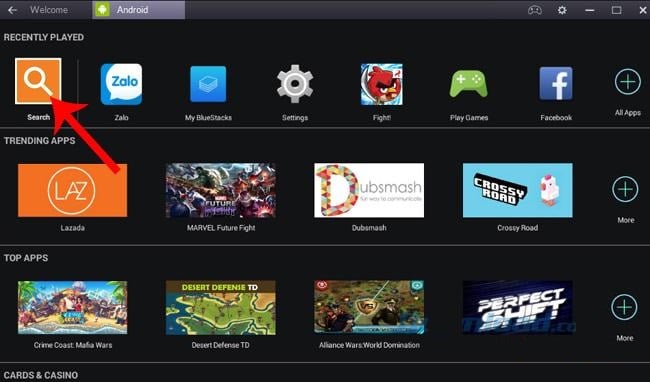
Bước 1: Cài đặt BlueStacks và khởi động giả lập, sau đó vào phần Search để tìm kiếm tựa game.
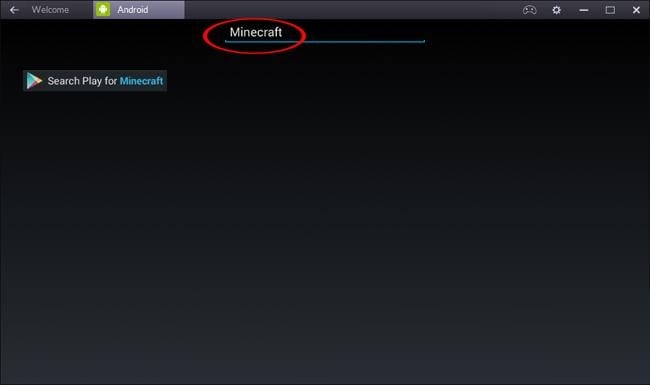
Bước 2: Nhập từ khóa Minecraft nhấp rồi Enter để tìm.
Bước 3: Chọn phiên bản "Minecraft: Poket Edition" và tải về máy.
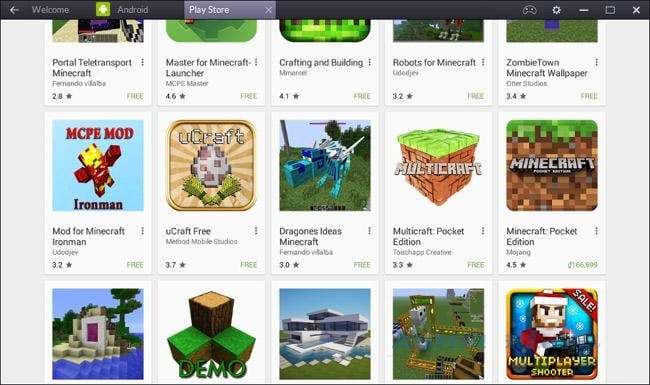
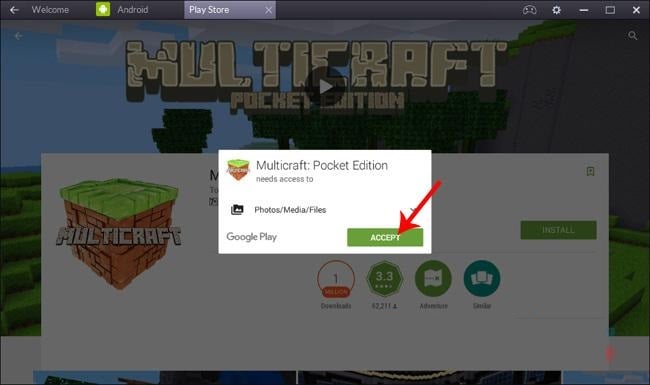
Bước 4: Nhấp vào Install và Accept ở cửa sổ tiếp theo.
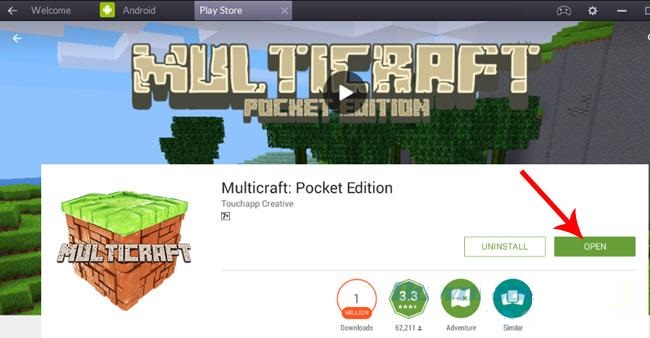
Bước 5: Nhấp vào OPen để mở game.
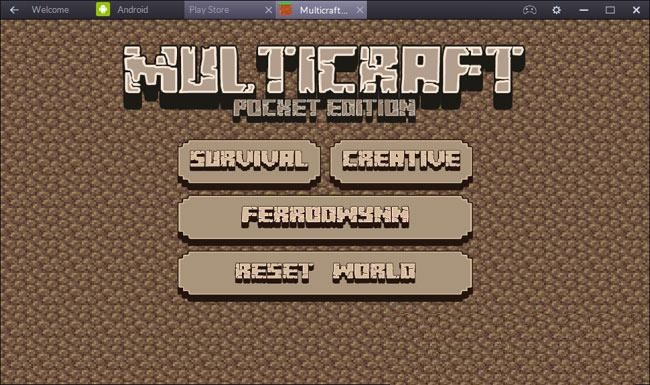
Giờ thì có thể chơi Minecraft được rồi.
>>> Xem chi tiết: Cách tải Minecraft PE tiếng Việt chi tiết, miễn phí
Hướng dẫn chơi Minecraft trên máy tính, laptop
Sau khi đã tải Minecraft pc miễn phí và cài đặt thành công, bạn đã sẵn sàng để khám phá thế giới đầy màu sắc và tiềm năng này. Dưới đây là một vài gợi ý để bạn bắt đầu:
Tạo thế giới mới: Khi khởi động trò chơi, hãy chọn tùy chọn "Singleplayer" (chơi đơn) và sau đó nhấp vào "Create New World" (tạo thế giới mới). Bạn có thể tùy chỉnh tên thế giới, chọn chế độ chơi (Sinh tồn hoặc Sáng tạo), đặt độ khó và điều chỉnh các tùy chọn nâng cao khác.
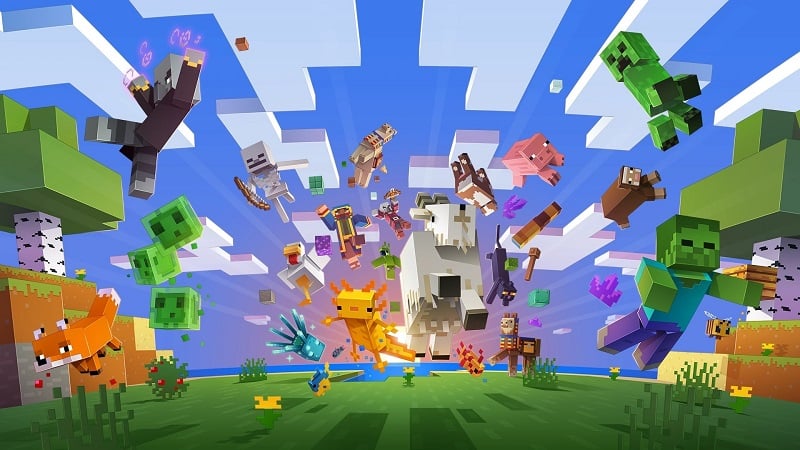
Làm quen với các điều khiển: Minecraft có hệ thống điều khiển trực quan. Các phím WASD thường được sử dụng để di chuyển, phím Space để nhảy, chuột trái để phá hủy hoặc tấn công, và chuột phải để đặt khối hoặc tương tác với vật phẩm. Hãy dành chút thời gian để làm quen với các phím tắt và thao tác cơ bản sau:
W: Đi thẳng
S: Đi lùi
A: Đi sang trái
D: Đi sang phải
E: Mở hòm đồ
Shift: Trốn hoặc Cúi, giữ yên nhân vật tránh bị rơi khỏi những nơi cao
Chuột phải: Đặt các khối hoặc sử dụng một số vật phẩm.
Chuột trái: Để tấn công, phá hủy, thu thập…
Thu thập tài nguyên (chế độ Sinh tồn): Trong chế độ Sinh tồn, việc thu thập tài nguyên là yếu tố sống còn. Bắt đầu bằng cách đấm vào cây để lấy gỗ, sau đó sử dụng gỗ để chế tạo bàn chế tạo (Crafting Table) và các công cụ cơ bản như rìu, cuốc và xẻng.
Xây dựng nơi trú ẩn (chế độ Sinh tồn): Vào ban đêm, các sinh vật nguy hiểm (quái vật) sẽ xuất hiện. Hãy xây dựng một nơi trú ẩn đơn giản để bảo vệ bản thân khỏi chúng.
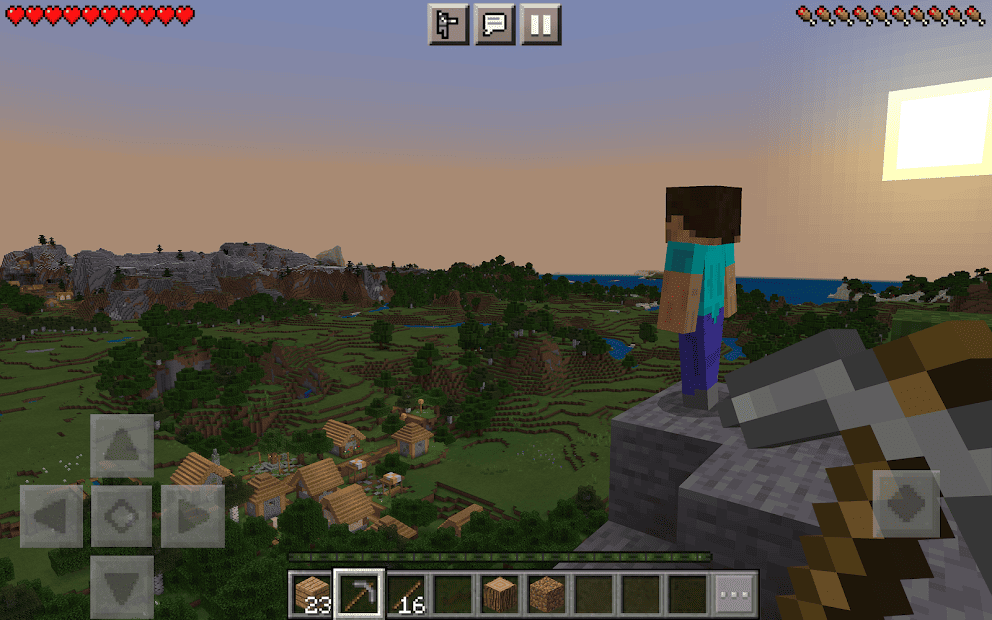
Khám phá thế giới: Thế giới Minecraft rộng lớn và chứa đựng vô số bí mật, từ những ngọn núi hùng vĩ đến những hang động sâu thẳm. Hãy mạnh dạn khám phá và tìm kiếm những tài nguyên quý giá.
Chế tạo vật phẩm: Hệ thống chế tạo trong Minecraft rất đa dạng. Sử dụng bàn chế tạo và lò nung (Furnace) để tạo ra các công cụ, vũ khí, áo giáp và nhiều vật phẩm hữu ích khác.
Lời kết
Minecraft không chỉ là một trò chơi giải trí mà còn là một sân chơi sáng tạo vô tận, nơi bạn có thể hiện thực hóa mọi ý tưởng. Với hướng dẫn chi tiết trên, hy vọng bạn đã có thể dễ dàng tải và cài đặt Minecraft trên máy tính hoặc laptop của mình. Dù bạn chọn phiên bản nào đi nữa, thế giới Minecraft luôn chào đón bạn với những cuộc phiêu lưu kỳ thú và những công trình độc đáo đang chờ được khám phá và xây dựng. Chúc bạn có những giờ phút thư giãn và sáng tạo tuyệt vời trong thế giới pixel kỳ diệu này!
Link nội dung: https://cdsphagiang.edu.vn/cach-tai-game-minecraft-ve-may-tinh-a97202.html