
Cách sao lưu iPhone: Sao lưu danh bạ, dữ liệu điện thoại iPhone từ A-Z
Sao lữu dữ liệu rất giản quan trọng, nó không chỉ giúp bạn tránh làm mất dữ liệu khi chảng may điện thoại bị hư hỏng hay làm mất và còn giúp việc chuyển đổi dữ liệu diễn ra nanh chóng và đơn giản hơn. Vậy sao lưu iPhone là gì và cách thực hiện sao lưu iCloud ra sao, hãy cùng tìm hiểu qua bài viết sau.
Sao lưu iPhone là gì?
Sao lưu và hành động tạo một bản sao dữ liệu bên trong điện thoại lên bộ nhớ đám mây như iCloud hoặc iTunes. Đây là tính năng thông minh giúp người dùng có thể bảo vệ dữ liệu, tránh những mất mát không đáng có đồng thời hỗ trợ chuyển dữ liệu sang một thiết bị mới an toàn và nhanh chóng.
Có rất nhiều cách sao lưu iPhone sang máy tính khác nhau. Vậy chúng được thực hiện như thế nào, cùng tìm hiểu qua hướng dẫn sao lưu sau.
Sao lưu dữ liệu iPhone bằng iCloud
Để thực hiện sao lưu bằng cách này ta tiến hành các bước sau:
- Bước 1: Truy cập cài đặt → Nhấp vào tên ID Apple → Chọn iCloud → Chọn iCloud Backup.
- Bước 2: Tại đây kích hoạt chức năng iCloud Backup qua thanh gạt kể kích hoạt sao lưu tự động.

Hoặc bạn có thể chọn Back Up Now để tiến hành sao lưu dữ liệu ngay lập tức.
Cách tối ưu hóa công việc bằng việc sử dụng app auto click
Sao lưu iPhone bằng itunes
Một cách sao lưu dữ liệu iPhone phổ biến đó là thông qua iTunes. Để sao lưu dữ liệu bằng cách này, ta thực hiện theo như sau:
- Bước 1: Sử dụng dây cáp kết nối điện thoại iPhone với máy tính.
- Bước 2: Hãy xác nhận máy tính tin cậy nếu bạn kết nối với máy tính lần đầu tiên.
- Bước 3: Chọn biểu tượng iPhone tại góc trái cửa sổ iTunes.
- Bước 4: Tiếp theo hãy nhấn chọn Summary, sau đó chọn Back Up Now để tiến hành tạo bản sao lưu.
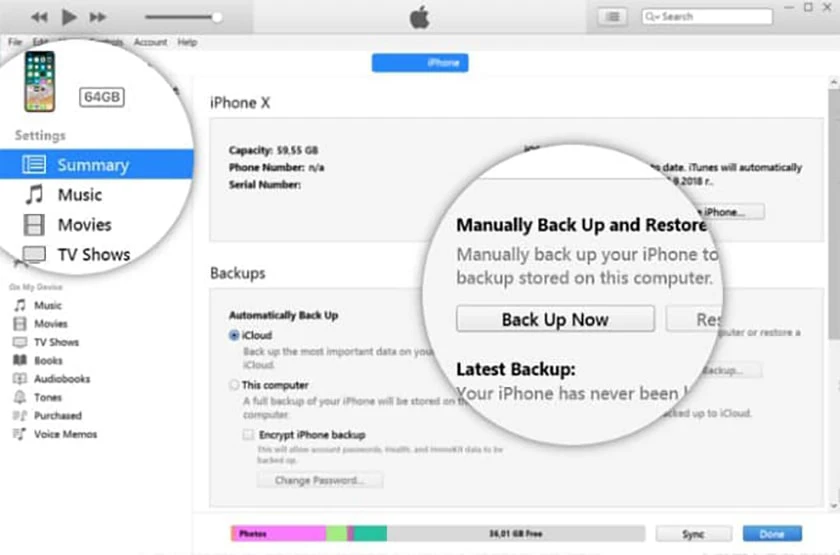
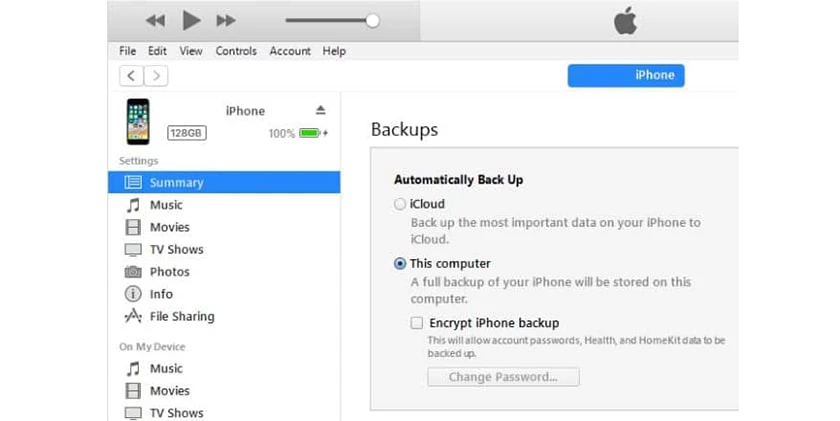
Ngoài ra bạn cũng có thể cài đặt thiết bị tự động sao lưu mỗi khi kết nối với máy tính bằng cách tích chọn This Computer tại mục Automatically Back Up → Sau đó nhấn Apply.
Sao lưu danh bạ iPhone vào gmail
Để sao lưu dữ liệu danh bạ từ điện thoại, ta thực hiện nhanh theo những bước sau:
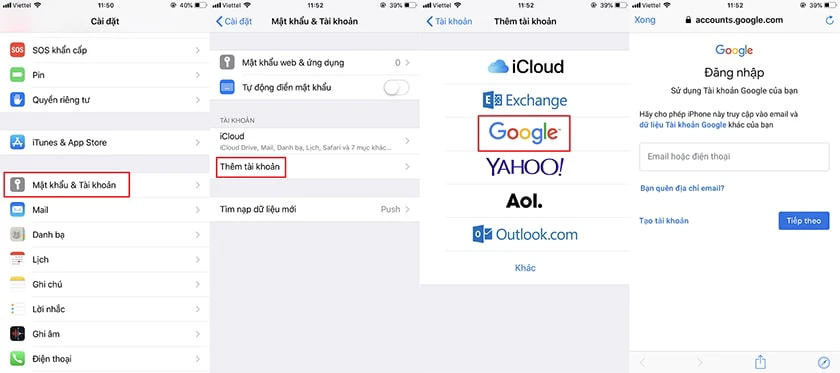
- Bước 1: Vào cài đặt → Tìm và chọn mục Mật khẩu & Tài khoản hoặc Thư, Danh sách liên hệ, Lịch (iOS 12 trở xuống)
- Bước 3: Nhấn chọn Thêm tài khoản.
- Bước 4: Tại mục thêm tài khoản, chọn Google sau đó tiến hành đăng nhập tài khoản nếu bạn chưa đăng nhập trước đó.
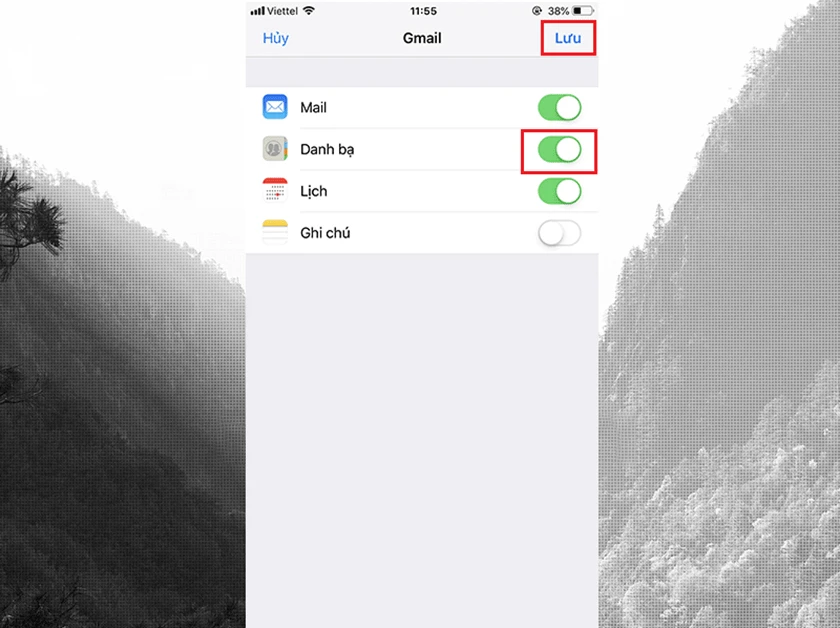
- Bước 5: Tại mục danh bạ → Gạt sáng sang trượt (gạt sang phải) sau đó nhấn lưu.
- Bước 6: Quay lại cài đặt trên iPhone, chọn Tìm nạp dữ liệu mới → bật công tắc mục Push
Như vậy chỉ với vài bước đơn giản là bạn đã sao lưu danh bạ vào gmail thành công.
Bạn đã biết cách tắt nguồn iPhone đúng cách chưa
Cách sao lưu danh bạ vào sim
Bạn sẽ không thể trực tiếp sao lưu dữ liệu từ iPhone sang sim vì Apple cho rằng đây là một dữ liệu quan trọng, ảnh hưởng đến người dùng trong trường hợp bị mất thẻ sim.
Do đó để lưu danh bạ iPhone vào sim, người dùng phải nhờ sự hỗ trợ của iCloud hoặc gmail.
Sau đây là hướng dẫn sao lưu iPhone danh bạ sang sim nhờ iCloud.
- Bước 1: Vào cài đặt → Chọn tên Apple ID → Chọn iCloud.
- Bước 2: Tại mục app sử dụng icloud, gạt trái qua phải để cho phép danh bạ đồng bộ lên icloud.
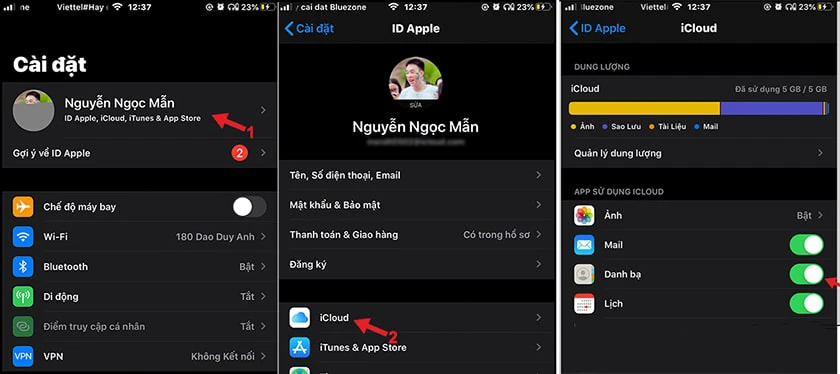
- Bước 3: Trên máy tính, truy cập trang web iCloud.com và đăng nhập tài khoản.
- Bước 4: Chọn mục danh bạ (Contact) → Chọn tất cả danh bạ → Nhấn Export vCard để tải danh bạ về máy tính.
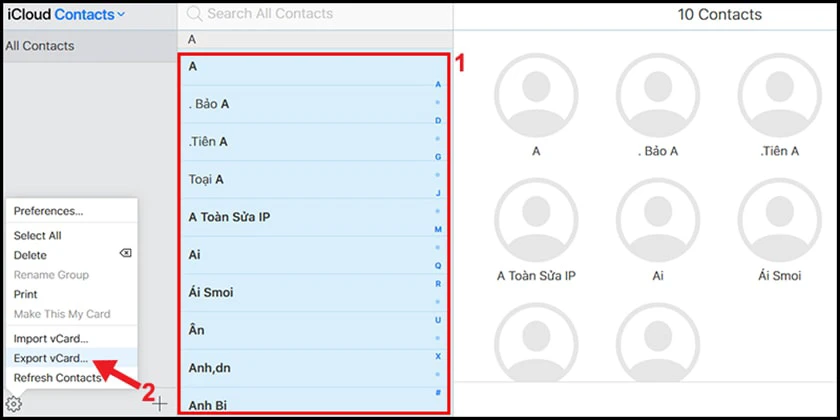
- Bước 5: Tháo sim ra và lắp vào một thiết bị Android, kết nối điện thoại Android đó với máy tính.
- Bước 6: Trên điện thoại Android, vào danh bạ → Quản lý danh bạ.
- Bước 7: CHọn Nhập hoặc xuất danh bạ → Nhấn chọn Xuất. Lưu ý địa chỉ xuất ra chọn thẻ sim, không chọn bộ nhớ trong.
- Bước 8. Nhấn OK để hoàn tất.
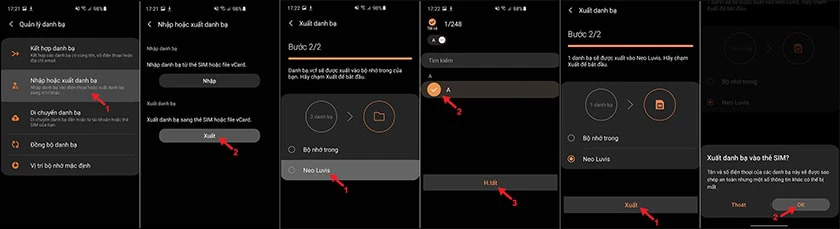
cách đổi mật khẩu iPhone
Cách sao lưu danh bạ iPhone sang android
Để sao lưu iPhone danh bạ từ điện thoại iPhone sang Android nhanh chóng người dùng có thể thông qua sự hỗ trợ của gmail.
- Bước 1: Tiến hành sao lưu danh bạ trên iPhone vào gmail như cách trên.
- Bước 2: Trên điện thoại Android, vào cài đặt → Chọn tài khoản → Chọn Google
- Bước 3: Chọn tài khoảng gmail bạn đã đồng bộ danh bạ ở bước 1 và chờ đợi quá trình đồng bộ diễn ra hoàn tất.
- Bước 4: Vào mục Liên hệ (Contacts) kiểm tra xem danh bạ đã được đồng bộ hay chưa.
Gửi bạn thủ thuật cách tiết kiệm pin iPhone để pin dế yêu được bền lâu nhé!
Lời kết
Trên đây là hướng dẫn chi tiết cách sao lưu iPhone danh bạ và dữ liệu, chúc các bạn thực hiện thành công.
Link nội dung: https://cdsphagiang.edu.vn/cach-sao-luu-du-lieu-iphone-a97292.html