
HƯỚNG DẪN CHẠY QUẢNG CÁO THEO TỆP KHÁCH HÀNG CÓ SẴN XUẤT TỪ CHATBOT HANA.AI
Sau một thời gian sử dụng Chatbot HANA.AI, bạn đã có một lượng khách hàng tiềm năng và đang cần chạy quảng cáo Facebook đến với nhóm đối tượng khách hàng này.
Trong bài viết này, Hana sẽ hướng dẫn bạn thao tác hướng dẫn để dùng tệp này để chạy quảng cáo.
BƯỚC 1: XUẤT FILE EXCEL DỮ LIỆU KHÁCH HÀNG
Để xuất dữ liệu khách hàng ra từ Hana, bạn vào tính năng Khách hàng, chọn vào Danh sách khách hàng. Chi tiết thao tác xuất dữ liệu khách hàng, bạn có thể xem tại đây. File sau khi được tải về sẽ có hiển thị như sau:

Lưu ý: mỗi file excel chỉ xuất được tối đa là 5000 danh sách khách hàng
BƯỚC 2: TẠO FILE DỮ LIỆU CHUẨN BỊ TẢI LÊN FACEBOOK BUSINESS
Đầu tiên, Bạn xóa các cột còn lại của tệp khách hàng vừa được xuất ra, chỉ còn lại cột Page Scope ID.
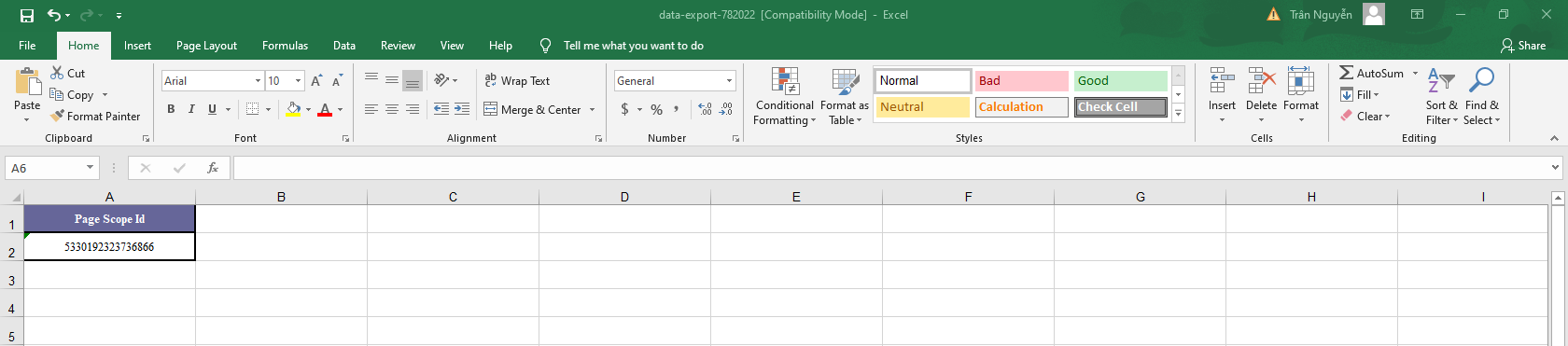
Tiếp đến, bạn thêm 1 cột bên trái cột Page Scope ID, và đánh số thứ tự từ 1 đến hết cho file danh sách khách hàng này.
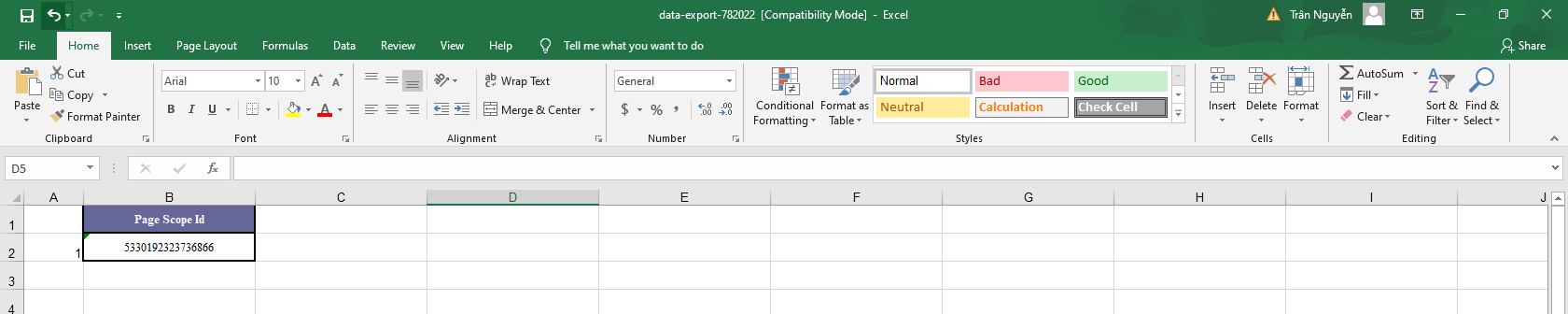
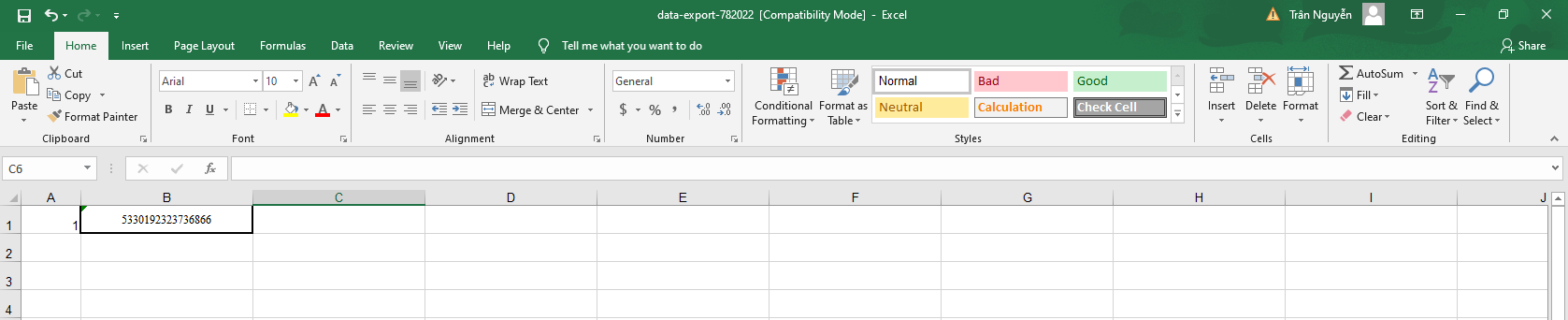
Sau đó, bạn xóa hàng đầu tiên chỉ chừa lại số thứ tự và mã Page Scope ID
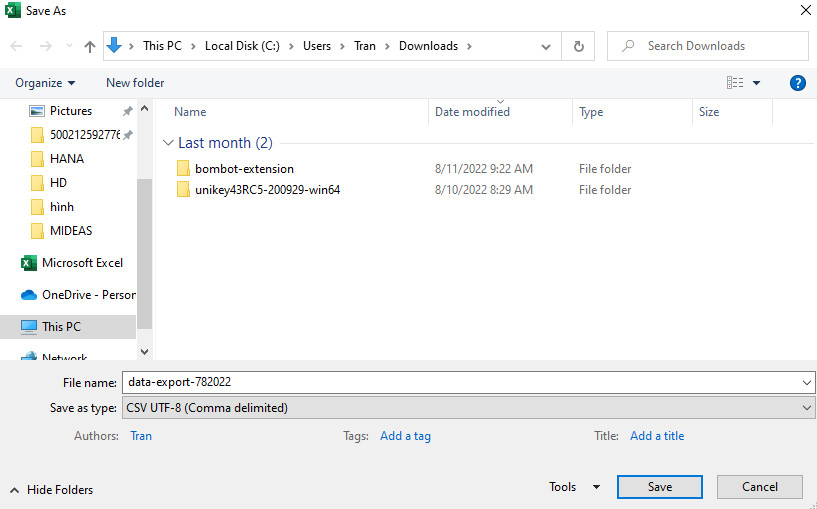
Và bạn chọn vào Save As, rồi chọn vào định dạng CSV (Comma delimited) => bấm Save
BƯỚC 3: VÀO TÍNH NĂNG AUDIENCES (ĐỐI TƯỢNG) CỦA FACEBOOK BUSINESS
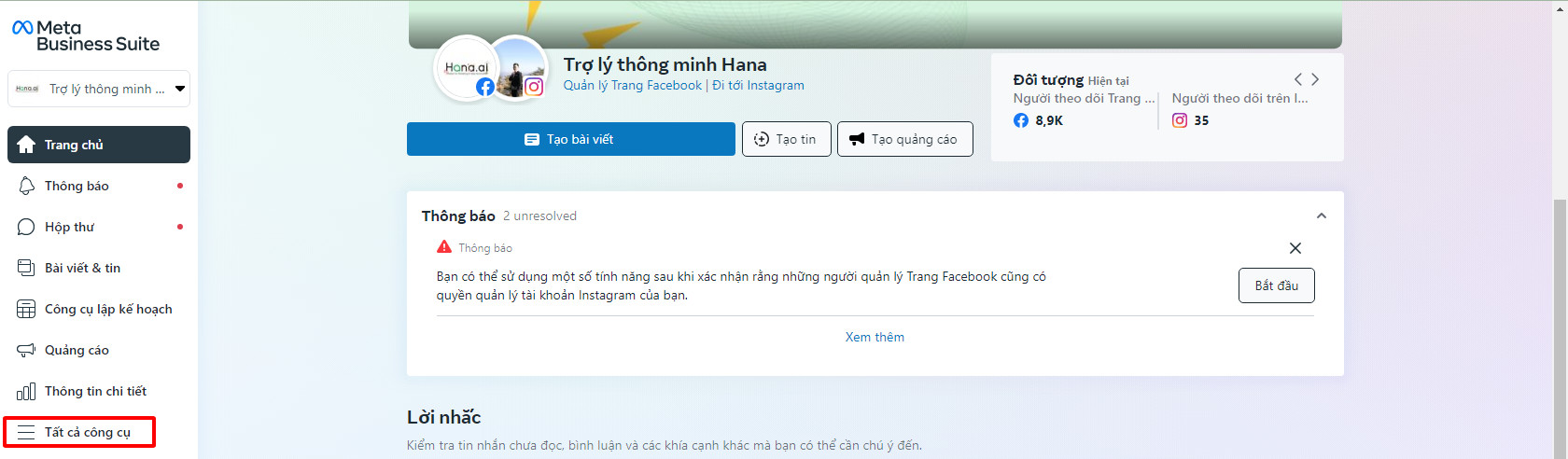
Bạn đăng nhập vào Facebook Business tại đường link https://business.facebook.com/ và chọn vào Tất cả công cụ / All tool ở bộ thanh công cụ bên trái màn hình.
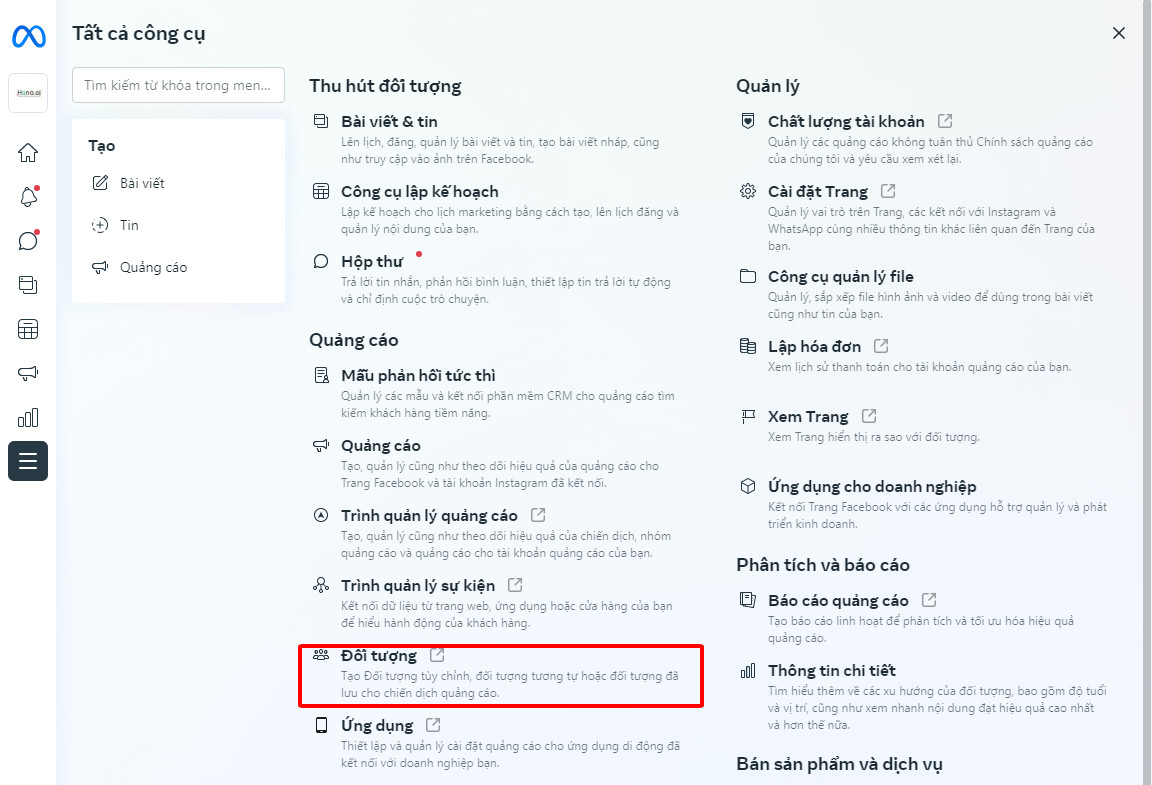
Chọn vào Audiences (Đối tượng)
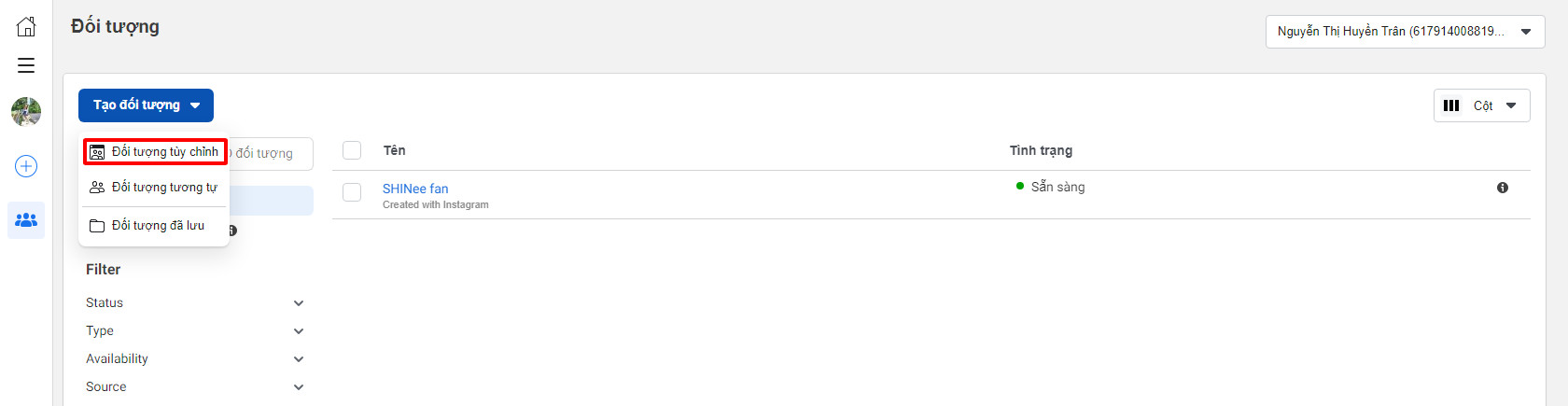
Tiếp theo, bạn vào chọn vào Create a Custom Audience (Tạo đối tượng tùy chỉnh) để tạo ra một nhóm đối tượng riêng của bạn.
Tiếp theo, bạn chọn vào Tạo đối tượng => chọn Đối tượng tùy chỉnh
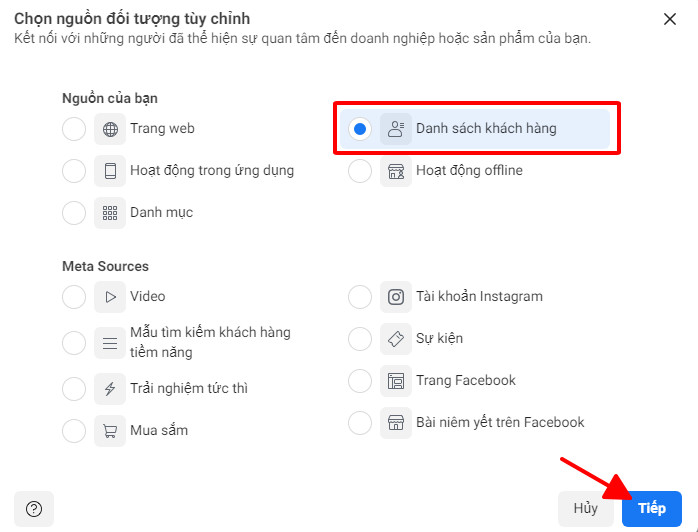
Chọn Customer List (Danh sách khách hàng) => chọn vào Next để tiếp dục
Bạn chọn vào Business của bạn để thêm nhóm đối tượng này
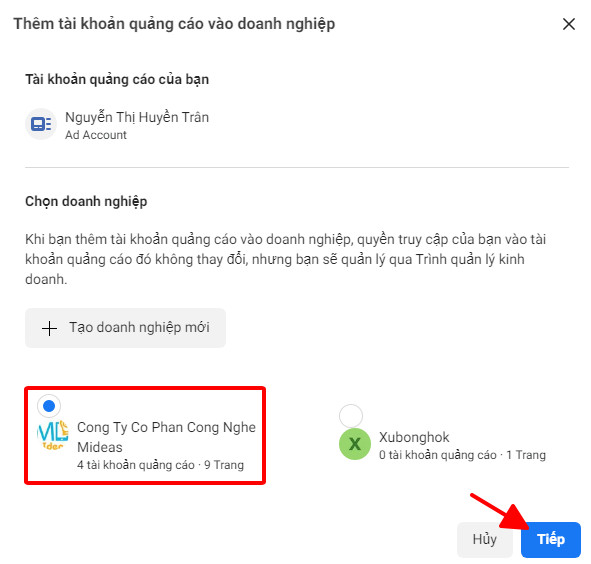
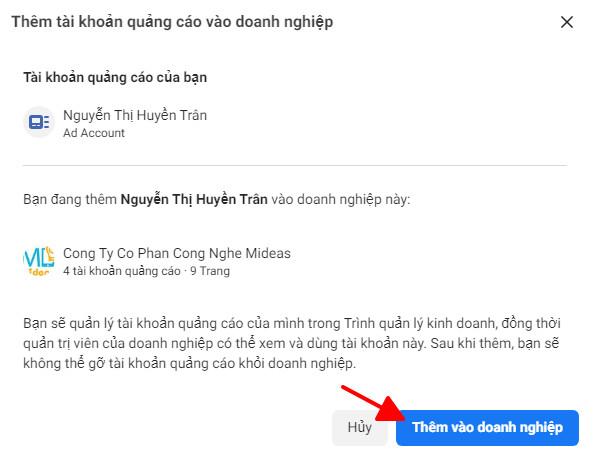
BƯỚC 4: TẢI TỆP KHÁCH HÀNG VỪA LƯU LÊN FACEBOOK BUSINESS
Sau khi chọn tiếp, bạn cần tải tệp khách hàng đã tạo ở Bước 2
Chọn vào cột Giá trị khách hàng là 1,2,3,4
Chọn cột thông tin thành ID người dùng Trang Facebook
Sau khi chọn như hình trên, thì cột này sẽ cần nhập ID trang để tải tệp đối tượng này lên
Và bạn chọn vào Tải lên và Tạo để thêm tệp này.
Lưu ý: Không tắt thẻ đang tải lên, không tắt trình duyệt khi đang tải tệp
BƯỚC 5: CHỌN ĐỐI TƯỢNG VỪA TẢI LÊN CHO CHIẾN DỊCH QUẢNG CÁO
Sau khi đã tải tệp lên, bạn tạo một Chiến dịch quảng cáo và ở mục Audience (Đối tượng) => chọn vào file đã tải lên => chọn vào Done (Xong)
Như vậy, bạn đã thêm được đối tượng quảng cáo từ tệp khách hàng được xuất dữ liệu từ Chatbot HANA.AI. Bạn có thể tham khảo thao tác theo video bên dưới
Chúc bạn thành công!
- Thông tin liên hệ:
- 028.9995.9129
- Lầu 9 tòa nhà NSSC số, 1196 Đường 3/2, Phường 8, Quận 11, Thành phố Hồ Chí Minh
Link nội dung: https://cdsphagiang.edu.vn/cach-tai-tep-tin-len-facebook-a97387.html