
Mẹo hay: Cách đổi mật khẩu Wifi đơn giản trên máy tính Windows 11
Máy tính Windows 11 của bạn đang kết nối với bộ định tuyến Wifi, có thể bạn chưa biết nhưng chúng ta có thể dễ dàng thay đổi mật khẩu Wifi thông qua bộ định tuyến này rất dễ dàng. Cùng Đăng Vũ Surface tìm hiểu rõ hơn về chủ đề này nhé.

Đổi mật khẩu Wifi Tenda như thế nào?
Thị trường có rất nhiều loại router Wireless Tenda như Tenda F3 N300, Tenda W311R, Tenda W316R,… Bạn chỉ cần truy cập vào trang quản trị modem Tenda bằng IP 192.168.0.1.
Nhập các thông tin Username tại admin Password là admin. Lưu ý: bạn có thể tìm địa chỉ IP Default Gateway của modem bằng cách lật mặt đáy của sản phẩm lên
Tiếp tục chọn Wireless -> Wireless Security và nhập mật khẩu mới vào mục Security Key. Cuối cùng nhấn OK để hoàn thành.

Cách đổi pass Wifi TP-Link
Trên máy tính chạy hệ điều hành Windows 11, bạn mở trình duyệt Chrome hay Firefox và nhập địa chỉ: 192.168.1.1. Tiếp tục đăng nhập với các thông tin:
- User: admin
- Password: admin
Khi đã đăng nhập thành công, bạn tiếp tục chọn Interface Setup, nhấn vào Wireless. Chọn tiếp mục WPS Settings, nhập tên mới tại ô SSID, mật khẩu mới tại Wireless Password. Cuối cùng ấn Save để lưu thông tin mới.

Hướng dẫn đổi mật khẩu Wifi Linksys
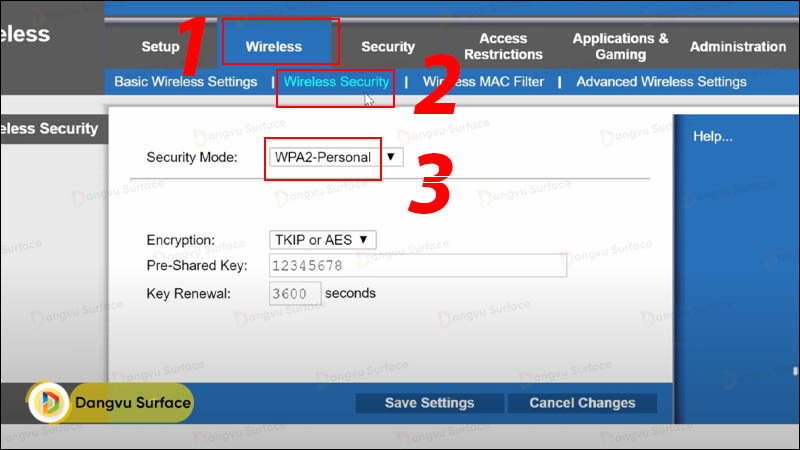
Bạn mở trình duyệt IE và nhập địa chỉ IP: 192.168.1.1. Nhập Username và Password mặc định là admin. Chọn thẻ Wireless để đổi tên mạng Wifi tại Wireless Network Name.
Sau khi đã chuyển sang thẻ Wireless Security bạn tiếp tục chọn công nghệ mã hóa WEP Shared Key. Nhập mật khẩu mới và nhấn Save Settings.
Đổi mật khẩu Wifi Dlink VNPT, FPT, VIETTEL
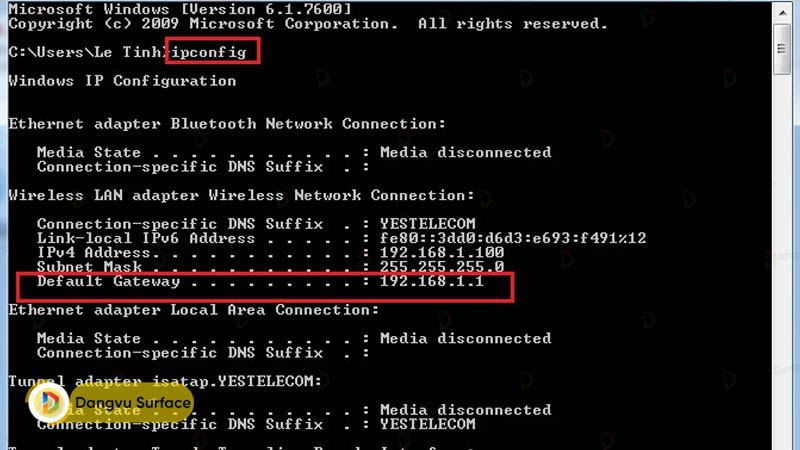
Nhập địa chỉ IP 192.168.1.1 để truy cập vào trang mã hóa để đổi mật khẩu. Trường hợp không thể truy cập vào được bạn nhấn tổ hợp Windows-R để mở Command Line Prompt. Tiếp đó nhập lệnh ipconfig và bấm enter.
Đăng nhập bằng:
- User: admin
- Password: admin
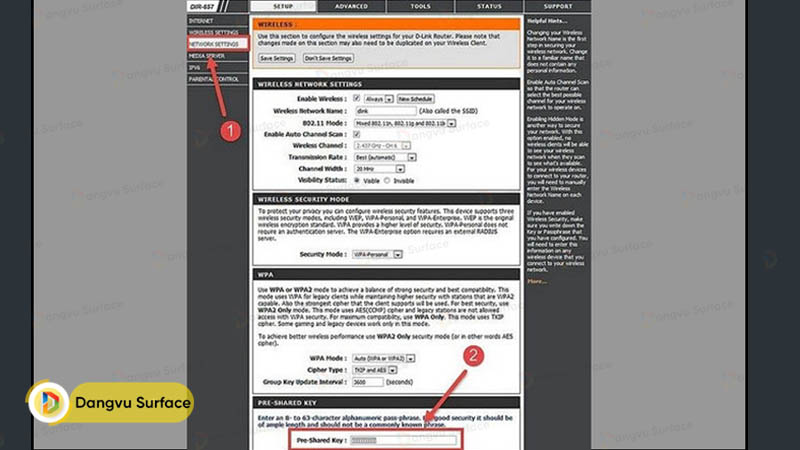
Nhấn vào Setup -> Network Settings -> Pre-Shared Key và nhập mật khẩu mới.
Hy vọng qua bài viết này sẽ giúp bạn có được kiến thức bổ ích để sử dụng mạng Wifi hiệu quả hơn. Đón xem thêm nhiều bài viết khác của Đăng Vũ để được cung cấp thêm nhiều thông tin về lĩnh vực công nghệ.
Xem thêm:
-
Cách tăng tốc độ mạng Internet Wifi khi Cáp Quang bị Cá Mập cắn - Surface chính hãng
-
Top 3 cách tăng tốc độ khởi động máy tính đơn giản mà hiệu quả
-
Hướng dẫn download bàn phím ảo On Screen Keyboard cho máy tính
Link nội dung: https://cdsphagiang.edu.vn/cach-doi-mat-khau-wifi-tren-may-tinh-ban-a97775.html